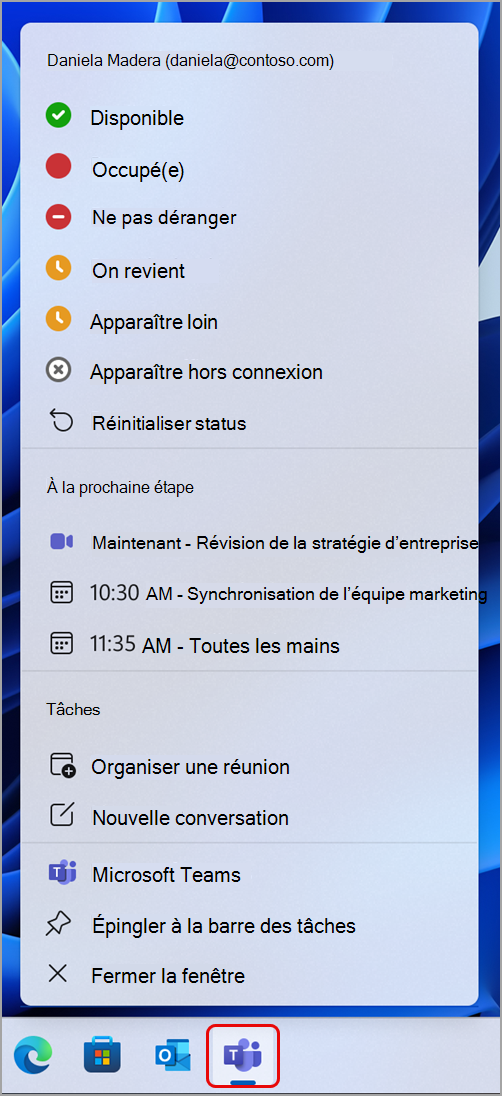
Vous pouvez modifier votre status Teams même lorsque vous utilisez d’autres applications sur votre appareil. Grâce à l’icône de la barre de menus Teams, vous pouvez case activée votre status et accéder à d’autres raccourcis sans ouvrir l’application Teams.
Il est facile d’effectuer des actions rapides dans Teams directement à partir de votre barre des tâches.
Sélectionnez l’icône Teams dans la barre des tâches pour :
- Modifier ou réinitialiser votre status.
- Visualisez les réunions à venir et en cours et rejoignez-les en un clic.
- Planifiez une réunion ou démarrez une nouvelle conversation sans ouvrir l’application Teams complète.
Remarque
Pour quitter Teams à partir de votre appareil, cliquez avec le bouton droit sur l’icône Teams dans votre barre d’état système, puis sélectionnez Quitter Teams.
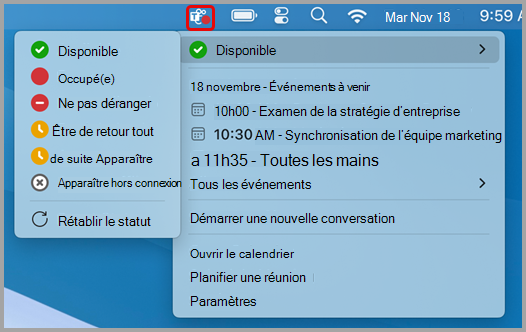
Lorsque vous sélectionnez l’icône de la barre de menus sur votre appareil Mac, plusieurs options s’affichent pour les actions rapides :
Modifiez votre status : case activée ou modifiez rapidement votre status Teams actuel.
Démarrer une nouvelle conversation : Ouvrez une nouvelle fenêtre de conversation.
Ouvrir le calendrier : Accédez à votre calendrier Teams.
Planifier la réunion : Planifier rapidement une nouvelle réunion Teams.
Paramètres : Accédez à vos paramètres Teams.
L’icône de la barre de menus peut être désactivée dans Paramètres. Pour désactiver l’icône :
- Dans Teams, sélectionnez Paramètres et plus
 en regard de votre image de profil.
- Sélectionnez le
 pour ouvrir la page des paramètres.
- Cochez la case sous la section Extension de la barre de menus . L’icône de la barre de menus est immédiatement désactivée.
Modifier votre statut dans Microsoft Teams