

Créer une tâche
Vous pouvez créer une tâche à partir du champ d’entrée +Ajouter une tâche dans une liste. Sélectionnez le champ, tapez le titre de la tâche, puis sélectionnez Retour ou Entrée. Votre nouvelle tâche sera ajoutée au bas de votre liste.
Modifier une tâche
Pour renommer une tâche, sélectionnez-la pour ouvrir son affichage détaillé. Une fois dans la vue détaillée, vous pouvez sélectionner le titre de la tâche. Un curseur s’affiche dans le champ de titre de la tâche et vous pouvez modifier le titre.
Supprimer une tâche
Pour supprimer une tâche, sélectionnez l’icône de la corbeille dans le coin inférieur droit de l’affichage détaillé de la tâche. Sur Windows, si vous avez activé les menus contextuels dans vos Paramètres, vous pouvez cliquer avec le bouton droit et sélectionner Supprimer la tâche sélectionnée. Sur Android et iOS, vous pouvez balayer de droite à gauche pour supprimer.
Supprimer plusieurs tâches
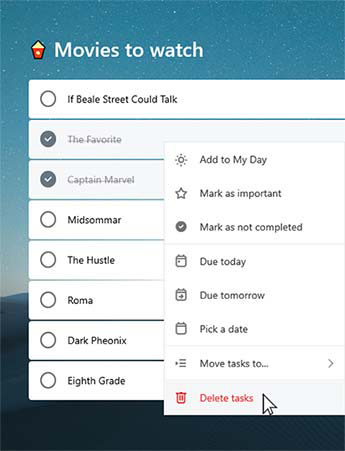
| Le moyen le plus rapide de supprimer en bloc des tâches est de le faire dans To Do sur le web ou dans les applications Windows ou Mac. Si vous utilisez Windows, vérifiez que les menus contextuels sont activés dans vos Paramètres. Maintenez la touche Maj enfoncée pour sélectionner les tâches souhaitées, puis cliquez avec le bouton droit pour accéder au menu contextuel, puis cliquez sur Supprimer les tâches. |
|
|---|
Être averti avant de supprimer une tâche
Pour vous assurer qu’aucune de vos tâches ou listes n’est supprimée par accident, nos applications mobiles demandent automatiquement une confirmation avant de les supprimer. Vous pouvez activer ou désactiver cette fonctionnalité dans votre application de bureau ou web. Pour l’activer, sélectionnez votre nom d’utilisateur ou votre photo de profil, puis cochez la case en case activée à côté de Confirmer avant de supprimer.
Restaurer une tâche supprimée
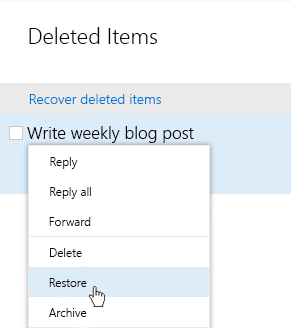
Vos tâches étant stockées sur Exchange Online et également visibles dans les tâches Outlook, vous pouvez récupérer les tâches supprimées accidentellement dans Outlook :
|
|
|---|