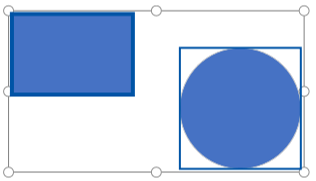
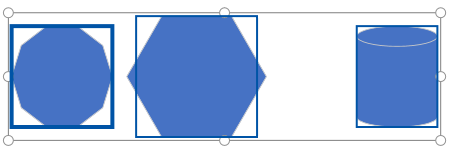
Visio dispose de plusieurs outils pour vous aider à disposer les formes et les connecteurs de manière ordonnée et uniforme.
- Les options d’alignement alignent les formes en ligne droite.
- Les options de position permettent d’uniformiser l’espacement entre les formes.
- Commandes de disposition spécifiques aux modèles : Certains modèles de diagramme sont fournis avec leurs propres commandes de disposition conçues spécifiquement pour ce type de diagramme, notamment les modèles Organigramme hiérarchique et Diagramme de brainstorming.
- Les options d’alignement alignent les formes en ligne droite.
- Les options de position permettent d’uniformiser l’espacement entre les formes.
- Commandes de disposition spécifiques aux modèles : Certains modèles de diagramme sont fournis avec leurs propres commandes de disposition conçues spécifiquement pour ce type de diagramme, notamment les modèles Organigramme hiérarchique et Diagramme de brainstorming.
Comment aligner automatiquement et espacer uniformément vos formes en même temps
Cette option laisse vos formes aussi proches que possible de leurs positions actuelles, mais alignées les unes avec les autres et régulièrement espacées.
- Sélectionnez les formes que vous souhaitez aligner et espacer, ou cliquez en dehors du diagramme pour supprimer toute sélection. Si rien n’est sélectionné, toutes les formes seront affectées.
- Sélectionnez Accueil>Réorganiser>la position>Alignement automatique & espace.
Aligner des formes
Les commandes de cette section alignent les formes sans modifier l’espacement entre les formes. Vous pouvez maintenir le pointeur sur une commande pour afficher un aperçu de l’effet qu’elle aura avant de valider la modification.
Redressez vos liens
Cette option ajuste l’alignement des formes pour que les lignes du connecteur soient aussi droites que possible.
- Sélectionnez les formes à aligner.
- Sous l’onglet Accueil , dans le groupe Réorganiser , cliquez sur Aligner , puis sur Alignement automatique.
Choisir une direction d’alignement
- Sélectionnez la forme principale sur laquelle vous souhaitez aligner les autres formes.
- Appuyez longuement sur la touche Maj pendant que vous sélectionnez les autres formes que vous souhaitez aligner sur la forme principale.
- Sous l’onglet Accueil , dans le groupe Réorganiser , cliquez sur Aligner et sélectionnez une option d’alignement.
Positionner les commandes
Le bouton Position , sous l’onglet Accueil dans le groupe Organiser , vous permet d’espacer uniformément les formes ou de modifier l’orientation d’une ou de plusieurs formes.
Espacer les formes uniformément
Les commandes de cette section égalisent l’espacement entre les formes sans modifier leur alignement. Vous pouvez maintenir le pointeur sur une commande pour afficher un aperçu de l’effet qu’elle aura avant de valider la modification.
- Sélectionnez les formes à espacer ou cliquez sur une zone vide de la page pour supprimer toute sélection. Si rien n’est sélectionné, toutes les formes seront affectées.
- Cliquez sur Accueil>Réorganiser> laposition>de l’espace automatique pour obtenir un espacement uniforme entre les formes.
Pour définir précisément l’espacement, cliquez sur Options d’espacement , puis définissez la distance souhaitée.
Pour une autre méthode d’espacement, sélectionnez le titre ci-dessous pour l’ouvrir et afficher des instructions détaillées.
Pour utiliser les options « Distribuer »
Les commandes d’espacement des versions antérieures de Visio sont toujours disponibles et présentent différentes options d’espacement.
Sélectionnez au moins trois formes en maintenant la touche Maj ou Ctrl enfoncée tout en cliquant sur les formes.
Remarque
Si vous ne sélectionnez pas au moins trois formes, les commandes de distribution des formes ne sont pas disponibles.
Sous l’onglet Accueil , dans le groupe Réorganiser , cliquez sur Positionner, puis sélectionnez une option Distribuer .
Pour d’autres options de distribution, sélectionnez Autres options de distribution. Dans la boîte de dialogue :
- Pour la distribution verticale , les limites sont définies par les formes supérieure et inférieure de la sélection.
- Pour une distribution horizontale , les limites sont définies par les formes les plus à gauche et les plus à droite de la sélection.
- Pour ajouter des repères et y coller les formes, activez la case à cocher Créer des repères et coller des formes à votre case activée. Si vous choisissez cette option, vous pouvez déplacer un repère le plus à l’extérieur pour redistribuer toutes les formes.
Éloignez les formes des sauts de page imprimés
Si un diagramme doit être imprimé, assurez-vous qu’aucune forme n’est divisée au niveau des sauts de page.
- Sélectionnez les formes que vous souhaitez déplacer en dehors des sauts de page ou cliquez en dehors du diagramme pour supprimer toute sélection. Si rien n’est sélectionné, toutes les formes seront affectées.
- Sélectionnez Accueil>Réorganiser>la position, puis sélectionnez Déplacer hors sauts de page.
Une autre option consiste à définir les options Alignement automatique et Espace automatique afin d’éviter que ces commandes ne placent des formes sur les sauts de page :
- Sélectionnez Accueil,>Réorganiser la>position et case activée si l’option Éviter les sauts de page est activée. Si ce n’est pas le cas, cliquez dessus pour le sélectionner.
Une case activée s’affiche dans le menu en regard de la commande lorsqu’elle est activée.
Réorienter les formes
Les options du sous-menu Faire pivoter les formes permettent de faire pivoter ou de retourner une forme sélectionnée.
- Sélectionnez une forme, puis cliquez sur la commande appropriée.
- Sous l’onglet Accueil , dans le groupe Réorganiser , cliquez sur Position, puis sur Faire pivoter les formes, puis sélectionnez une option.
Si plusieurs formes sont sélectionnées, ces commandes permettent de les faire pivoter ou de les retourner tout en conservant leurs positions relatives les unes par rapport aux autres, comme si la page était tournée.
En revanche, les commandes du sous-menu Faire pivoter le diagramme permettent de faire pivoter ou d’inverser l’orientation du diagramme, mais de laisser l’orientation de la forme telle quelle.
Positionner manuellement des formes
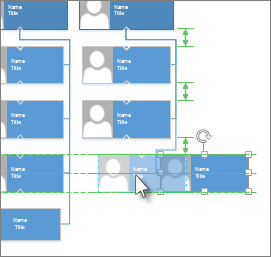
Lorsque vous faites glisser une forme, les repères de positionnement verts vous aident à la placer exactement là où vous le souhaitez. Dans l’illustration ci-dessous, les flèches de distribution apparaissent lorsque vous faites glisser la forme pour correspondre à la distribution d’autres formes à proximité. Des lignes pointillées apparaissent pour vous aider à aligner horizontalement ou verticalement avec d’autres formes.
Commandes de disposition spécifiques aux modèles
Si le modèle que vous utilisez pour un diagramme comporte un onglet consacré à ce type de diagramme spécifique, comme le font les modèles Organigramme hiérarchique et Diagramme de brainstorming, case activée s’il dispose d’une commande de disposition conçue pour ce diagramme. Si c’est le cas, essayez-le et voyez si vous aimez les résultats.