
Un diagramme de flux fonctionnel croisé révèle qui fait quoi et quand dans un diagramme de type grille organisé en sections. Il va au-delà d’un organigramme de base pour montrer les relations entre les fonctions (comme une partie prenante ou un service) et les phases (telles que les jalons) dans un processus.

Avant de commencer
Créez le diagramme à modifier. Pour plus d’informations, consultez Afficher, créer et modifier un diagramme dans Visio pour le web.
Dans la galerie, faites défiler jusqu’à la ligne Diagramme de flux fonctionnel croisé , puis sélectionnez Créer. Le modèle s’ouvre avec deux fonctions et une phase.
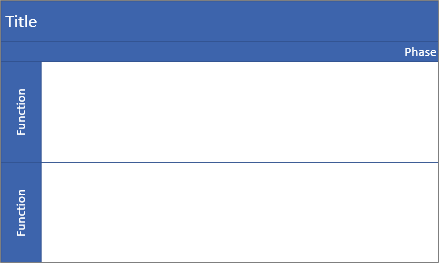
Vous pouvez également ouvrir des diagrammes de démarrage, tels que le processus d’approbation de crédit ou le processus de planification d’événements, qui peuvent mieux répondre à vos besoins.
Haut de la page
Décider de l’orientation de l’organigramme
L’orientation par défaut est horizontale et utilise les formes Couloir et Séparateur. Toutefois, vous pouvez modifier l’orientation en vertical en supprimant le diagramme par défaut, puis en ajoutant les formes Swimlane (vertical) et Separator (vertical).
NoteUne fois que vous avez démarré, vous ne pouvez pas convertir automatiquement d’une orientation à une autre.
Haut de la page
Ajouter un couloir ou une phase
- Dans la palette Formes de la région Onglets Forme, sélectionnez Icône Formes fonctionnelles du graphique en flux croisé Formes
 .
. - Faites glisser la forme Couloir
 ou Forme séparateur
 séparateur et déposez-les sur le diagramme fonctionnel croisé.
Assurez-vous que les formes sont déposées en haut du diagramme.
Haut de la page
Modifier le texte de l’étiquette
- Double-cliquez sur le texte qui contient Titre, Fonction ou Phase.
Visio Online passe à la modification de texte et peut zoomer sur la forme. - Entrez le texte qui décrit l’objectif de chaque composant. Les étiquettes de fonction sont toujours verticales.
- Pour arrêter d’ajouter du texte, cliquez en dehors de la forme ou appuyez sur Échap.
Visio Online restaure l’affichage d’origine s’il a automatiquement zoomé lorsque vous avez commencé à taper.
Note Vous ne pouvez pas faire pivoter le texte de l’étiquette.
Haut de la page
Ajouter des formes d’organigramme
- Dans la palette Formes de la région Des onglets Forme, sélectionnez Formes de flux de base Formes de
 .
. - Créez le diagramme d’organigramme. Pour plus d’informations, consultez Ajouter et connecter des formes dans Visio pour le web.
- Lorsque vous créez le diagramme de processus, assurez-vous que les formes sont entièrement situées dans le couloir et la section de phase appropriés. Pour plus d’informations, consultez Sélectionner, copier et déplacer des formes dans Visio pour le web.
Haut de la page
Redimensionner un couloir ou une phase
Vous pouvez ajuster la taille d’un couloir ou d’une phase, en particulier si le processus augmente.
- Pour redimensionner la forme couloir, sélectionnez l’étiquette Couloir de bain, puis faites glisser les poignées vers la gauche, la droite, le haut ou le bas.
- Pour redimensionner la forme Séparateur, sélectionnez l’étiquette Phase, puis faites glisser les poignées vers la gauche ou la droite.
Haut de la page
Déplacer un couloir ou une phase
Vous souhaiterez peut-être déplacer un couloir ou une phase, afin de mieux organiser les formes dans le processus.
- Pour déplacer une forme de couloir, faites glisser l’étiquette vers un nouvel emplacement. Veillez à déposer la forme en haut du diagramme.
Les formes à l’intérieur du couloir se déplacent avec elle. - Bien que vous ne puissiez pas déplacer une forme séparateur, vous pouvez la supprimer , puis en ajouter une nouvelle à un autre emplacement.
Haut de la page
Supprimer un couloir ou une phase
- Sélectionnez l’étiquette de la forme couloir ou de la forme Séparateur, puis appuyez sur SUPPR.
Toutes les formes du couloir ou de la phase sont également supprimées.
Pointe Pour enregistrer les formes, déplacez-les complètement en dehors du diagramme fonctionnel croisé avant de supprimer la forme couloir ou la forme séparateur.
Haut de la page