
Dans Visio Professionnel, une barre de données est un graphique de données qui peut être appliqué après avoir importé des données à des formes. L’exemple suivant montre une barre de données pour le champ % achevé pour chacune de ces trois formes :
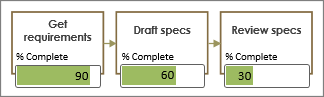
Les barres de données sont idéales pour afficher des pourcentages, des évaluations, des progressions, des scores et des montants.
Application de la barre de données à des formes
Assurez-vous que le volet Champs graphiques de données est ouvert sur la droite. S’il n’est pas ouvert, dans l’onglet Données, activez la case activée Champs graphiques de données.
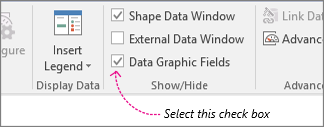
Effectuez l’une des opérations suivantes :
- Si vous souhaitez modifier toutes les formes de la page, cliquez sur un espace vide du diagramme pour désélectionner les formes qui peuvent être sélectionnées.
- Si vous souhaitez modifier uniquement des formes sélectionnées sur la page, cliquez sur une ou plusieurs formes pour les sélectionner.
Dans le volet Champs graphiques de données , identifiez le champ de données à convertir en barre de données.
Dans le même volet, vérifiez que le champ à modifier comporte une case activée, puis veillez à la sélectionner de sorte qu’elle soit mise en surbrillance en bleu :

Important
Si aucun champ n’est sélectionné dans le volet Champs graphiques de données , la galerie de graphiques de données ne sera pas accessible à l’étape suivante.
Sous l’onglet Données , cliquez sur la flèche vers le bas en bas de la galerie Graphique de données .
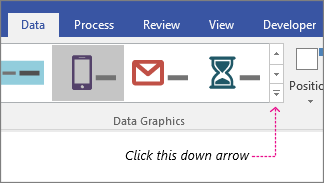
Choisissez ensuite un élément sous Barre de données.
Configuration d’autres propriétés de la barre de données
Après avoir appliqué une barre de données, vous devrez peut-être la configurer afin que le graphique visualise correctement vos données. Par exemple, vous souhaiterez peut-être modifier des propriétés telles que la mise en forme du texte ou définir un positionnement différent.
Suivez les étapes 1 à 4 ci-dessus.
Sous l’onglet Données , cliquez sur Configurer.

Si vous souhaitez modifier l’aspect général de la barre de données, sélectionnez un autre style dans le menu Style .
Pour modifier la façon dont la barre de données « remplit » ou affiche la progression, vous pouvez définir les valeurs minimale et maximale :
- Valeur minimale Il s’agit de la valeur qui fera apparaître la barre de données « vide ». Si vos données sont au format pourcentage, la valeur minimale est définie sur 0, de sorte que la barre de données semble vide avec cette valeur. En revanche, si vos données ne sont pas au format pourcentage, vous pouvez définir le minimum sur une autre valeur. Par exemple, supposons que dans les données, la valeur la plus basse est 15. Vous pouvez définir la valeur minimale sur 15 pour que la barre de données n’affiche aucun achèvement tant que la valeur n’est pas supérieure à 15.
- Valeur maximale Il s’agit de la valeur qui fera apparaître la barre de données « pleine ». Si vos données sont au format pourcentage, la valeur maximale est définie sur 100, et par conséquent la barre de données semble « remplie » à 100. En revanche, si vos données ne sont pas au format pourcentage, vous pouvez définir la valeur maximale sur une autre valeur. Par exemple, supposons que dans les données, la valeur la plus élevée est 150. Vous pouvez définir la valeur maximale sur 150 afin que la barre de données ne soit pas complètement remplie tant que la valeur n’est pas à 150.
Vous pouvez également modifier l’étiquette, la valeur et les légendes. L’illustration suivante identifie chacun de ces composants. L’étiquette est le nom de champ (ou le nom de colonne) des données importées. La valeur est la valeur réelle du champ. La légende représente la région entière du graphique de données.
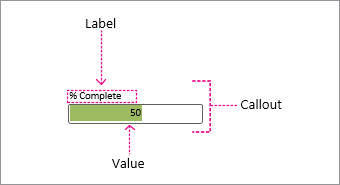
- Position de l’étiquette Détermine la position du nom de champ par rapport à la barre de données. Il existe plusieurs options : Haut, Bas, Gauche et Droite sont les options les plus courantes. Il existe même une option Non affiché si vous ne souhaitez pas l’afficher. Dans l’exemple ci-dessus, la position de l’étiquette est définie sur Top.
- Étiquette Il s’agit du texte réel du nom du champ. Si vous souhaitez personnaliser ce nom à partir du nom du champ par défaut qui réside dans vos données, vous pouvez sélectionner [Par défaut], appuyer sur SUPPR, puis taper votre propre texte. Par exemple, vous pouvez le remplacer par « % terminé ».
- Taille de police de l’étiquette Cela définit la taille de police de l’étiquette.
- Position de la valeur Cette propriété détermine l’emplacement d’affichage de la valeur des données par rapport à la barre de données. Il existe plusieurs options : Intérieur, Haut, Bas, Gauche et Droite, etc. Il existe même une option Non affiché si vous ne souhaitez pas afficher la valeur. Dans l’exemple ci-dessus, la position de la valeur est définie sur Intérieur.
- Format de valeur Cette propriété vous permet de définir le format de données de la valeur. Cliquez sur le bouton « ... » puis choisissez parmi les formats courants tels que Nombre, Devise, Date/Heure, etc.
- Taille de police de la valeur Cela définit la taille de police de la valeur.
- Décalage de légende Cela vous permet de déplacer la position de la légende globale vers la gauche ou la droite.
- Largeur de la légende Cela vous permet de modifier la largeur de la région globale du graphique de données. Si vous spécifiez un nombre, l’unité par défaut est le pouce. Par exemple, si vous tapez 2, la largeur de la zone graphique de données passe à 2 pouces. Vous pouvez également spécifier la largeur en points. Si vous spécifiez en points, veillez à utiliser un nombre, un espace, puis « pt ». Par exemple : 100 pt.
Vous pouvez également repositionner vos graphiques de données.
Voir aussi
Utiliser des jeux d’icônes pour afficher le « pourcentage achevé »