

La façon dont vous modifiez ou réinitialisez le code PIN de connexion de votre PC dépend de votre connexion ou non. Si vous avez oublié votre code confidentiel ou s’il ne fonctionne pas, utilisez les options de récupération ci-dessous.
Remarque
Le code confidentiel que vous utilisez pour accéder à votre appareil est différent de celui de votre compte Microsoft. Différents périphériques peuvent avoir des codes confidentiels différents. Si vous devez réinitialiser le mot de passe de votre compte Microsoft, consultez Modifier le mot de passe de votre compte Microsoft.
Réessayez d’utiliser votre code confidentiel
Avant de réinitialiser votre code confidentiel, essayez ces vérifications rapides :
- Assurez-vous que vous entrez les chiffres corrects. Votre code confidentiel est numérique par défaut, mais il peut inclure des lettres et des symboles si vous avez activé cette option.
- Si votre appareil comporte plusieurs comptes d’utilisateur, vérifiez que vous vous connectez au compte approprié.
Si votre code confidentiel ne fonctionne toujours pas, utilisez les options de réinitialisation ci-dessous.
Comment réinitialiser votre code PIN si vous n’êtes pas connecté
Si vous avez oublié votre code confidentiel et que vous devez le réinitialiser, vous pouvez le faire à partir de l’écran de connexion Windows. Regardez sous la zone de texte du code confidentiel :
Si l’option J’ai oublié mon code confidentiel est disponible, sélectionnez-la et suivez les instructions pour réinitialiser votre code confidentiel. S’il existe plusieurs comptes sur l’appareil, choisissez celui que vous devez réinitialiser. Cette option est disponible uniquement pour les comptes Microsoft, et non pour les comptes locaux
Si vous utilisez un compte local et que l’option J’ai oublié mon code confidentiel n’est pas disponible, vous devez vous connecter avec votre mot de passe, puis réinitialiser ce code à partir de l’application Paramètres. Sélectionnez Options de connexion , puis Entrer votre mot de passe.
Comment réinitialiser votre code confidentiel si vous ne pouvez pas vous connecter à votre compte Microsoft
Si vous n’avez plus accès à votre clé d’accès ou si vous avez oublié le mot de passe de votre compte Microsoft et que vous devez le réinitialiser, vos options sont les suivantes :
- Sur l’écran de connexion, sélectionnez Options de connexion , puis Connexion web. Suivez les invites pour vous connecter, puis sélectionnez Mot de passe oublié.
- Sur l’écran de connexion, sélectionnez J’ai oublié mon mot de passe.
- À partir de n’importe quel navigateur, accédez à Réinitialiser le mot de passe.
Réinitialiser le mot de passe de votre compte local lorsque vous n’êtes pas connecté
Si vous avez oublié votre mot de passe et que vous avez besoin de le réinitialiser, vous pouvez le faire à partir de l’écran de connexion Windows. Vous devez verrouiller votre PC lorsque vous êtes prêt à suivre les étapes ci-dessous.
- Sélectionnez le bouton
 de saisie du mot de passe .
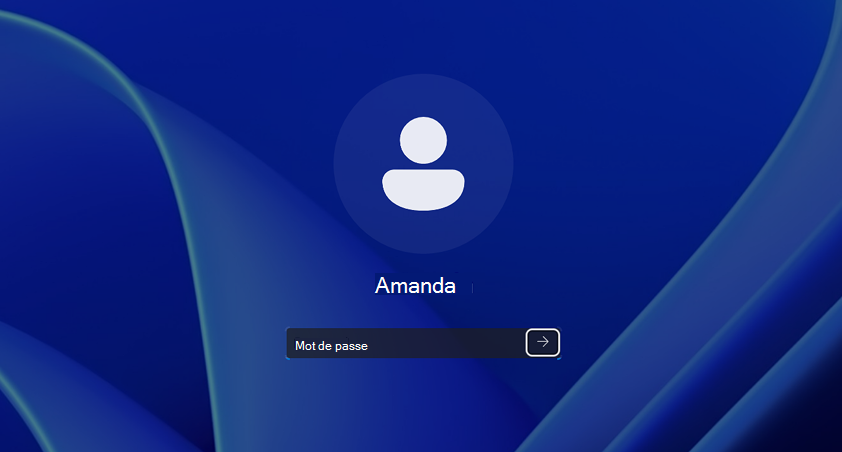
- Sélectionnez OK , puis Réinitialiser le mot de passe.
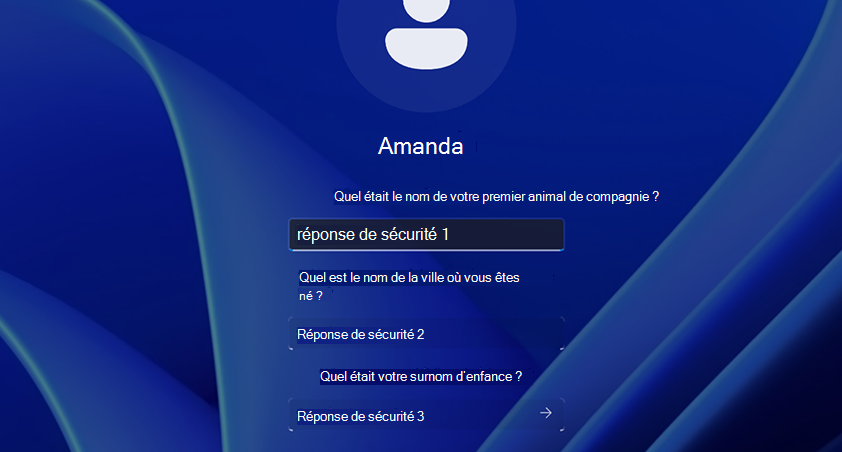
- Répondez aux questions de sécurité que vous avez configurées lors de la création du compte.
Conseil
Si vous avez créé un disque de réinitialisation de mot de passe, vous pouvez sélectionner l’option Utiliser un disque de réinitialisation de mot de passe.
Modifier ou réinitialiser votre code PIN lorsque vous êtes déjà connecté
Vous pouvez utiliser l’application Paramètres pour modifier votre code PIN.
Dans l’application
 Paramètres sur votre appareil Windows, sélectionnez lesoptions de connexion auxcomptes> ou utilisez le raccourci suivant :
Sélectionnez PIN (Windows Hello)>Changer le code PIN, puis suivez les instructions. Vous devez d’abord saisir l’ancien code PIN pour en créer un.

Conseil
Si vous avez oublié votre code confidentiel, sélectionnez J’ai oublié mon code confidentiel et suivez les instructions pour vérifier votre compte et en créer un nouveau.
Vous avez besoin d’une aide supplémentaire ?
Vous ne pouvez pas vous connecter ?
Si vous ne parvenez pas à vous connecter à votre compte Microsoft, la plupart des problèmes peuvent être identifiés par notre outil d’assistant de connexion.
Contacter le support technique
Pour obtenir un support technique, accédez à Contacter le Support Microsoft, entrez votre problème et sélectionnez Obtenir de l’aide. Si vous avez encore besoin d’aide, sélectionnezContacter l’assistance à la clientèle pour être dirigé vers la meilleure option d’assistance à la clientèle.
Important
Pour protéger votre compte et son contenu, nos agents de support ne sont pas autorisés à envoyer des liens de réinitialisation de mots de passe ou à accéder et modifier des informations de compte.