
Le démarrage sécurisé est une fonctionnalité de sécurité qui permet d’empêcher le chargement de logiciels non autorisés au démarrage de votre PC. Si le démarrage sécurisé est désactivé, suivez les instructions du fabricant de votre PC ou de votre carte mère.
Avertissement
Toute modification incorrecte des paramètres du microprogramme peut affecter la sécurité de votre PC ou l’empêcher de démarrer correctement. Modifiez uniquement les paramètres de démarrage sécurisé décrits par le fabricant de votre appareil.
Obtenir des conseils pour le fabricant de votre PC
Choisissez le fabricant de votre PC dans la liste ci-dessous. Si vous avez construit votre PC, choisissez le fabricant de votre carte mère.
- Microsoft Surface
- Acer
- ASRock
- ASUS
- BIOSTAR
- Coloré
- Dell ou Alienware
- GIGABYTE ou AORUS
- HP ou OMEN
- Lenovo
- MSI
Les menus du microprogramme et les paramètres de démarrage sécurisé varient selon le fabricant et le modèle d’appareil. Suivez les instructions fournies par le fabricant pour votre appareil spécifique.
Microsoft Surface
Ces étapes démarrent après que Windows a redémarré votre appareil directement dans l’UEFI Surface.
Activer le démarrage sécurisé
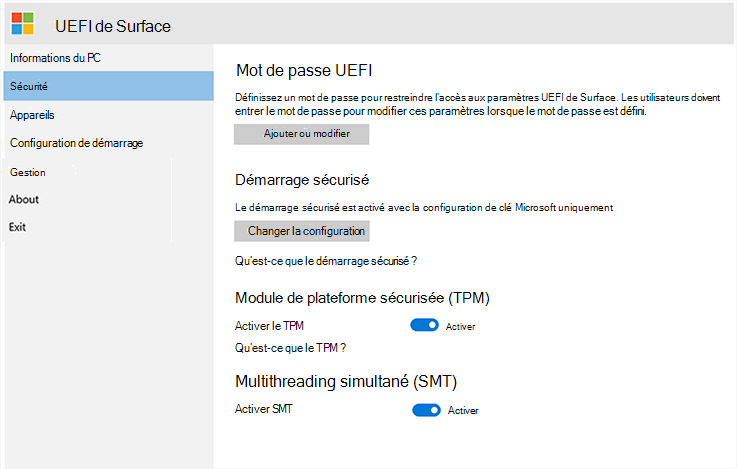
- Dans UEFI Surface, sélectionnez Sécurité dans le menu de gauche.
- Sous Démarrage sécurisé, sélectionnez Modifier la configuration.
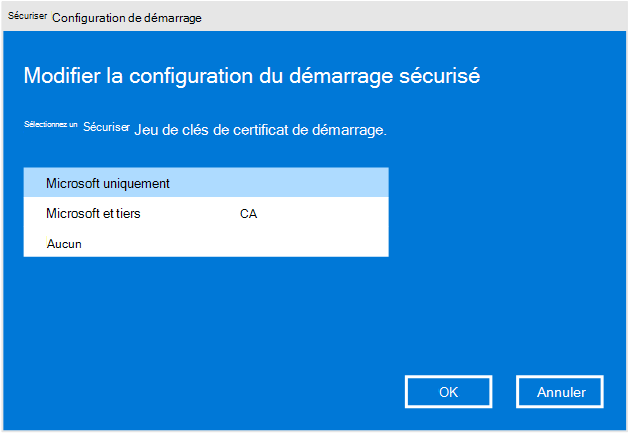
- Dans la liste jeu de clés de certificat, sélectionnez Microsoft uniquement, puis OK.
Avertissement
Modifiez uniquement ce paramètre. La modification d’autres paramètres de démarrage peut affecter la sécurité et le fonctionnement de votre Surface.
Enregistrer et redémarrer
- Sélectionnez Quitter dans le menu de gauche.
- Sélectionnez Redémarrer maintenant.
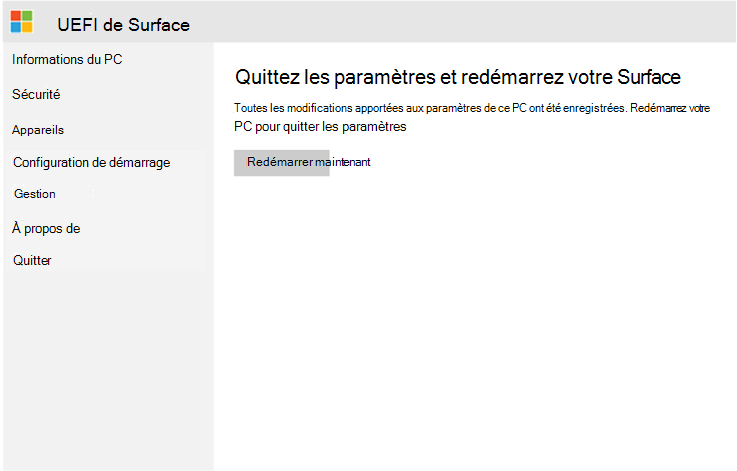
Votre Surface enregistre la modification du démarrage sécurisé et démarre Windows.
Vérifiez que cela a fonctionné
Après le démarrage de Windows :
- Ouvrez Paramètres.
- Sélectionnez Sécurité.
- Sélectionnez Protection d’intégrité.
- Vérifiez que le démarrage sécurisé est activé.
- Vérifiez que la page affiche Tous protégés.
Vous avez terminé lorsque le démarrage sécurisé est activé et que la page Protection de l’intégrité affiche Tous protégés.
Acer
Pour obtenir des instructions sur l’activation du démarrage sécurisé sur un appareil Acer, consultez :
Conseils de démarrage sécurisé Acer
ASRock
Pour obtenir des instructions sur l’activation du démarrage sécurisé sur une carte mère ASRock, consultez :
Conseils sur le démarrage sécurisé ASRock
ASUS
Pour obtenir des instructions pour activer le démarrage sécurisé sur un appareil ou une carte mère ASUS, voir :
Conseils de démarrage sécurisé ASUS
BIOSTAR
Pour obtenir des instructions sur l’activation du démarrage sécurisé sur une carte mère BIOSTAR, consultez :
Guide de démarrage sécurisé BIOSTAR
Coloré
Pour obtenir des instructions sur l’activation du démarrage sécurisé sur une carte mère colorée, voir :
Dell ou Alienware
Pour obtenir des instructions sur l’activation du démarrage sécurisé sur un appareil Dell ou Alienware, consultez :
Instructions de démarrage sécurisé Dell
GIGABYTE ou AORUS
Pour obtenir des instructions sur l’activation du démarrage sécurisé sur un périphérique GIGABYTE ou AORUS ou sur une carte mère, voir :
Guide de démarrage sécurisé GIGABYTE
HP ou OMEN
Pour obtenir des instructions sur l’activation du démarrage sécurisé sur un appareil HP ou OMEN, consultez :
Conseils de démarrage sécurisé HP
Lenovo
Pour obtenir des instructions sur l’activation du démarrage sécurisé sur un appareil Lenovo, consultez :
Conseils de démarrage sécurisé Lenovo
MSI
Pour obtenir des instructions sur l’activation du démarrage sécurisé sur un appareil MSI ou une carte mère, consultez :
Conseils de démarrage sécurisé MSI
Si vous ne trouvez pas le paramètre de démarrage sécurisé
Le nom et l’emplacement du paramètre de démarrage sécurisé peuvent varier en fonction de votre appareil.
Si vous ne le trouvez pas :
- Vérifiez que vous suivez les instructions du fabricant du PC ou de la carte mère approprié.
- Recherchez le site de support de votre fabricant pour le modèle de votre appareil et le démarrage sécurisé.
- Contactez l’équipe de support du fabricant si le démarrage sécurisé n’est pas affiché dans le menu du microprogramme.
Ne modifiez pas les autres paramètres du microprogramme, sauf si les instructions du fabricant de l’appareil vous y obligent.
Redémarrer votre appareil dans UEFI
Si la protection d’intégrité offre une option permettant de redémarrer votre appareil directement dans UEFI, utilisez-la, puis suivez les instructions du fabricant.
Sinon :
- Ouvrez Paramètres.
- SélectionnezRécupérationdu système>.
- En regard du démarrage avancé, sélectionnez Redémarrer maintenant.
- Dans l’écran Choisir une option, sélectionnez Dépanner.
- Sélectionnez Options avancées.
- Sélectionnez Paramètres du microprogramme UEFI, puis Redémarrer.
Après le redémarrage de votre appareil, suivez les instructions adressées à votre fabricant pour rechercher et activer le démarrage sécurisé.