Boîte de dialogue Modifier les destinataires
Accédez à Publipostage>Modifier les destinataires pour ouvrir la boîte de dialogue. Utilisez cette boîte de dialogue pour sélectionner les destinataires auxquels vous souhaitez envoyer votre publipostage.
La liste des destinataires Affiche tous les enregistrements qui seront utilisés dans votre publipostage. Chaque ligne est sélectionnée par défaut. Effacez les noms auxquels vous ne souhaitez pas envoyer d’envoi.
Source de données Sélectionnez Modifier pour modifier des champs individuels ou ajouter des enregistrements. Si vous avez créé ou possédez la liste, vous pouvez également supprimer des enregistrements ou personnaliser des colonnes dans la source de données. L’actualisation met à jour la liste des destinataires si nécessaire.
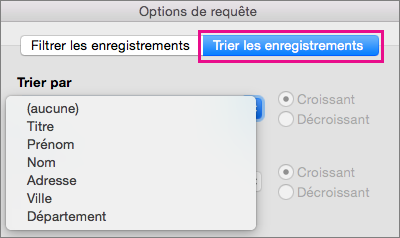
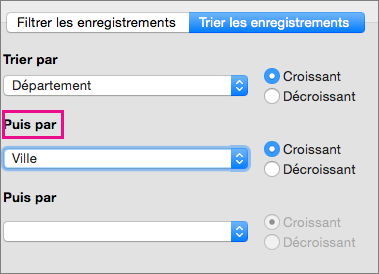
Trier Sélectionnez jusqu’à trois niveaux de champs à trier par ordre croissant ou décroissant. La liste des destinataires s’affiche à nouveau pour refléter le tri. Pour plus d’informations, voir Boîte de dialogue Tri des Options de requête.
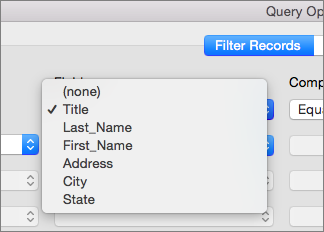
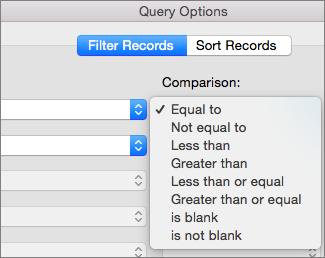
Filtre Compare les champs de la liste et les compare à une ou plusieurs chaînes que vous fournissez. Les comparaisons incluent :
Égal à ou différent de
- Inférieur ou supérieur à
- Inférieur ou égal ou Supérieur ou égal
- Est vide ou n’est pas vide
- Contient ou Ne contient pas
Les comparaisons ne respectent pas la casse, donc MEGAN correspond à megan, Megan ou mEGAN. La liste des destinataires s’affiche à nouveau pour refléter les résultats du filtre. Pour plus d’informations, voir la boîte de dialogue Filtre des options de requête.
Rechercher les doublons Numérise et affiche tous les enregistrements en double en fonction du prénom et du nom. Dans la liste, vous pouvez décocher la case pour tout élément que vous ne souhaitez pas inclure dans l’envoi. La désactivation de la zone ne supprime pas l’enregistrement de la liste principale des destinataires, mais efface simplement la zone associée au nom.
Trouver un destinataire Numérise et surligne les enregistrements avec des champs qui correspondent au texte que vous entrez. Vous pouvez numériser tous les champs des enregistrements ou n’en spécifier qu’un, comme Ville ou État. Lorsque plusieurs sont trouvés, et que le premier est mis en surbrillance. Sélectionnez Rechercher suivant pour faire défiler toutes les correspondances.
Valider les adresses Utilise une technologie tierce de validation d’adresse pour vérifier l’adresse dans votre source de données, en case activée. Si vous n’en avez pas configuré, si vous n’en avez pas configuré, vous aurez la possibilité d’accéder à une page pour plus d’informations dans laquelle vous pouvez acheter le service.
D’accord Permet de quitter la boîte de dialogue. Les modifications sont déjà enregistrées lorsque vous appliquez des tris, des filtres ou d’autres paramètres.