Pointe: La vidéo n’est pas dans votre langue ? Essayez de sélectionner le  Sous-titres codés .
Remarque
Pour les commentaires modernes, vous devrez peut-être cliquer sur le bouton Autres actions de thread (...) sur le commentaire, puis choisir Supprimer le commentaire.
Même si le suivi des modifications est désactivé, il est possible que votre document contienne des éléments soulignés et barrés de couleur indiquant des insertions et des suppressions qui sont des suggestions faites alors que le suivi des modifications était activé.
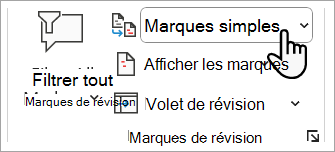
Les marquages sont visibles par toute personne qui choisit Simple Balisage ou Toutes les marques dans la section Balisage de l’onglet Révision .
Supprimez les marques en acceptant ou en refusant les modifications. Utilisez les boutons de la section Suivi de l’onglet Révision .
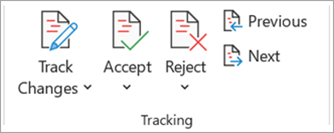
- Les boutons Précédente et Suivante permettent de passer d’une modification à la précédente ou à la suivante.
- Accepter apporte une modification permanente.
- Refuser supprime une modification.
Conseil
Pratiquez le suivi des modifications et d’autres fonctionnalités de collaboration dans Word en téléchargeant ce guide d’apprentissage Collaborer dans Word.
Conseil
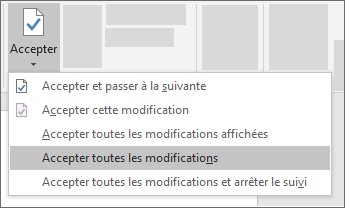
Pour accepter ou rejeter toutes les modifications en même temps, cliquez sur la flèche du bouton Accepter ou Rejeter , puis choisissez Accepter toutes les modifications ou Rejeter toutes les modifications.