
סינון מציע דרך שימושית להצגת הנתונים שברצונך להציג במסדי נתונים של Access בלבד. באפשרותך להשתמש במסננים כדי להציג רשומות ספציפיות בטופס, בדוח, בשאילתה או בגליון נתונים, או כדי להדפיס רק רשומות מסוימות מדוח, טבלה או שאילתה. על-ידי החלת מסנן, באפשרותך להגביל את הנתונים בתצוגה מבלי לשנות את העיצוב של האובייקט המשמש כבסיס.
במאמר זה
כיצד מסננים שימושיים
מאחר שהתצוגה שאתה מקבל לאחר החלת מסנן מכילה רק רשומות עם הערכים שבחרת, שאר הנתונים נשארים מוסתרים עד לניקוי המסנן.
הערה
עמודות בגליונות נתונים ופקדים בטפסים ובדוחות המאוגדים לביטויים אינם תומכים בסינון.
ישנם מספר סוגים של פילטרים וחלקם קלים ליישום ולהסרה. Access מכיל כמה מסננים נפוצים המוכללים בכל תצוגה. הזמינות של פקודות סינון תלויה בסוג השדה ובערכים שלו.
לדוגמה, כדי להציג את הרשומות של אנשים שימי ההולדת שלהם חלים בחודש מסוים, לחץ על העמודה BirthDate בכרטיסיה בית בקבוצה מיון & סינון , לחץ על סינון ולאחר מכן לחץ על מסנני תאריכים בתיבת הדו-שיח ובחר את פרק הזמן הנדרש.

1. המסננים הזמינים עבורך תלויים בסוג הנתונים בעמודה שנבחרה.
- המסנן 'כל התאריכים בתקופה ' מתעלם מחלק היום והשנה של ערכי התאריך.
בתצוגה מסוננת זו, תראה רק את הרשומות שבהן חלק החודש של השדה BirthDate מוגדר כאפריל.

1. סמל המסנן בכותרת העמודה ובסרגל הנווט של הרשומות מציין שהתצוגה הנוכחית מסוננת בעמודה BirthDate (תאריך לידה).
2. בתצוגת גליון הנתונים, כאשר תרחף עם העכבר מעל לכותרת העמודה, תראה את קריטריון הסינון הנוכחי.
הערה
בעת החלת מסנן על עמודה שכבר מסוננת, המסנן הקודם מוסר באופן אוטומטי. למרות שניתן להפעיל מסנן אחד בלבד עבור שדה בכל פעם, באפשרותך לציין מסנן שונה עבור כל שדה בתצוגה.
לדוגמה, כדי לראות את שמות אנשי הקשר המתגוררים בבריטניה שיום הולדתם הוא באפריל, באפשרותך לסנן את הטבלה 'אנשי קשר' בשדה CountryRegion וגם בשדה BirthDate (תאריך לידה). בעת סינון שדות מרובים בתצוגה אחת, המסננים משולבים באמצעות האופרטור AND, באופן הבא:
CountryRegion = UK AND month of BirthDate = אפריל
כדי לחזור לתצוגה לא מסוננת: הסר את המסננים. הסרת מסנן מסירה אותו באופן זמני מהתצוגה, כך שבאפשרותך לחזור לתצוגה המקורית שאינה מסוננת.
כדי לעבור בין התצוגות המסוננות והתצוגות הלא מסוננות: בקבוצה מיון & סינון בכרטיסיה בית , לחץ על החלף מצב מסנן.
כדי להסיר מסנן מתצוגה לצמיתות: נקה את המסנן. כדי ללמוד כיצד לנקות מסננים, עיין בסעיף ניקוי מסנן.
הגדרות המסנן יישארו בתוקף עד שתסגור את האובייקט, גם אם תעבור לתצוגה אחרת של האובייקט. במילים אחרות, אם אתה מסנן טופס בתצוגת גליון נתונים, הגדרות המסנן עדיין יהיו בתוקף גם אם תעבור לתצוגת 'טופס' או לתצוגת 'פריסה', ויישארו בתוקף עד שתסגור את הטופס. אם תשמור את האובייקט בעת החלת המסנן, הוא יהיה זמין בפעם הבאה שתפתח את האובייקט. כדי ללמוד אודות שמירת מסנן, עיין בסעיף שמירת מסנן במאמר זה.
בחירה והחלה של סוג מסנן
באפשרותך לבחור מתוך כמה מסננים מוכנים לשימוש עבור סוג נתונים. מסננים אלה זמינים כפקודות תפריט בתצוגות הבאות: גליון נתונים, טופס, דוח ופריסה. בנוסף למסננים אלה, באפשרותך גם לסנן טופס או גליון נתונים על-ידי מילוי טופס (המכונה 'סינון לפי טופס').
אם דרושה לך גמישות רבה יותר, ואם אתה חש בנוח בכתיבת ביטויים, באפשרותך ליצור מסננים משלך באמצעות האפשרויות בכרטיסיה ' מסמך מסנן '.
בחר מבין סוגי המסננים הבאים:
מסננים נפוצים: כדי לסנן ערכים ספציפיים או טווח ערכים.
סינון לפי בחירה: כדי לסנן את כל השורות בטבלה המכילות ערך התואם לערך שנבחר בשורה על-ידי סינון תצוגת גליון הנתונים.
סינון לפי טופס: כדי לסנן לפי מספר שדות בטופס או בגליון נתונים, או אם אתה מנסה למצוא רשומה מסוימת.
מסנן מתקדם: כדי לסנן הקלד שבו אתה מגדיר קריטריוני סינון מותאמים אישית.
הערה
אם אינך רואה את פקודות הסינון באף אחת מהתצוגות, ייתכן שמעצב הטופס או מסד הנתונים הפך את הסינון ללא זמין. פנה למעצב לקבלת סיוע נוסף.
מסננים נפוצים
להוציא שדות מסוג אובייקט OLE ושדות המציגים ערכים מחושבים, כל סוגי השדות מציעים מסננים נפוצים. רשימת המסננים הזמינים תלויה בסוג הנתונים ובערכים של השדה שנבחר.
לחץ באמצעות לחצן העכבר הימני על השדה שברצונך לסנן. כדי לסנן לפי עמודות או פקדים מרובים, עליך לבחור ולסנן כל עמודה או פקד בנפרד, או להשתמש באפשרות סינון מתקדם. עיין בסעיפים סינון לפי טופסומסננים מתקדמים במאמר זה לקבלת מידע נוסף.
לדוגמה, כדי לראות את המסננים הזמינים עבור השדה BirthDate (תאריך לידה), בכרטיסיה 'בית ', בקבוצה 'מיון & סינון ', לחץ על 'מסנן'.
 1. כדי לסנן לפי ערכים ספציפיים, השתמש ברשימת תיבות הסימון. הרשימה מציגה את כל הערכים המוצגים כעת בשדה.
2. כדי לסנן טווח ערכים, לחץ על אחד ממסננים אלה וציין את הערכים הדרושים. לדוגמה, כדי לראות ימי הולדת החלים בין התאריך הנוכחי לסוף השנה, לחץ על 'בין' ולאחר מכן ציין את תאריכי ההתחלה והסיום המתאימים בתיבת הדו-שיח 'בין '. כדי לראות את כל ימי ההולדת החלים בתאריך מסוים, לחץ על התאריך. יוצגו כל ימי ההולדת החלים בתאריך ספציפי זה.
חשוב לציין שלערכים בשדה תאריך יש השפעה על רשימת המסננים הספציפיים לסוג. אם ערך התאריך העדכני ביותר בשדה תאריך נמצא בשנתיים האחרונות, תראה רשימת סינון ארוכה ומפורטת יותר. אם אף אחד מהתאריכים בשדה אינו בן פחות משנתיים, תראה רשימת סינון קצרה יותר.

הערה
מסננים ספציפיים לסוג אינם זמינים עבור השדות 'כן/לא', אובייקט OLE ו'קבצים מצורפים'. רשימת הערכים אינה זמינה עבור שדות 'טקסט ארוך' או עבור שדות המכילים טקסט עשיר.
החלת מסנן נפוץ
פתח טבלה, שאילתה, טופס או דוח בכל אחת מהתצוגות הבאות: גליון נתונים, טופס, דוח או פריסה.
ודא שהתצוגה אינה מסוננת כבר. בסרגל בורר הרשומות, ודא שקיים סמל 'לא מסונן ' או 'ללא מסנן ' מעומעם.
עצה
כדי להסיר את כל המסננים עבור אובייקט מסוים, בכרטיסיה בית , בקבוצה מיון & מסנן , לחץ על מתקדם ולאחר מכן לחץ על נקה את כל המסננים.
לחץ במקום כלשהו בעמודה או בפקד המתאימים לשדה הראשון שברצונך לסנן, ובכרטיסיה בית , בקבוצה מיון & סינון , לחץ על סינון.
כדי להחיל מסנן נפוץ: הצבע על מסנני טקסט (או מספר או תאריך) ולאחר מכן לחץ על המסנן הרצוי. מסננים כגון 'שווה'ו'לבין ' יבקשו ממך להזין את הערכים הדרושים.
עצה
לתווים מסוימים, כגון *, % ו- ?, יש משמעות מיוחדת כאשר הם מצוינים בתיבת טקסט של מסנן. לדוגמה, * מייצג מחרוזת תווים, כך שהמחרוזת a* תתאים לכל מחרוזת שמתחילה ב- a, ולא רק למחרוזת המילולית a*. כדי להתעלם מהמשמעות המיוחדת של תו, הקף אותו בסוגריים מרובעים [], כך: a[*]. מסדי נתונים המשתמשים בתקן ANSI-89 מתייחסים ל- *, ?, [, ], , -, ו- # כתווים מיוחדים. מסדי נתונים המשתמשים בתקן ANSI-92 מתייחסים ל- %, _, [, ], ^ ו- - כתווים מיוחדים. באפשרותך להשתמש בכל אחד מהתקנים עם Access, אך אין באפשרותך לשלב בין שני התקנים (לדוגמה, ?a*) בביטוי מסוים.
כדי להחיל מסנן בהתבסס על ערכי שדות: נקה את תיבות הסימון לצד הערכים שלפיהם אין ברצונך לסנן ולאחר מכן לחץ על אישור.
כדי לסנן לפי ערך אחד או רק כמה ערכים ברשימה ארוכה, נקה תחילה את תיבת הסימון (בחר הכל) ולאחר מכן בחר את הערכים הרצויים.
כדי לבצע סינון לערכי Null (ערך Null מציין היעדר נתונים) בשדות טקסט, מספר ותאריך: ברשימת תיבות הסימון, נקה את תיבת הסימון (בחר הכל) ולאחר מכן בחר את תיבת הסימון לצד (ריקים).
סינון לפי בחירה
כדי לראות את כל השורות בטבלה המכילות ערך התואם לערך בשורה, באפשרותך לסנן במהירות את תצוגת גליון הנתונים על-ידי בחירת ערך ספציפי ולאחר מכן לחיצה על הפקודה 'בחירה '. הרשימה הנפתחת מציגה את אפשרויות הסינון הזמינות. אפשרויות אלה ישתנו בהתאם לסוג הנתונים של הערך שנבחר. דרך נוספת לגשת לאפשרויות סינון הבחירה היא ללחוץ באמצעות לחצן העכבר הימני על התא הספציפי.
לדוגמה, אם הערך 21/2/1967 נבחר כעת בשדה תאריך לידה, בכרטיסיה בית , בקבוצה מיון & סינון , לחץ על בחירה כדי להציג את פקודות הסינון לפי בחירה ולאחר מכן בחר את אפשרות הסינון.

רשימת הפקודות תלויה גם בשיעור הערך שנבחר. לדוגמה, אם תבחר רק חלק מהתווים בערך, תראה רשימת פקודות שונה, בהתאם לחלק של השדה שבחרת.

1. סינון באמצעות תחילת ערך שדה...
2. ... אמצע ערך שדה...
3. ... או סוף של ערך שדה.
הערה
סינון לפי בחירה חלקית אינו זמין עבור שדות מרובי ערכים. הפקודה 'בחירה ' אינה זמינה עבור קבצים מצורפים.
כדי להסיר מסנן, בכרטיסיה בית , בקבוצה מיון & מסנן , לחץ על החלף מצב מסנן, או לחץ על מתקדם ולחץ על נקה את כל המסננים.
החלת מסנן בהתבסס על בחירה
- פתח טבלה, שאילתה, טופס או דוח בכל אחת מהתצוגות הבאות: גליון נתונים, טופס, דוח או פריסה.
- ודא שהתצוגה אינה מסוננת כבר. בסרגל בורר הרשומות, ודא שקיים סמל 'לא מסונן ' או 'ללא מסנן ' מעומעם.
- עבור לרשומה שמכילה את הערך שבו ברצונך להשתמש כחלק המסנן ולאחר מכן לחץ בתוך העמודה (בתצוגת גליון נתונים) או הפקד (בתצוגת טופס, דוח או פריסה).
כדי לסנן על סמך בחירה חלקית; בחר את התווים הרצויים, בכרטיסיה בית , בקבוצה מיון & סינון , לחץ על בחירה ולאחר מכן לחץ על המסנן שברצונך להחיל.
סינון לפי טופס
מסנן זה שימושי כאשר ברצונך לסנן לפי מספר שדות בטופס או בגליון נתונים, או כאשר אתה מנסה לאתר רשומה ספציפית. Access יוצר טופס ריק או גליון נתונים ריק הדומים לטופס או לגליון הנתונים המקוריים, ולאחר מכן מאפשר לך להשלים כמה שדות שתרצה. לאחר שתסיים, Access ימצא את הרשומות המכילות את הערכים שצוינו.
הערה
לא ניתן לציין ערכי שדות עבור שדות מרובי ערכים באמצעות סינון לפי טופס, או עבור שדות עם סוג הנתונים 'טקסט ארוך', 'היפר-קישור', 'כן/לא' או אובייקט OLE, למרות שניתן לציין ערכים עבור שדות אחרים בערכת הרשומות.
לדוגמה, אם ברצונך לחפש את כל רשומות הלקוח שבהן התפקיד של איש הקשר הוא ' בעלים', ואדם זה ממוקם בפורטלנד או ביוג'ין, פתח את גליון הנתונים או את הטופס 'לקוחות' ובכרטיסיה 'בית ', בקבוצה מיון & סינון , לחץ על 'מתקדם' ולאחר מכן לחץ על 'סנן לפי טופס'.
הזן את ערכת הערכים הראשונה, לאחר מכן לחץ על הכרטיסיה 'או ' בתחתית גליון הנתונים או הטופס, ולאחר מכן הזן את סדרת הערכים הבאה. שים לב שאם ברצונך שערך שדה יפעל כמסנן בנפרד מערכי שדה אחרים, עליך להזין ערך זה בכרטיסיה חפש את ובכל כרטיסיה או . כל כרטיסיה 'או ' מייצגת קבוצה חלופית של ערכי מסנן.
כדי לראות רק את הרשומות התואמות לקלט שלך: בכרטיסיה בית , בקבוצה מיון & סינון , לחץ על החלף מצב מסנן.
החלת מסנן על-ידי מילוי טופס
פתח טבלה או שאילתה בתצוגת גליון נתונים או טופס בתצוגת טופס.
ודא שהתצוגה אינה מסוננת כבר. בסרגל בורר הרשומות, ודא שקיים סמל 'לא מסונן ' או 'ללא מסנן ' מעומעם.
בכרטיסיה בית , בקבוצה מיון & סינון , לחץ על מתקדם ולאחר מכן לחץ על סנן לפי טופס בתפריט הקיצור.
בהתאם לשאלה אם אתה עובד בתצוגת גליון נתונים או בתצוגת טופס, בצע אחת מהפעולות הבאות:
תצוגת גליון נתונים: לחץ על השורה הראשונה בעמודה שלפיה ברצונך לסנן, לחץ על החץ שיופיע ולאחר מכן בחר ערך. כדי להוסיף ערכים נוספים, פשוט לחץ על הכרטיסיה או בחלק התחתון של גליון הנתונים ובחר ערך נוסף.
תצוגת טופס: לחץ על החץ שמופיע בפקד ובחר ערך שלפיו יש לסנן. כדי להוסיף ערכים נוספים, לחץ על הכרטיסיה 'או ' בחלק התחתון של הטופס ובחר ערך נוסף.עצה
לא ניתן לציין ערכי שדה עבור שדות מרובי ערכים באמצעות הפונקציה 'סנן לפי טופס', אך ניתן לציין ערכים עבור שדה שאינו מרובה ערכים בערכת הרשומות.
- כדי לציין רשימה של ערכים אפשריים עבור שדה, השתמש באופרטור OR . לדוגמה, ציין "פורטלנד" או "אורגון" בשדה 'עיר' כדי לסנן לפי רשומות המכילות כל אחד מהערכים.
- כדי לסנן בהתבסס על מצב של פקד, כגון תיבת סימון או לחצן, לחץ על הפקד כך שהוא יהיה במצב הרצוי. כדי להחזיר את הפקד למיקום ניטראלי, כך שהוא לא ישמש קריטריון לסינון רשומות, ודא שהוא לא זמין (נראה מעומעם).
- כדי לסנן רשומות הכוללות ערכי Null (חסרים), שאינם Null, ריקים (ריקים או ""), או שאינם ריקים, הקלד Is Null, Is Not Null, "" או Not "" בשדה.
אם ברצונך לציין שתי קבוצות חלופיות של קריטריונים, לדוגמה, כדי לראות רק את שמות אנשי הקשר שהערך שלהם ב- CountryRegion הוא USA ושיום ההולדת שלהם חל באפריל, באפשרותך לבצע כל אחת מהפעולות הבאות:
- כדי לאחזר את כל הרשומות העונות על אחת מקבוצות הקריטריונים המרובות, ציין את הקריטריונים על-ידי הזנת קבוצת הקריטריונים הראשונה, לחץ על הכרטיסיה 'או ' ולאחר מכן הזן את קבוצת הקריטריונים הבאה. שים לב שאם ברצונך שערך שדה יפעל כמסנן בנפרד מערכי שדה אחרים, עליך להזין ערך זה בכרטיסיה חפש את ובכל כרטיסיה או . במילים אחרות, הכרטיסיה 'חפש את ' וכל כרטיסיה 'או ' מייצגות ערכה חלופית של ערכי מסנן.
- כמו כן, שים לב שבכל פעם שאתה מוסיף קריטריון שדה לכרטיסיה 'או ', Access יוצר כרטיסיה נוספת 'או '. פעולה זו מאפשרת לך לציין מספר קריטריוני "או". המסנן מחזיר כל רשומה המכילה את כל הערכים שצוינו בכרטיסיה חפש את , או את כל הערכים שצוינו בכרטיסיה הראשונה 'או ', או את כל הערכים שצוינו בכרטיסיה 'או ' השניה, וכן הלאה.
כדי להסיר מסנן ולהציג את כל הרשומות, לחץ שוב על החלף מצב מסנן .
כדי לשנות מסנן לפי טופס, לחץ על מתקדם ולאחר מכן לחץ שוב על סנן לפי טופס . קבוצת קריטריוני הסינון הנוכחית מוצגת.
מסנן מתקדם
מדי פעם, ייתכן שתרצה להחיל מסנן מסוג מסנן מתקדם וייתכן שתצטרך לכתוב את קריטריון הסינון בעצמך. לדוגמה, כדי לחפש רשומות המכילות תאריכים המתרחשים במהלך שבעת הימים האחרונים או ששת החודשים האחרונים.
השימוש במסננים המתקדמים מחייב כתיבת ביטויים. ביטויים דומים לנוסחאות ב- Excel ולקריטריונים שאתה מציין בעת עיצוב שאילתה.
דוגמה אחת למקומות שבהם ניתן להשתמש בסינון מתקדם היא, כדי למצוא את השמות של אנשי הקשר שימי ההולדת שלהם חלים במהלך שבעת הימים האחרונים. לאחר החלת מסנן מתקדם, תוכל להגביל את התוצאות עוד יותר לתוצאות שהמדינה/אזור שלהן הם ארה"ב.
החלת מסנן מתקדם
פתח טבלה, שאילתה, טופס או דוח בכל אחת מהתצוגות הבאות: גליון נתונים, טופס, דוח או פריסה.
ודא שהתצוגה אינה מסוננת כבר. בסרגל נווט הרשומות, ודא שהאפשרות 'ללא מסנן ' מופיעה במעומעם (אינה זמינה). אם סרגל נווט הרשומות אינו גלוי, לחץ על מתקדם בקבוצה מיון & מסנן בכרטיסיה בית ולאחר מכן לחץ על נקה את כל המסננים (אם האפשרות נקה את כל המסננים מופיעה במעומעם, אין מסננים בתוקף).
בכרטיסיה בית , בקבוצה מיון & סינון , לחץ על מתקדם ולאחר מכן לחץ על סינון/מיון מתקדם בתפריט הקיצור.
הוסף את השדות שלפיהם, לפיהם ברצונך לסנן, לרשת.
בשורה קריטריונים של כל שדה, ציין קריטריון. הקריטריונים מוחלים כערכה, ורק רשומות התואמות לכל הקריטריונים בשורה קריטריונים מוצגות. כדי לציין קריטריונים חלופיים עבור שדה יחיד, הקלד את הקריטריון הראשון בשורה קריטריונים ואת הקריטריון השני בשורה או , וכן הלאה.
עצה
- קבוצת הקריטריונים המלאה בשורה או מוחלת כחלופה לקבוצת הקריטריונים בשורה קריטריונים . יש להקליד כל קריטריון שברצונך להחיל על שתי קבוצות הקריטריונים הן בשורה 'קריטריונים ' והן בשורה 'או '. לחץ על החלף מצב מסנן כדי לראות את השורות המסוננות.
- דרך טובה ללמוד לכתוב קריטריונים היא להחיל מסנן נפוץ או מסנן המבוסס על בחירה המפיק תוצאה הקרובה למה שאתה מחפש. לאחר מכן, כאשר המסנן הוחל על התצוגה, הצג את כרטיסיית אובייקטי המסנן
פקודות מיוחדות בכרטיסיה 'סינון מסמך'
שתי פקודות מיוחדות זמינות עבורך בכרטיסיה 'מסמך מסנן '. בעת לחיצה באמצעות לחצן העכבר הימני במקום כלשהו מעל רשת העיצוב בכרטיסיה, הפקודות 'טען משאילתה ' ו'שמירה בשם ' זמינות בתפריט הקיצור.
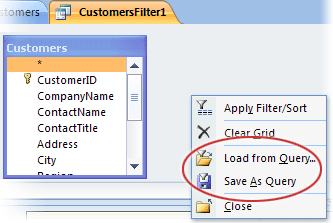
הפקודה Load from Query טוענת את העיצוב של שאילתה שנבחרה ברשת. הדבר מאפשר לך להשתמש בקריטריוני השאילתה כקריטריוני סינון.
הפקודה 'שמירה בשם' שאילתה מאפשרת לך לשמור את הגדרות המסנן כשאילתה חדשה.
הסרה או החלה מחדש של מסנן
כדי לעבור לתצוגת נתונים לא מסוננת, הסר את המסננים על-ידי לחיצה על מסוננים בסרגל נווט הרשומות כדי לחזור לתצוגה המלאה.
כאשר אתה מסיר את המסננים הנוכחיים, המסננים מוסרים באופן זמני מכל השדות בתצוגה. לדוגמה, אם תחיל תחילה מסננים על השדות CountryRegion ו- BirthDate ולאחר מכן תסיר את המסננים, תראה שוב את כל הרשומות.
כדי להחיל מחדש את המסננים האחרונים, לחץ על 'לא מסונן' בסרגל נווט הרשומות.
ניקוי מסנן
נקה מסנן כאשר אינך זקוק לו עוד. ניקוי מסנן מוחק אותו מהתצוגה, ואינך יכול עוד להחיל אותו מחדש על-ידי לחיצה על 'לא מסונן' בשורת המצב. באפשרותך לנקות מסנן בודד משדה יחיד, או לנקות את כל המסננים מכל השדות בתצוגה.
- כדי לנקות מסנן יחיד משדה יחיד: לחץ באמצעות לחצן העכבר הימני על העמודה או הפקד המסוננים ולאחר מכן לחץ על נקה מסנן משם השדה.
- כדי לנקות את כל המסננים מכל השדות: בכרטיסיה בית , בקבוצה מיון & סינון , לחץ על מתקדם ולאחר מכן לחץ על נקה את כל המסננים בתפריט הקיצור.
שמירת מסנן
כדאי לשמור מסנן אם בכוונתך להשתמש בו שוב. הגדרות הסינון הנמצאות בתוקף בזמן סגירת טבלה, שאילתה, טופס או דוח נשמרות באופן אוטומטי יחד עם האובייקט, והן זמינות להחלה מחדש. עם זאת, כברירת מחדל, הגדרות הסינון אינן מוחלות עליך באופן אוטומטי בפעם הבאה שאתה פותח את האובייקט.
כדי להבטיח שהמסננים הנוכחיים יוחלו באופן אוטומטי בפעם הבאה שתפתח טבלה, שאילתה, טופס או דוח, מגליון המאפיינים של האובייקט, הגדר את המאפיין FilterOnLoad של האובייקט ל'כן'. המאפיין FilterOnLoad מוחל בפעם הבאה שתפתח את האובייקט. בכל פעם שאתה משנה הגדרה זו, עליך לסגור את האובייקט ולפתוח אותו מחדש כדי להחיל את ההגדרה החדשה.
הערה
הגדרת המאפיין FilterOnLoad מוחלת רק כאשר האובייקט נטען. הגדרת מאפיין זה עבור אובייקט בתצוגת עיצוב ולאחר מכן מעבר לתצוגה אחרת לא יגרמו להחלת ההגדרה. עליך לסגור ולפתוח מחדש את האובייקט כדי שהשינויים בהגדרת המאפיין FilterOnLoad ייכנסו לתוקף.