
באפשרותך לשמור על הסדר והניהול של מסדי נתונים של Microsoft Access על-ידי אחסון תקופתי של רשומות ישנות או לא פעילות. באפשרותך לאחסן בארכיון את כל הטבלאות במסד נתונים, טבלאות ספציפיות או רק רשומות ספציפיות - לדוגמה, רשומות שגילן עולה על תאריך מסוים. נושא זה מסביר כיצד להשתמש בשלוש אפשרויות שונות כדי לאחסן בארכיון את הנתונים במסד הנתונים של Access.
במאמר זה
- מתי כדאי לשקול לאחסן בארכיון?
- החלפת טבלה מעת לעת
- החלפה תקופתית של כל הטבלאות
- העברת רשומות מעת לעת לטבלת ארכיון
מתי כדאי לשקול לאחסן בארכיון?
כאשר מסד נתונים במחשב שלך מכיל נתונים שאין בכוונתך להשתמש בהם עוד, אך ברצונך לשמור אותם בהישג יד למקרה שתזדקק להם בשלב כלשהו, או כדי לעמוד במדיניות שמירת נתונים, אחסון בארכיון הוא דרך טובה לשמור נתונים אלה. אחסון בארכיון משמש לעתים קרובות גם כדי לשמור נתונים בהתבסס על תנאי תאריך, כגון סוף חודש.
דרכים לאחסון נתונים בארכיון
הטבלה הבאה מפרטת שיטות לאחסון נתונים בארכיון, תיאור של השיטה, הסבר לגבי המקרים שבהם יש להשתמש בכל שיטה ושיקולים ספציפיים אחרים עבור השיטה.
| שיטה | תיאור | השתמש כאשר... | שיקולים אחרים |
|---|---|---|---|
| החלפת טבלה מעת לעת | יוצר מדי פעם עותק ארכיון של טבלה מסוימת ומחליף טבלה זו בעותק טבלה חדש וריק. | כל הרשומות בטבלה עומדות בתנאים שבהם אתה משתמש כדי לקבוע אם לאחסן בארכיון. דוגמה: יש לך טבלה המאחסנת טמפרטורות קיצוניות יומיות. בכל שנה, אתה מאחסן את הטבלה בארכיון ומתחיל מחדש עם טבלה ריקה. |
|
| החלפה תקופתית של כל הטבלאות | צור מדי פעם עותק ארכיון של מסד הנתונים העורפי ולאחר מכן החלף את מסד הנתונים העורפי במסד נתונים חדש ריק. דורש מסד נתונים מפוצל (מסד נתונים הכולל: קובץ מסד נתונים עורפי המכיל את כל הטבלאות; וקובץ מסד נתונים חזיתי המכיל את כל שאר אובייקטי מסד הנתונים). | כל הרשומות ברוב הטבלאות במסד נתונים עומדות בתנאי המשמשת אותך כדי לקבוע אם לאחסן בארכיון. דוגמה: מסד הנתונים שלך מורכב ממספר טבלאות עם סוגים שונים של נתונים מטאורולוגיים. בכל שנה, אתה מאחסן בארכיון את כל הטבלאות. |
|
| העברת רשומות מעת לעת לטבלת ארכיון | מעת לעת מופעלת שאילתה שבוחרת את הרשומות לאחסון בארכיון ומוסיפה את הנתונים לטבלת ארכיון, ולאחר מכן מפעילה שאילתה כדי לבחור את אותן רשומות (מהטבלה המקורית) ולמחוק אותן. | חלק מהרשומות בטבלה עומדות בתנאי שאתה קובע אם לאחסן בארכיון. דוגמה: ברצונך לאחסן בארכיון טרנזקציות ספריה (הוצאות) אם תאריך ההכנסה הוא לפני שנה לפחות. |
אזהרה: אם עליך להשתמש בפרמטרים בשאילתות שלך, עליך ליצור טופס כדי לטפל בפרמטרים. אחרת, אתה מסתכן באובדן נתונים. |
עבודה סביב שלמות הקשרים
אם הרשומות שברצונך לאחסן בארכיון קשורות לרשומות בטבלאות אחרות, ייתכן שתצטרך לעקוף את קשר הגומלין. אם הרשומות שברצונך לאחסן בארכיון הן רשומות "צאצא" (הן שייכות לצד ה"רבים" של קשר גומלין מסוג יחיד לרבים), באפשרותך כנראה לאחסן אותן בארכיון בבטחה ללא חשש. אם הרשומות שברצונך לאחסן בארכיון הן רשומות "אב" (הן שייכות לצד ה"יחיד" בקשר גומלין של יחיד לרבים), כאשר תאחסן אותן בארכיון, רשומות ה"צאצא" הקשורות אליהן עשויות:
- למנוע ממך למחוק את רשומות האב. הדבר עלול לגרום לבעיות אם כבר צירפת את רשומות האב לטבלת הארכיון.
- או -
- הופכות ל"מיותמות" - רשומות השייכות ל"אב" שאינו קיים. הדבר עלול לגרום לבעיות בתקינות הנתונים ובפונקציונליות של מסד הנתונים שלך המשתמש ברשומות ה"מיותמות".
כדי לקחת בחשבון את שלמות ההקשרים, בצע את השלבים הבאים:
קבע אילו רשומות "צאצא" שייכות לרשומות שברצונך לאחסן בארכיון. לדוגמה, כדי לאחסן בארכיון רשומות של נכסים המושאלים בספרייה, תחילה קבע אם יש עסקאות פתוחות בנכסים אלה, כלומר, אם הנכסים הוצאו אך לא הוחזרו.
בצע אחת מהפעולות הבאות:
- אם תמיד ניתן למחוק בבטחה את רשומות ה"צאצא", ודא שקשר הגומלין אוכף שלמות הקשרים, עם מחיקות בהתאם להיררכיית הקשרים. פעולה זו מבטיחה שכל רשומות "הצאצא" הקשורות יימחקו.
- אם לא תמיד ניתן למחוק בבטחה את רשומות הצאצא, שקול לאחסן בארכיון את כל הטבלאות במסד הנתונים.
- צור שאילתה שבוחרת רשומות "אב" שאינן כוללות רשומות "צאצא". לאחר מכן, השתמש בשאילתה הראשונה כדי ליצור את שאילתות הארכיון (עיין בסעיף העברה מעת לעת של רשומות לטבלת ארכיון), במקום להשתמש בטבלת "אב".
החלפת טבלה מעת לעת
אם ברצונך לאחסן בארכיון את כל הנתונים בטבלה, באפשרותך להחליף מדי פעם את הטבלה בעותק ריק.
חשוב
אם הטבלה שאוחסן בארכיון קשורה לטבלאות אחרות, ייתכן שיהיה עליך לעקוף שלמות הקשרים.
בחלונית הניווט, בחר את הטבלאות שברצונך לאחסן בארכיון, הקש CTRL+C ולאחר מכן הקש CTRL+V.
בתיבת הדו-שיח הדבקת טבלה כ , תחת אפשרויות הדבקה, בחר מבנה בלבד ולאחר מכן לחץ על אישור.
Access נותן לעותק את השם עותק של שם הטבלה המקורי.
בחלונית הניווט, לחץ באמצעות לחצן העכבר הימני על הטבלה המקורית ולאחר מכן לחץ על שנה שם בתפריט הקיצור.
תן לטבלה שם אחר כדי לציין מה היא מכילה, כגון "DailyTemperatureExtremes_archive_2019".
בחלונית הניווט, לחץ באמצעות לחצן העכבר הימני על העותק הריק ולאחר מכן לחץ על שנה שם בתפריט הקיצור. שנה את שמה של הטבלה המקורית.
החלפה תקופתית של כל הטבלאות
אם אתה משתמש במסד נתונים מפוצל, באפשרותך להחליף מדי פעם את כל הטבלאות על-ידי החלפת מסד הנתונים העורפי בעותק ריק.
לשם כך, הכינו תחילה את העותק הריק. אם עיצוב מסד הנתונים לא ישתנה, תוכל לעשות שימוש חוזר בעותק ריק זה בכל פעם שתאחסן בארכיון. כדי לאחסן בארכיון, פשוט שנה את שם מסד הנתונים העורפי הקיים כדי לציין שזהו ארכיון, ושמור את העותק הריק כמסד הנתונים העורפי החדש.
הכנת עותק ריק של מסד נתונים עורפי
תחילה, ייבא את הגדרות הטבלה עבור כל הטבלאות במסד הנתונים העורפי.
- בכרטיסיה 'קובץ ', לחץ על 'חדש', בחר 'מסד נתונים ריק' ולאחר מכן לחץ על 'צור'.
- סגור את טבלה1.
- בכרטיסיה נתונים חיצוניים , בקבוצה ייבוא & קישור , לחץ על Access.
- בתיבת הדו-שיח קבלת נתונים חיצוניים - מסד נתונים של Access , בחר יבא טבלאות, שאילתות, טפסים, דוחות, פקודות מאקרו ומודולים למסד הנתונים הנוכחי ולאחר מכן לחץ על עיון.
- בתיבת הדו-שיח 'פתיחת קובץ ', בחר את מסד הנתונים העורפי. לחץ על פתח כדי לסגור את תיבת הדו-שיח 'פתיחת קובץ ' ולאחר מכן לחץ על 'אישור'.
- בתיבת הדו-שיח 'ייבוא אובייקטים ', לחץ על 'אפשרויות'.
- תחת 'ייבוא טבלאות', בחר 'הגדרה בלבד'.
- בכרטיסיה טבלאות , לחץ על בחר הכל, לחץ על אישור ולאחר מכן לחץ על סגור.
הוספת נתונים לכל טבלאות בדיקת המידע בעותק הריק
עבור כל טבלת בדיקת מידע, בצע את השלבים הבאים:
- צור קישור לטבלת בדיקת המידע במסד הנתונים העורפי הקיים.
- יצירת שאילתת הוספה שמוסיפה את כל הרשומות מהמקור לעותק.
החלפת מסד הנתונים העורפי בעותק ריק
תחילה, שנה את שמו של מסד הנתונים העורפי הקיים כדי לציין שהוא מהווה כעת ארכיון. לאחר מכן, פתח את העותק הריק ושמור אותו באמצעות השם המקורי של מסד הנתונים העורפי.
- לחץ על הכרטיסיה 'קובץ ' ולאחר מכן לחץ על 'שמור מסד נתונים בשם'. ייתכן שתתבקש לסגור את כל האובייקטים הפתוחים; אם כן, לחץ על אישור. תיבת הדו-שיח 'שמירה בשם ' נפתחת.
- בתיבה שמור ב (בחלק העליון של תיבת הדו-שיח שמירה בשם ), ודא שאתה שומר את הקובץ באותו מקום שבו נמצא מסד הנתונים העורפי המקורי.
- בתיבה שם הקובץ , הזן את השם של מסד הנתונים העורפי המקורי.
- בתיבה שמור כסוג , בחר מסד נתונים של Access (*.accdb).
העברת רשומות מעת לעת לטבלת ארכיון
זהו תהליך בן ארבעה שלבים שדורש יצירת עותק ריק של הטבלה המכילה את הרשומות שברצונך לאחסן בארכיון, יצירת שאילתת הוספה להעתקת הרשומות מהטבלה המקורית לטבלת הארכיון, יצירת שאילתת מחיקה כדי להסיר את הרשומות המאוחסנות בארכיון מהטבלה המקורית ולבסוף יצירת מאקרו להפעלת שתי השאילתות שניתן להפעיל כאשר ברצונך לאחסן בארכיון. תהליך מורכב לכאורה זה יכול להיות קל אם תבצע את השלבים לפי הסדר שבו הם מוצגים להלן:
שלב 2: יצירת שאילתת הוספה להעתקת נתונים לטבלת הארכיון
שלב 3: יצירת שאילתת מחיקה להסרת נתונים מהטבלה המקורית
שלב 4: יצירת מאקרו להפעלת שאילתות צירוף ומחיקה
שלב 1: יצירת טבלת ארכיון
כדי לשמור את כל הרשומות המאוחסנות בארכיון בטבלה אחת, בצע שלב זה פעם אחת. טבלת הארכיון שתיצור בשלב זה תכלול את כל הרשומות המאוחסנות בארכיון.
כדי למחוק את טבלת הארכיון הישנה בעת יצירת טבלה חדשה, במקום לבצע שלב זה, באפשרותך להשתמש בשאילתת יצירת טבלה כדי להעתיק את הנתונים לטבלת הארכיון. לשם כך, דלג לשלב 2.
כדי להשתמש בטבלת ארכיון חדשה בכל פעם שאתה מאחסן בארכיון, אך גם כדי לשמור את טבלאות הארכיון הישנות, שנה את שמה של טבלת הארכיון הישנה לפני יצירת טבלה חדשה. אם אתה מאחסן בארכיון על סמך תאריך, שקול לתת שמות לטבלאות הארכיון הישנות שלך בהתאם לטווח התאריכים שהן מייצגות.
- בחלונית הניווט, בחר את הטבלה עם הרשומות שברצונך לאחסן בארכיון, הקש CTRL+C ולאחר מכן הקש CTRL+V.
- בתיבה שם הטבלה , מחק את המילים העתק מ וצרף קו תחתון ואת המילה "ארכיון" לשם הטבלה הקיימת ולאחר מכן לחץ על אישור. לדוגמה, אם הטבלה המקורית נקראת 'טרנזקציות ', טבלת הארכיון נקראת Transactions_archive.
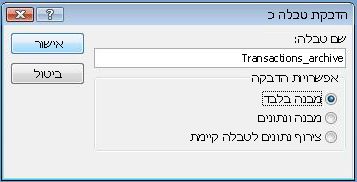
- בתיבת הדו-שיח 'הדבקת טבלה כ ', תחת 'אפשרויות הדבקה', בחר 'מבנה בלבד'.
שלב 2: יצירת שאילתת הוספה להעתקת נתונים לטבלת הארכיון
בכרטיסיה יצירה, בקבוצה שאילתות, לחץ על עיצוב שאילתה.
הוסף את הטבלה עם הרשומות שברצונך לאחסן בארכיון.
בחלון עיצוב השאילתה, לחץ פעמיים על הכוכבית (*) בטבלה שהוספת זה עתה. שם הטבלה וכוכבית מופיעים בעמודה הראשונה של רשת עיצוב השאילתה.
הערה
הכוכבית מציינת שהשאילתה צריכה לכלול את כל השדות מהטבלה בפלט השאילתה. בעת שימוש בכוכבית, אם שדות נוספים לטבלה או מוסרים ממנה, פלט השאילתה משתנה בהתאם.
בחלון עיצוב השאילתה, לחץ פעמיים על השדה שבו ברצונך להשתמש כדי לציין תנאי שהרשומות צריכות לעמוד בו לפני אחסונן בארכיון. לדוגמה, אם הטבלה 'טרנזקציות' מכילה שדה שנקרא 'תאריך הכנסה' וברצונך לאחסן בארכיון את כל הרשומות שתאריך זה חל לפני יותר משנה, לחץ פעמיים על השדה והוא יופיע בעמודה הריקה הבאה של רשת עיצוב השאילתה.
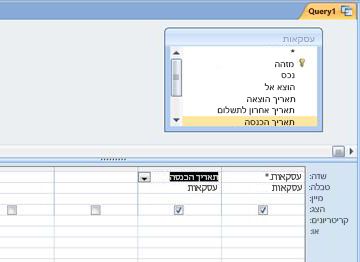
חזור על שלב זה אם ברצונך להשתמש בקריטריונים עם שדות נוספים.השתמש בשורה 'קריטריונים ' כדי לציין קריטריונים עבור השדות שהוספת זה עתה. לדוגמה, באפשרותך לציין שתאריך ההכנסה חייב להיות מוקדם מ- 1 בינואר 2019 באמצעות הביטוי <#1/1/2019# בשורה קריטריונים .
אם ערכי הקריטריונים שלך משתנים בכל פעם שאתה מאחסן בארכיון, עליך לגרום לשאילתה לבקש קלט. לשם כך, עליך להשתמש בפרמטר בשורה קריטריונים כך שהשאילתה תבקש קלט. כדי להשתמש בפרמטר, השתמש בביטוי כפי שאתה עושה בדרך כלל, אך במקום בערך שצוין, השתמש בשאלה קצרה המוקפת בסוגריים מרובעים. לדוגמה, תוכל להשתמש בביטוי <[טרנזקציות ארכיון שהושלמו לפני:], כך:
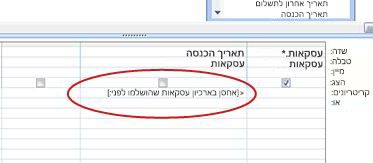
לקבלת מידע נוסף אודות שימוש בפרמטרים, עיין במאמר מבוא לשאילתות.
ייתכן שתרצה להשתמש בשורה או כדי לציין תנאים חלופיים. לקבלת מידע נוסף על השימוש בקריטריונים, עיין במאמר דוגמאות לקריטריוני שאילתות.עצה
אם אתה משתמש בשדה תאריך כדי לציין קריטריונים, וברצונך לאחסן בארכיון את כל הרשומות שגילן עולה על התאריך הנוכחי, הזן <Date() בשורה קריטריונים עבור שדה התאריך.
בצע אחת מהפעולות הבאות:
אם כבר יצרת את טבלת הארכיון, השתמש בשאילתת הוספה כדי להוסיף את הרשומות שצוינו לטבלה זו:- בכרטיסיה עיצוב, בקבוצה סוג שאילתה, לחץ על הוסף.
- בתיבת הדו-שיח הוספה , בתיבה שם הטבלה , בחר את שם טבלת הארכיון ולאחר מכן לחץ על אישור.
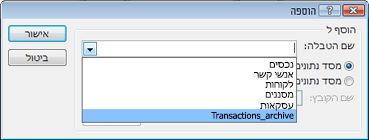
ברשת עיצוב השאילתה, מופיעה השורה 'הוסף ל '. - נקה את השורה 'הוסף ל ' עבור כל השדות שבהם השתמשת כדי לציין קריטריונים. (רק הכוכבית אמורה להכיל ערך עבור 'צרף אל').
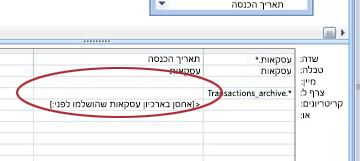
אם עדיין לא יצרת את טבלת הארכיון, השתמש בשאילתת יצירת טבלה כדי ליצור את טבלת הארכיון באמצעות הרשומות שצוינו: - בכרטיסיה עיצוב, בקבוצה סוג שאילתה, לחץ על צור טבלה.
- בתיבת הדו-שיח יצירת טבלה , בתיבה שם הטבלה , הקלד את שם טבלת הארכיון ולאחר מכן לחץ על אישור.
הקש CTRL+S כדי לשמור את השאילתה.
שלב 3: יצירת שאילתת מחיקה להסרת נתונים מהטבלה המקורית
בכרטיסיה יצירה, בקבוצה שאילתות, לחץ על עיצוב שאילתה.
הוסף את הטבלה עם הרשומות שברצונך לאחסן בארכיון.
בחלון עיצוב השאילתה, לחץ פעמיים על הכוכבית (*) בטבלה שהוספת זה עתה. שם הטבלה וכוכבית מופיעים בעמודה הראשונה של רשת עיצוב השאילתה.
בחלון עיצוב השאילתה, לחץ פעמיים על אותם שדות שבהם השתמשת כדי לציין תנאי בשאילתת ההוספה.
השתמש בשורה 'קריטריונים ' כדי לציין קריטריונים עבור השדות שהוספת זה עתה. לקבלת מידע נוסף על השימוש בקריטריונים, עיין במאמר דוגמאות לקריטריוני שאילתות.
חשוב
אם שאילתת ההוספה או יצירת הטבלה השתמשה בפרמטר, ודא שגם שאילתת המחיקה עושה זאת. כמו כן, זכור להזין ערך זהה עבור שתי השאילתות. אם תזין ערכי פרמטרים שונים, אתה עלול לאבד נתונים. כדי לסייע במניעת אובדן נתונים, שקול להשתמש בטופס כדי לאסוף את הערכים, ולגרום לשאילתות לבקש מהטופס את ערכי הקלט. לקבלת מידע נוסף, עיין במאמר מבוא לשאילתות.
בכרטיסיה עיצוב , בקבוצה סוג שאילתה , לחץ על מחק.
השורה 'מחק ' מופיעה ברשת עיצוב השאילתה.
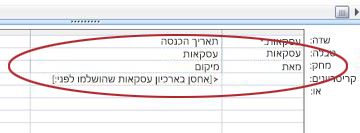
הקש CTRL+S כדי לשמור את השאילתה.
שלב 4: יצירת מאקרו להפעלת שאילתות צירוף ומחיקה
- בכרטיסיה צור, בקבוצה פקודות מאקרו וקוד, לחץ על מאקרו.
- לחץ על החץ הנפתח לצד 'הוסף פעולה חדשה' ולאחר מכן לחץ על OpenQuery.
הפעולה OpenQuery מופיעה ומציגה את הארגומנטים שלה. - בתיבה שם השאילתה , בחר את השאילתה (צירוף או יצירת טבלה) שיצרת בשלב 2.
- לחץ על החץ הנפתח לצד 'הוסף פעולה חדשה' ולאחר מכן לחץ על OpenQuery.
הפעולה OpenQuery מופיעה ומציגה את הארגומנטים שלה. - בתיבה שם השאילתה , בחר את שאילתת המחיקה שיצרת בשלב 3.
- הקש CTRL+S כדי לשמור את המאקרו.
כאשר ברצונך לאחסן רשומות בארכיון, הפעל את המאקרו.