
רצועת הכלים - הקטע שלאורך החלק העליון של חלון התוכנית ומכילה קבוצות של פקודות - הוא רכיב של ממשק המשתמש של Microsoft Office Fluent. ממשק המשתמש של Office Fluent מספק בית יחיד עבור פקודות ב- Access.
כאשר אתה מתחיל לבנות יישומים מתקדמים יותר באמצעות Access, ייתכן שתחליט שברצונך להתאים אישית את רצועת הכלים של Office Fluent כדי להפוך את היישום לקל יותר לשימוש. לדוגמה, באפשרותך להסתיר חלק מכרטיסיות ברירת המחדל או את כולן כך שמשתמשים לא יוכלו להשתמש בפקודות מסוימות, וכן ליצור כרטיסיות מותאמות אישית חדשות המכילות רק את הפקודות שברצונך שיהיו זמינות.
בכל תוכניות Microsoft Office המשתמשות בממשק המשתמש של Office Fluent, יש להשתמש ב- Extensible Markup Language (XML) כדי להתאים אישית את רצועת הכלים. לכן, ידע בסיסי מסוים ב- XML יכול להועיל. מאמר זה אינו עוסק במושגי XML, אך הוא מספק לך הליך התאמה אישית בסיסי של רצועת הכלים ומספר קבצי XML לדוגמה שבאפשרותך לשנות בהתאם לצרכיך.
מאמר זה מתמקד באופן יצירת רצועת כלים מותאמת אישית משלך באמצעות XML. אם ברצונך להשתמש בכלים המוכללים כדי לשנות את רצועת הכלים הקיימת, ראה התאמה אישית של רצועת הכלים ב- Office.
איזו פעולה ברצונך לבצע?
- הכרת טכניקות התאמה אישית של רצועת הכלים
- יצירה והחלה של רצועת כלים מותאמת אישית
- שחזור רצועת הכלים המוגדרת כברירת מחדל
- הבנת דוגמת ה- XML
הכרת טכניקות התאמה אישית של רצועת הכלים
ב- Access, אתה מתאים אישית את רצועת הכלים על-ידי יצירת XML להתאמה אישית ולאחר מכן הוספת קוד או הגדרת מאפייני מסד נתונים המורים ל- Access להשתמש ב- XML זה בעת יצירת רצועת הכלים. באפשרותך להשתמש ב- XML כדי להסתיר כרטיסיות קיימות ולהוסיף כרטיסיות, קבוצות פקודות ופקודות חדשות. ההליכים במאמר זה מראים לך כיצד להוסיף פקודות המוכללות ב- Access (כגון חיפוש, מיון ושמור) וכיצד להוסיף פקודות שמפעילות פקודות מאקרו של Access שכתבת בעצמך.
קיימים מספר מקומות שבהם ניתן לאחסן את ה- XML, אך אחת השיטות הקלות ביותר היא לאחסן אותו בטבלת מערכת במסד הנתונים הנוכחי. התהליך כרוך ביצירת טבלת מערכת בשם USysRibbons, הוספת ה- XML של רצועת הכלים ולאחר מכן ציון אם רצועת הכלים המותאמת אישית מוצגת עבור מסד הנתונים בכללותו או עבור טופס או דוח ספציפיים. באפשרותך להגדיר רצועת כלים מותאמת אישית מרובה — אחת עבור היישום כולו ורצועות כלים נוספות עבור טפסים או דוחות בודדים במסד הנתונים.
יצירה והחלה של רצועת כלים מותאמת אישית
הסעיפים הבאים מספקים הליכים מפורטים ליצירה ולהחלה של רצועת כלים מותאמת אישית.
לפני שתתחיל
הצגת טבלאות מערכת בחלונית הניווט כברירת מחדל, טבלאות מערכת אינן מוצגות בחלונית הניווט, כך שעליך לשנות תחילה הגדרה בתיבת הדו-שיח ' אפשרויות ניווט ' כדי שתוכל לראות את הטבלה USysRibbons לאחר יצירתה. השתמש בהליך הבא:
- כאשר מסד הנתונים פתוח ב- Access, לחץ באמצעות לחצן העכבר הימני על סרגל הניווט בחלק העליון של חלונית הניווט ולאחר מכן לחץ על 'אפשרויות ניווט ' בתפריט הקיצור.
- בתיבת הדו-שיח אפשרויות ניווט , תחת אפשרויות תצוגה, בחר בתיבת הסימון הצג אובייקטי מערכת ולאחר מכן לחץ על אישור.
טבלאות מערכת Access מופיעות בחלונית הניווט.
הפיכת התצוגה של הודעות שגיאה בממשק משתמש של תוספת לזמינה הודעות שגיאה הן מקור מידע חשוב בעת יצירה ופתרון בעיות של התאמה אישית של רצועת הכלים של XML, ולכן מומלץ לקבוע ש- Access יציג אותן. השתמש בהליך הבא:
- לחץ על'אפשרויותקובץ>'.
- לחץ על 'הגדרות לקוח'.
- תחת כללי, בחר בתיבת הסימון הצג שגיאות בממשק משתמש של תוספת ולאחר מכן לחץ על אישור.
יצירת טבלת המערכת של USysRibbons
השתמש בהליך זה כדי ליצור את טבלת המערכת של USysRibbons. מאוחר יותר, תשתמש בטבלה זו כדי לאחסן את ה- XML להתאמה אישית של רצועת הכלים.
בכרטיסיה יצירה , בקבוצה טבלאות , לחץ על עיצוב טבלה.
הוסף את השדות הבאים לטבלה. הקפד להקליד את שמות השדות בדיוק כפי שמוצג.
Field Name Type גודל שדה ID מספור אוטומטי מספר שלם ארוך שם רצועת הכלים טקסט 255 RibbonXml תזכיר אם תרצה, תוכל להוסיף שדות נוספים לטבלה זו, כגון שדה 'הערות' כדי לתאר את הפונקציה של ה- XML של רצועת הכלים.
בחר את השדה 'מזהה '. בכרטיסיה עיצוב, בקבוצה כלים, לחץ על מפתח ראשי.
בסרגל הכלים לגישה מהירה, לחץ על 'שמור' או הקש CTRL+S. תן לטבלה החדשה את השם USysRibbons.
הוספת XML להתאמה אישית של רצועת הכלים לטבלה USysRibbons
לצורך דוגמה זו, נניח שברצונך למנוע מהמשתמשים במסד הנתונים שלך להשתמש באחד מהכלים בכרטיסיה 'יצירה '. יתר על כן, ברצונך ליצור כרטיסיה חדשה בשם 'כרטיסיה מותאמת אישית ' המכילה רק את הפקודה 'הדבק' בתוכה, כפי שמוצג באיור הבא.
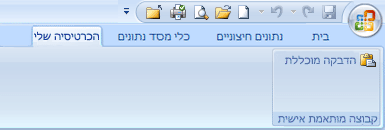
קובץ ה- XML בהליך הבא יוצר תצורה זו.
בחלונית הניווט, לחץ באמצעות לחצן העכבר הימני על הטבלה USysRibbons ולאחר מכן לחץ על תצוגת גליון נתונים בתפריט הקיצור.
הוסף את הנתונים הבאים לטבלה. באפשרותך להעתיק את דוגמת ה- XML ממאמר זה ולהדביק אותה ישירות בטבלה.
מזהה שם רצועת הכלים רצועת כלים XML (מספור אוטומטי) הכרטיסיה שלי <customUI xmlns="http://schemas.microsoft.com /office/2006/01/customui">ribbon startFromScratch="false"<>tabs><tab idMso="TabCreate" visible="false" /<>tab id="dbCustomTab" label="כרטיסיה מותאמת אישית" visible="true"<>group id="dbCustomGroup" label="קבוצה מותאמת אישית"control idMso><="הדבק" label="הדבק מוכלל" enabled="true"/<>/group<>/tab></tabs<>/ribbon/customUI><<> XML זה מורה תחילה ל- Access "לא להתחיל מאפס" - כלומר, הוא מציין ש- Access יציג את כרטיסיות רצועת הכלים המהוות ברירת מחדל. לאחר מכן, הוא מורה ל- Access להסתיר רק אחת מכרטיסיות ברירת המחדל (הכרטיסיה 'יצירה '). לבסוף, היא יוצרת כרטיסיה חדשה ברצועת הכלים בשם "כרטיסיה מותאמת אישית", מוסיפה קבוצת פקודות בשם "קבוצה מותאמת אישית" לכרטיסיה ומוסיפה את הפקודה 'הדבק' לקבוצה. לקבלת מידע נוסף אודות דוגמה זו וכיצד להתאים אותה אישית כך שתתאים לצרכים שלך, עיין בסעיף הבנת דוגמת ה- XML.
סגור את הטבלה USysRibbons ולאחר מכן סגור ופתח מחדש את מסד הנתונים.
החלת רצועת הכלים המותאמת אישית
כעת, לאחר שה- XML המותאם אישית של רצועת הכלים מאוחסן בטבלה, בצע אחת מהפעולות הבאות - בהתאם להחלת ה- Ribbon על מסד הנתונים כולו או על טופס או דוח ספציפיים.
החלת רצועת הכלים המותאמת אישית על מסד הנתונים כולו
- לחץ על'אפשרויותקובץ>'.
- לחץ על 'מסד נתונים נוכחי' ולאחר מכן, תחת 'אפשרויות רצועת כלים וסרגל כלים', בחר את הרשימה ' שם רצועת הכלים ' ולאחר מכן לחץ על רצועת הכלים הרצויה - במקרה זה, 'הכרטיסיה שלי'.
- לחץ על אישור.
החלת רצועת הכלים המותאמת אישית על טופס או דוח ספציפיים
- בחלונית הניווט, לחץ באמצעות לחצן העכבר הימני על הטופס או הדוח שעליו ברצונך להחיל את רצועת הכלים המותאמת אישית ולאחר מכן לחץ על תצוגת עיצוב בתפריט הקיצור.
- אם גליון המאפיינים אינו מוצג כבר, הקישו F4 כדי להציגו.
- בחלק העליון של גליון המאפיינים, תחת סוג בחירה, ודא שסוג האובייקט (טופס או דוח) נבחר ברשימה.
- בכרטיסיה אחר של גליון המאפיינים, לחץ על הרשימה שם רצועת הכלים ולאחר מכן לחץ על רצועת הכלים שברצונך להציג בעת פתיחת הטופס או הדוח (במקרה זה, הכרטיסיה שלי).
- בסרגל הכלים לגישה מהירה, לחץ על 'שמור' או הקש CTRL+S.
- סגור את הטופס או הדוח ולאחר מכן לחץ עליו פעמיים בחלונית הניווט כדי לפתוח אותו מחדש.
רצועת הכלים שבחרת מוצגת.
לאחר שווידאת שרצועת הכלים המותאמת אישית פועלת כהלכה, באפשרותך להסתיר שוב את טבלאות המערכת על-ידי ביצוע הפעולות הבאות:
- לחץ באמצעות לחצן העכבר הימני על סרגל הניווט בחלק העליון של חלונית הניווט ולאחר מכן לחץ על 'אפשרויות ניווט ' בתפריט הקיצור.
- בתיבת הדו-שיח אפשרויות ניווט , תחת אפשרויות תצוגה, נקה את תיבת הסימון הצג אובייקטי מערכת ולאחר מכן לחץ על אישור.
שחזור רצועת הכלים המוגדרת כברירת מחדל
כדי להפסיק להשתמש ברצועת כלים מותאמת אישית ולשחזר את רצועת הכלים המוגדרת כברירת מחדל, השתמש באחד מההליכים הבאים, בהתאם לשאלה אם רצועת הכלים המותאמת אישית נמצאת בשימוש על-ידי היישום כולו או על-ידי טופס או דוח ספציפיים.
שחזור רצועת הכלים המוגדרת כברירת מחדל ברמת היישום
- לחץ על'אפשרויותקובץ>'.
- לחץ על 'מסד נתונים נוכחי' ולאחר מכן, תחת 'אפשרויות רצועת כלים וסרגל כלים', מחק את תוכן התיבה 'שם רצועת הכלים '.
- סגור את מסד הנתונים ולאחר מכן פתח אותו מחדש.
Access מציג את כרטיסיות רצועת הכלים המהוות ברירת מחדל. ה- XML של רצועת הכלים נשאר בטבלה USysRibbons עד שאתה מוחק אותו, כך שאם ברצונך להחזיר את רצועת הכלים המותאמת אישית, תוכל לעשות זאת על-ידי הגדרת האפשרות 'שם רצועת הכלים ' בחזרה לערך שהיא הכילה קודם לכן.
שחזור רצועת הכלים המוגדרת כברירת מחדל עבור טופס או דוח
- פתח את הטופס או הדוח בתצוגת עיצוב.
- אם גליון המאפיינים אינו מוצג כבר, הקישו F4 כדי להציגו.
- בחלק העליון של גליון המאפיינים, תחת סוג בחירה, ודא שסוג האובייקט (טופס או דוח) נבחר ברשימה.
- בכרטיסיה 'אחר ' של גליון המאפיינים, מחק את התוכן של תיבת המאפיין 'שם רצועת הכלים '.
- שמור, סגור ולאחר מכן פתח מחדש את הטופס או הדוח.
ה- XML של רצועת הכלים נשאר בטבלה USysRibbons עד שאתה מוחק אותו, כך שאם ברצונך להחזיר את רצועת הכלים המותאמת אישית, תוכל לעשות זאת על-ידי הגדרת הערך במאפיין ' שם רצועת הכלים ' בחזרה לערך שהכיל קודם לכן.
הבנת דוגמת ה- XML
הנה דוגמת ה- XML ששימשה מוקדם יותר במאמר זה ואיור של רצועת הכלים המותאמת אישית שהיא יצרה.
| <customUI xmlns="http://schemas.microsoft.com /office/2006/01/customui">ribbon startFromScratch="false"<>tabs><tab idMso="TabCreate" visible="false" /<>tab id="dbCustomTab" label="כרטיסיה מותאמת אישית" visible="true"<>group id="dbCustomGroup" label="קבוצה מותאמת אישית"control idMso><="הדבק" label="הדבק מוכלל" enabled="true"/<>/group<>/tab></tabs<>/ribbon/customUI><<> |
|---|
בדוגמה זו, השורה השניה של XML מגדירה את התכונה startFromScratch ל - False. הגדרת הערך ל- False מבטיחה ש- Access משאיר את כל הכרטיסיות הקיימות ללא שינוי ומוסיף כרטיסיות חדשות משמאל לכרטיסיות הקיימות. הגדרת תכונה זו ל - True מסירה את כל הכרטיסיות הקיימות ומציגה רק את אלה שאתה יוצר ב- XML. גם אם תגדיר את התכונה startFromScratch ל - False, עדיין תוכל להסתיר כרטיסיות בודדות. זה מודגם על ידי השורה הרביעית של XML, שמסתירה את כרטיסיית היצירה המובנית. שאר השורות יוצרות כרטיסיה מותאמת אישית וקבוצה מותאמת אישית ולאחר מכן מוסיפות את הפקודה ' הדבק ' המובנית לקבוצה באמצעות שורת ה- XML הבאה.
<control idMso="Paste" label="Built-in Paste" enabled="true"/> |
|---|
הוספת קבוצות או פקדים נוספים לרצועת הכלים המותאמת אישית באפשרותך להוסיף קבוצות ופקדים נוספים לרצועת הכלים על-ידי הוספת שורות דומות של XML והחלפת ערכי idMsoותוויות שונים. לדוגמה, כדי ליצור פקד המייצא את האובייקט שנבחר כעת ל- Excel, השתמש ב- XML הבא.
<control idMso="ExportExcel" label="Export to Excel" enabled="true"/> |
|---|
כדי להוסיף את הפקד לאותה קבוצה שבה נמצאת הפקודה ' הדבק ', הוסף את שורת ה- XML החדשה מיד לפני או אחרי השורה שיוצרת את הפקודה 'הדבק '. כדי ליצור קבוצה חדשה, באפשרותך להעתיק, להדביק ולשנות את קובץ ה- XML שיוצר את הקבוצה 'קבוצה מותאמת אישית' לעיל. הדוגמה הבאה מדגימה את קובץ ה- XML שמוסיף את שני הפקדים לקבוצה המותאמת אישית.
| <customUI xmlns="http://schemas.microsoft.com /office/2006/01/customui">ribbon startFromScratch="false"><tabs><tab idMso="TabCreate" visible="false" /<>tab id="dbCustomTab" label="כרטיסיה מותאמת אישית" visible="true"><group id="dbCustomGroup" label="קבוצה מותאמת אישית"control idMso<>="הדבק" label="הדבקה מוכללת" enabled="true"/></group<>group id="dbCustomGroup2" label="קבוצה מותאמת אישית אחרת"><<control idMso="ImportExcel" label="ייבוא מ- Excel" enabled="true"/><control idMso="ExportExcel" label="ייצוא ל- Excel" enabled="true"/<>/group></tab<>/tabs<>/ribbon></customUI> |
|---|
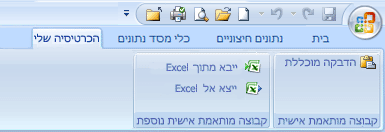
XML זה מוסיף קבוצה נוספת לכרטיסיה מותאמת אישית. כפי שמוצג באיור הבא, הקבוצה החדשה מכילה שני פקדים – אחד שמתחיל פעולת ייבוא מ- Excel ואחד שמתחיל פעולת ייצוא ל- Excel.
הערה
כל מזהה קבוצה וערך מזהה כרטיסיה ברצועת כלים מותאמת אישית חייבים להיות ייחודיים.
למד את ערך idMso של פקודה כדי ללמוד מהו ערך idMso של פקודה מוכללת, השתמש בהליך הבא:
- לחץ על'אפשרויותקובץ>'.
- לחץ על 'התאמה אישית של רצועת הכלים' או על 'סרגל כלים לגישה מהירה'.
- הזז את המצביע מעל הפריט שעליו ברצונך לקבל מידע. Access מציג את ערך idMso של הפקד בתיאור מסך, בסוגריים.
הוספת פקודה להפעלת מאקרו של Access באפשרותך להוסיף גמישות רבה יותר לרצועת הכלים המותאמת אישית על-ידי הוספת פקודות המפעילות פקודות מאקרו של Access. לדוגמה, נניח שיצרת מאקרו בשם MyMacro. כדי להוסיף פקודה לרצועת הכלים המפעילה את המאקרו, הוסף את השורה הבאה ל- XML.
<button id="RunMyMacro" label="Run My Macro" onAction="MyMacro"/> |
|---|
כדי להוסיף את הפקד לאותה קבוצה שבה נמצאת הפקודה ' הדבק ' בדוגמה הקודמת, הוסף את השורה החדשה של XML מיד לפני או אחרי השורה שיוצרת את הפקודה 'הדבק '. הדוגמה הבאה מדגימה את ה- XML שמוסיף את הפקודה.
| <customUI xmlns="http://schemas.microsoft.com /office/2006/01/customui"><ribbon startFromScratch="false"<>tabs<>tab idMso="TabCreate" visible="false" /><tab id="dbCustomTab" label="A Custom Tab" visible="true"><group id="dbCustomGroup" label="A Custom Group"control idMso><="Paste" label="Built-in Paste" enabled="true"/><button id="RunMyMacro" label="Run My Macro" onAction="MyMacro"/<>/group><group id="dbCustomGroup2" label="קבוצה מותאמת אישית אחרת"><control idMso="ImportExcel" label="ייבוא מ- Excel" enabled="true"/><control idMso="ExportExcel" label="ייצוא ל- Excel" enabled="true"/<>/group></tab<>/tabs<>/ribbon></customUI> |
|---|