
בעת עבודה עם נתונים יחסיים ב- Access, לעתים קרובות עליך להציג טבלאות או שאילתות מרובות באותו טופס. לדוגמה, ייתכן שתרצה לראות נתוני לקוח מטבלה אחת ופרטי הזמנות של לקוחות מטבלה אחרת בו-זמנית. טפסי משנה מקלים עליך, ו- Access מספק לך כמה דרכים מהירות ליצירתם.
איזו פעולה ברצונך לבצע?
- קבלת מידע על טפסי משנה
- יצירה או הוספה של טופס משנה
- יצירת טופס המכיל טופס משנה באמצעות אשף הטפסים
- הוספת טופס משנה אחד או יותר לטופס קיים באמצעות אשף טפסי המשנה
- יצירת טופס משנה על-ידי גרירת טופס אחד לתוך טופס אחר
- פתיחת טופס משנה בחלון חדש בתצוגת עיצוב
- שינוי תצוגת ברירת המחדל של טופס משנה
- הוספת נתונים יחסיים לטופס בלי ליצור טופס משנה
קבלת מידע על טפסי משנה
טופס משנה הוא טופס שנוסף לטופס אחר. הטופס הראשי נקרא הטופס הראשי, והצורה המוקפת נקראת טופס המשנה. שילוב טופס/טופס משנה נקרא לעתים טופס הירארכי, טופס אב/פירוט או טופס אב/צאצא.
טפסי משנה פועלים היטב במיוחד כאשר ברצונך להציג נתונים מטבלאות או שאילתות בעלות קשר גומלין של אחד לרבים. בסוג זה של קשרי גומלין, ערך המפתח הראשי של כל רשומה בטבלה הראשית תואם לערך בשדה או בשדות התואמים של רשומות רבות בטבלה הקשורה. לדוגמה, באפשרותך ליצור טופס המציג נתוני עובדים ותופס משנה המציג את ההזמנות של כל עובד. הנתונים בטבלה 'עובדים' מהווים את צד ה"יחיד" של קשר הגומלין. הנתונים בטבלה Orders הם צד ה"רבים" של קשר הגומלין, מכיוון שלמען כל עובד יכול להיות יותר מסדר אחד.
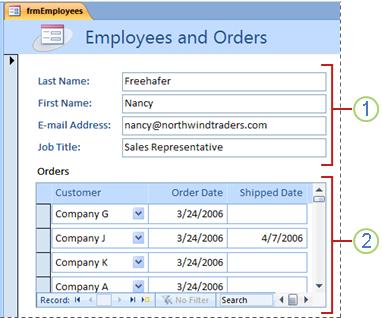
הטופס הראשי מציג נתונים מהצד ה"יחיד" של קשר הגומלין.
טופס המשנה מציג נתונים מהצד ה"רבים" של קשר הגומלין.
הטופס הראשי וטופס המשנה בטפסים מסוג זה מקושרים כך שטופס המשנה מציג רק רשומות הקשורות לרשומה הנוכחית בטופס הראשי. לדוגמה, כאשר הטופס הראשי מציג את פרטיה של תמר פלד, טופס המשנה מציג רק את ההזמנות שלה. אם הטופס ותופס המשנה לא היו מקושרים, טופס המשנה יציג את כל ההזמנות, ולא רק את של ננסי.
הטבלה הבאה מגדירה מונחים הקשורים טפסי משנה. Access מטפל ברוב הפרטים אם אתה משתמש בהליכים במאמר זה, אך מומלץ לדעת מה קורה מאחורי הקלעים אם עליך לבצע שינויים מאוחר יותר.
| מונח | הגדרה |
|---|---|
| הפקד 'טופס משנה' | הפקד שמטביע טופס בתוך טופס. אפשר לחשוב על פקד טופס המשנה כעל "תצוגה" של אובייקט אחר ממסד הנתונים, אם מדובר בטופס, טבלה או שאילתה אחרים. פקד טופס המשנה מספק מאפיינים המאפשרים לך לקשר את הנתונים המוצגים בפקד לנתונים שבטופס הראשי. |
| המאפיין 'אובייקט מקור' | המאפיין של פקד טופס המשנה הקובע איזה אובייקט יוצג בפקד. |
| גליון נתונים | תצוגה פשוטה של נתונים בשורות ועמודות, כמו בגיליון אלקטרוני. פקד טופס המשנה מציג גליון נתונים כאשר אובייקט המקור שלו הוא טבלה או שאילתה, Default View או כאשר אובייקט המקור שלו הוא טופס שהמאפיין שלו מוגדר ל- Datasheet. במקרים אלה, טופס המשנה נקרא לפעמים גליון נתונים או גליון נתונים משני במקום טופס משנה. |
| המאפיין 'קישור שדות צאצא' | המאפיין של פקד טופס המשנה המציין את השדה או השדות בטופס המשנה המקשרים אותו לטופס הראשי. |
| המאפיין 'קישור שדות אב' | המאפיין של פקד טופס המשנה המציין את השדה או השדות בטופס הראשי המקשרים אותו לטופס המשנה. |
הערה
- להשגת התוצאות הטובות ביותר, הגדר את קשרי הגומלין בין הטבלאות לפני שתמשיך לבצע את ההליכים המתוארים במאמר זה. פעולה זו מאפשרת ל- Access ליצור את הקישורים בין טופסי המשנה והטפסים הראשיים באופן אוטומטי. כדי להציג, להוסיף או לשנות קשרי גומלין בין הטבלאות במסד הנתונים, בכרטיסיה כלי מסד נתונים, בקבוצה קשרי גומלין, לחץ על קשרי גומלין.
- כאשר לפקד טופס משנה יש טופס אובייקט המקור שלו, הוא מכיל את השדות שאתה ממקם בטופס. באפשרותך להציג אותו כסופס בודד, טופס רציף או גליון נתונים. אחד היתרונות של בישור טופס משנה באובייקט טופס הוא שניתן להוסיף שדות מחושבים לטופס המשנה, כגון
[Quantity] * [Unit price]. - באפשרותך להוסיף גליון נתונים או תצוגת ציר לטופס על-ידי יצירה של פקד טופס משנה שאובייקט המקור שלו הוא טבלה או שאילתה. לקבלת מידע נוסף, עיין בסעיף הוספת נתונים יחסיים לטופס בלי ליצור טופס משנה.
יצירה או הוספה של טופס משנה
השתמש בטבלה הבאה כדי לקבוע מהו ההליך המתאים ביותר למצבך.
| תרחיש | הליך מומלץ |
|---|---|
| אתה מעוניין ש- Access ייצור גם טופס ראשי וגם טופס משנה, ויקשר את טופס המשנה לטופס הראשי. | יצירת טופס המכיל טופס משנה באמצעות אשף הטפסים |
| אתה מעוניין להשתמש בטופס קיים כטופס הראשי, אבל ברצונך ש- Access ייצור טופס משנה חדש ויוסיף אותו לטופס הראשי. | הוספת טופס משנה אחד או יותר לטופס קיים באמצעות אשף טפסי המשנה |
| ברצונך להשתמש בטופס קיים כטופס הראשי, ולהוסיף טופס קיים אחד או יותר לטופס זה כטפסי משנה. | יצירת טופס משנה על-ידי גרירת טופס אחד לתוך טופס אחר |
יצירת טופס המכיל טופס משנה באמצעות אשף הטפסים
הליך זה יוצר שילוב חדש של טופס וטופס משנה באמצעות אשף הטפסים. זו גם הדרך המהירה ביותר להתחיל בעבודה אם עדיין לא יצרת את הטפסים שבהם ברצונך להשתמש כסופס הראשי או כסופס המשנה.
בכרטיסיה יצירה, בקבוצה טפסים, לחץ על אשף הטפסים.
בעמוד הראשון של האשף, ברשימה הנפתחת טבלאות/שאילתות, בחר טבלה או שאילתה. עבור דוגמה זו, כדי ליצור טופס 'עובדים' המציג הזמנות עבור כל עובד בטופס משנה, בחר טבלה : עובדים (צד ה"יחיד" של קשר גומלין של יחיד לרבים).
הערה
לא משנה באיזו טבלה או שאילתה תבחר קודם.
לחץ פעמיים על השדות שתרצה לכלול מתוך טבלה או שאילתה זו.
באותו עמוד של האשף, ברשימה הנפתחת טבלאות/שאילתות, בחר טבלה או שאילתה אחרת מתוך הרשימה. בדוגמה זו, בחר את הטבלה Orders (צד ה"רבים" של קשר הגומלין של אחד לרבים).
לחץ פעמיים על השדות שתרצה לכלול מתוך טבלה או שאילתה זו.
בעת הלחיצה על הבא, בהנחה שהגדרת נכון את קשרי הגומלין לפני הפעלת האשף, האשף ישאל כיצד ברצונך להציג את הנתונים שלך? – כלומר, לפי איזו טבלה או שאילתה. בחר את הטבלה שבצד ה"יחיד" של קשר הגומלין של יחיד לרבים. עבור דוגמה זו, כדי ליצור את הטופס 'עובדים', בחר לפי עובדים. האשף מציג דיאגרמה קטנה של טופס. העמוד יהיה דומה לאיור הבא:
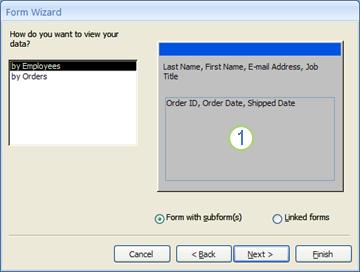
התיבה בחלק התחתון של תרשים הטופס מייצגת את טופס המשנה.
הערה
אם האשף אינו שואל כיצד ברצונך להציג את הנתונים שלך?, פירוש הדבר ש- Access לא זיהה קשר גומלין של יחיד לרבים בין הטבלאות או השאילתות שבחרת. האשף ימשיך, אבל Access לא יוסיף טופס משנה לטופס. כדאי ללחוץ על ביטול ולבחון את קשרי הגומלין בין הטבלאות שלך לפני שתמשיך.
בתחתית עמוד האשף, בחר טופס עם טופס(י) משנה, ואז לחץ על הבא.
בעמוד איזו פריסה תרצה עבור טופס המשנה שלך? , בחר את אפשרות הפריסה שבה אתה מעוניין, ואז לחץ על הבא. שני סגנונות הפריסה מסדרים את נתוני טופס המשנה בשורות ובעמודות, אך פריסה טבלאית מספקת לך אפשרויות נוספות. באפשרותך להוסיף צבע, גרפיקה ורכיבי עיצוב אחרים לטופס משנה טבלאי; לעומת זאת גליון נתונים נוטה להיות קומפקטי יותר, בדומה לתצוגת גליון נתונים של טבלה.
בעמוד הבא של האשף, בחר סגנון עיצוב עבור הטופס ולאחר מכן לחץ על הבא. אם בחרת טבלאי בעמוד הקודם, סגנון העיצוב שבחרת יחול גם על טופס המשנה.
בעמוד האחרון של האשף, הקלד את הכותרות הרצויות עבור הטפסים. Access נותן לטפסים שמות המבוססים על הכותרות שאתה מקליד, ומקצה לטופס המשנה תוויות המבוססות על הכותרת שאתה מקליד עבור טופס המשנה.
ציין אם ברצונך לפתוח את הטופס בתצוגת טופס, כך שתוכל להציג או להזין מידע, או בתצוגת עיצוב, כך שתוכל לשנות את העיצוב שלו ולאחר מכן ללחוץ על סיום. Access יוצר שני טפסים - אחד עבור הטופס הראשי המכיל את פקד טופס המשנה ואחד עבור טופס המשנה עצמו.
הוספת טופס משנה אחד או יותר לטופס קיים באמצעות אשף טפסי המשנה
השתמש בהליך זה כדי להוסיף טופס משנה אחד או יותר לטופס קיים. עבור כל טופס משנה, תוכל לבחור אם Access ייצור טופס חדש או ישתמש בטופס קיים כטופס משנה.
- לחץ באמצעות לחצן העכבר הימני על הטופס הקיים בחלונית הניווט ולאחר מכן לחץ על תצוגת עיצוב.
- בכרטיסיה עיצוב טופס, בקבוצה פקדים, לחץ על החץ למטה כדי להציג את גלריית הפקדים וודא שהאפשרות השתמש באשפי בקרה נבחרה.
- בכרטיסיה עיצוב טופס , בקבוצה פקדים , לחץ על לחצן טופס משנה/דוח משנה.
- לחץ על הטופס שבו ברצונך למקם את טופס המשנה.
- מלא אחר ההוראות באשף. כשתלחץ על סיום, Access יוסיף פקד טופס משנה לטופס שלך. אם בחרת ש- Access ייצור טופס חדש עבור טופס המשנה במקום להשתמש בטופס קיים, Access יוצר את אובייקט הטופס החדש ומוסיף אותו לחלונית הניווט.
יצירת טופס משנה על-ידי גרירת טופס אחד לתוך טופס אחר
השתמש בהליך זה אם ברצונך להשתמש בטופס קיים כסופס הראשי ולהוסיף לו טופס קיים אחד או יותר כסופס משנה.
- בחלונית הניווט, לחץ באמצעות לחצן העכבר הימני על הטופס שבו תרצה להשתמש כטופס הראשי, ולאחר מכן לחץ על תצוגת פריסה.
- גרור את הטופס שבו תרצה להשתמש כטופס המשנה מחלונית הניווט לטופס הראשי. Access יוסיף פקד טופס משנה לטופס הראשי ויקשר את הפקד לטופס שאותו גררת מחלונית הניווט. בנוסף, Access מנסה לקשר את טופס המשנה לטופס הראשי, בהתבסס על קשרי הגומלין שהוגדרו במסד הנתונים.
- חזור על צעד זה כדי להוסיף טפסי משנה נוספים לטופס הראשי.
- כדי לוודא שהקישור בוצע בהצלחה, בכרטיסיה בית, בקבוצה תצוגות, לחץ על הצג, לחץ על הצג טופס, ולאחר מכן השתמש בבורר הרשומות של הטופס הראשי כדי לעיין בכמה רשומות. אם טופס המשנה מסנן את עצמו כראוי עבור כל עובד, ההליך הושלם.
אם הבדיקה הקודמת לא פועלים, ל- Access לא היתה אפשרות לקבוע כיצד לקשר את טופס המשנה לטופס הראשי, Link Child FieldsLink Master Fields והמאפיינים של פקד טופס המשנה ריקים. עליך להגדיר מאפיינים אלה באופן ידני על-ידי ביצוע הפעולות הבאות:
לחץ באמצעות לחצן העכבר הימני על הטופס הראשי בחלונית הניווט ולאחר מכן לחץ על תצוגת עיצוב.
לחץ פעם אחת על טופס המשנה כדי לבחור אותו.
אם חלונית המשימות גליון מאפיינים אינה מוצגת, הקש F4 כדי להציג אותה.
בגליון המאפיינים, לחץ על הכרטיסיה נתונים.
לחץ על לחצן בנה לצד תיבת
Link Child Fieldsהמאפיין. תיבת הדו-שיח מקשר שדות טופס משנה מופיעה.
ברשימות הנפתחות שדות ראשיים ושדות צאצאים, בחר את השדות שאליהם ברצונך לקשר את הטפסים ולאחר מכן לחץ על אישור. אם אינך בטוח באילו שדות עליך להשתמש, לחץ על הצע כדי ש- Access ינסה לקבוע את השדות המקשרים.
עצה
אם אינך רואה את השדה שבו ברצונך להשתמש כדי לקשר את הטפסים, ייתכן שיהיה עליך לערוך את מקור הרשומה של טופס האב או של טופס הצאצא כדי לוודא כי השדה המקשר כלול. לדוגמה, אם הטופס מבוסס על שאילתה, עליך לוודא שהשדה המקשר קיים בתוצאות השאילתה.
שמור את הטופס הראשי, עבור לתצוגת 'טופס', ולאחר מכן ודא שהטופס עובד כצפוי.
פתיחת טופס משנה בחלון חדש בתצוגת עיצוב
אם ברצונך לבצע שינויי עיצוב בטופס משנה בזמן שאתה עובד על הטופס הראשי שלו בתצוגת עיצוב, באפשרותך לפתוח את טופס המשנה בחלון משלו:
- לחץ על טופס המשנה כדי לבחור אותו.
- בכרטיסיה עיצוב טופס , בקבוצה כלים, לחץ על טופס משנה בחלון חדש.
שינוי תצוגת ברירת המחדל של טופס משנה
בעת הוספת טופס משנה לטופס, פקד טופס המשנה/דוח המשנה מציג את טופס המשנה בהתאם למאפיין של טופס Default View המשנה. ניתן להגדיר מאפיין זה לערכים הבאים:
- טופס בודד
- טפסים רציפים
- גליון נתונים
- טופס מפוצל
בעת יצירת טופס משנה לראשונה, ייתכן שמאפיין זה מוגדר לטפסים רציפים או לטופס בודד. עם זאת, אם תגדיר Default View את המאפיין של טופס Datasheetמשנה ל- , טופס המשנה יוצג כגליונות נתונים בטופס הראשי.
כדי להגדיר את Default View המאפיין של טופס משנה:
סגור את כל האובייקטים הפתוחים.
בחלונית הניווט, לחץ באמצעות לחצן העכבר הימני על טופס המשנה ולאחר מכן לחץ על תצוגת עיצוב.
אם גליון המאפיינים אינו מוצג עדיין, הקש F4 כדי להציג אותו.
ברשימה הנפתחת בראש גליון המאפיינים, ודא שהאפשרות טופס מסומנת.
בכרטיסיה עיצוב בגליון המאפיינים, הגדר את המאפיין תצוגת ברירת מחדל לתצוגה הרצויה.
הערה
אם התצוגה שבה ברצונך להשתמש אינה מופיעה ברשימה, ודא שהמאפיין
Allow...Viewעבור תצוגה זו מוגדר לכן. לדוגמה, אם ברצונך לציין גליון נתונים כתצוגת ברירת המחדל עבור הטופס, ודא שערך המאפיין אפשר תצוגת גליון נתונים מוגדר לכן.שמור וסגור את טופס המשנה, ולאחר מכן פתח את הטופס הראשי כדי לבדוק את התוצאות.
הוספת נתונים יחסיים לטופס בלי ליצור טופס משנה
אינך צריך תמיד ליצור אובייקט טופס נפרד כדי להציג נתונים קשורים. לדוגמה, אם אתה עובד על טופס בתצוגת פריסה או בתצוגת עיצוב, ואתה גורר אליו טבלה או שאילתה מחלונית הניווט, Access יוצר פקד טופס משנה/דוח משנה המציג את הנתונים שבאובייקט זה. המאפיין של Default View האובייקט קובע כיצד הנתונים יוצגו. בדרך כלל, אפשרות זו מוגדרת לתצוגת גליון נתונים, Default View אך באפשרותך גם להגדיר את המאפיין של טבלה או שאילתה לטופס בודד, טופס מפוצל או טפסים רציפים, כך שתוכל ליהנות מגמישות רבה יותר בהצגת נתונים קשורים בטפסים.
הערה
שינוי המאפיין Default View עבור טבלה או שאילתה קובע כיצד הוא יוצג בכל פעם שהוא נפתח, בין אם אתה פותח אותו מחלונית הניווט או להציג אותו בפקד טופס משנה/דוח משנה. מכיוון ששינוי הגדרות התצוגה של טבלה עלול לגרום לבלבול כאשר הטבלה נפתחת מחלונית הניווט, מומלץ להשתמש בהליך זה בשאילתה ולא בטבלה.