
עליך להוסיף שדה 'תאריך/שעה' או 'תאריך/שעה מורחבים' לטבלה כאשר עליך לאחסן תאריכים ושעות. באפשרותך להשתמש בנתוני תאריך ושעה ממגוון סיבות אישיות ועסקיות, כגון ימי הולדת, פרטי משלוח וחיוב וכרטיסי שעות.
במאמר זה
- הבנת שדות תאריך ושעה
- הוספת שדה תאריך ושעה בתצוגת גליון נתונים
- הוספת שדה תאריך ושעה בתצוגת עיצוב
- הגדרת מאפיינים של שדה תאריך ושעה
- מחיקת שדה תאריך ושעה
- חומר עזר בנושא מאפיינים של שדה תאריך ושעה
הבנת שדות תאריך ושעה
בעת שימוש במסד נתונים של Access, ייתכן שתראה ערכי תאריך ושעה במספר כלשהו של תבניות, כגון בתבנית אירופאית (28.11.2006 או 28.11-2006), בתבנית דרום אסיאתית (28/11/2006) או בתבנית של ארה"ב (28/11/2006). ללא קשר לאופן שבו Access מעצב את נתוני התאריך והשעה, וללא קשר לאופן שבו אתה מזין את נתוני התאריך או השעה, שדות התאריך והשעה מאחסנים את התאריכים והשעות בדרכים הבאות:
תאריך/שעה
הפונקציה Date/Time משתמשת במספרים שמיוצגים באמצעות נקודה צפה ברמת דיוק כפולה — מערכת הנקראת גם תאריכים סדרתיים. האיור הבא מייצג ערך סידורי טיפוסי של תאריך ושעה.
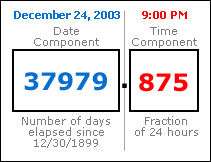
חלק המספר השלם של הערך, משמאל לנקודה העשרונית, מייצג את התאריך. חלק השבר, מימין לנקודה העשרונית, מייצג את השעה.
המספר באיור זה מייצג את ה-24 בדצמבר 2003, בשעה 21:00. רכיב התאריך הוא מספר הימים המלאים שחלפו מאז תאריך ההתחלה או תאריך ה"בסיס" של 30/12/1899. בדוגמה זו, 37,979 ימים חלפו מ- 30/12/1899 עד 24/12/2003. רכיב הזמן הוא שבריר של יום עבודה בן 24 שעות. לפיכך, ערך של 0.875 כפול 24 שעות שווה ל- 21 שעות, או 21:00.
ערכים שליליים ברכיב התאריך מייצגים תאריכים שקדמו לתאריך הבסיס. לדוגמה, ערך של -1 כרכיב התאריך מזוהה כיום אחד לפני תאריך הבסיס, או 29/12/1899.
ערכי תאריכים חוקיים נעים בין -657,434 (1 בינואר 100 לספירה) לבין 2,958,465 (31 בדצמבר 9999 לספירה). ערכי שעה חוקיים נעים בין 0.0 לבין 0.9999, או 23:59:59.
אחסון ערכי התאריך והשעה כמספרים מאפשר לך לבצע מספר רב של חישובים בנתוני תאריך ושעה. לדוגמה, באפשרותך לחשב את המספר הכולל של שעות עבודה (עבור כרטיס שעות), או לקבוע את גילה של חשבונית.
תאריך/שעה מורחבים
'תאריך/שעה מורחבים' מאחסן תאריכים ושעות במחרוזת מקודדת של 42 בתים. תאריך מאוחסן בכתב ארוך לא חתום התומך בטווח שבין 1-1-1 לספירה עד 9999 לספירה. Time מאוחסן בסוג ארוך וארוך לא חתום, בהתבסס על הנוסחה הבאה:
= (datehour * 3600 + dateminute * 60 + datesecond) * PowerOfTen(TimeScale) + fractionalSeconds
לקבלת מידע נוסף, ראה שימוש בסוג הנתונים 'תאריך/שעה מורחבים'.
הוספת שדה תאריך ושעה בתצוגת גליון נתונים
באפשרותך להוסיף שדה תאריך/שעה לטבלה חדשה או קיימת בתצוגת גליון נתונים.
הוספה לטבלה קיימת
- פתיחת הטבלה בתצוגת גליון נתונים
- במידת הצורך, גלול אופקית אל השדה הריק הראשון.
- בעמודה שם שדה , בחר את השורה הריקה הראשונה ולאחר מכן הקלד שם עבור השדה.
- בחר את התא הסמוך בעמודה 'סוג נתונים ' ולאחר מכן בחר 'תאריך/שעה ' או 'תאריך/שעה מורחבים ' מהרשימה.
- שמור את השינויים שערכת.
הוספת שדה תאריך/שעה לטבלה חדשה
- בכרטיסיה יצירה, בקבוצה טבלאות, לחץ על טבלה.
- לחץ על
 שמור ובתיבת הדו-שיח 'שמירה בשם', הזן שם לטבלה החדשה.
 - לחץ באמצעות לחצן העכבר הימני על כרטיסיית המסמך של הטבלה החדשה ולחץ על תצוגת עיצוב.
- בעמודה שם שדה , בחר את השורה הריקה הראשונה ולאחר מכן הקלד שם עבור השדה.
- בחר את התא הסמוך בעמודה 'סוג נתונים ' ולאחר מכן בחר 'תאריך/שעה ' או 'תאריך/שעה מורחבים ' מהרשימה.
- שמור את השינויים שערכת.
הוספת שדה תאריך ושעה בתצוגת עיצוב
ניתן להוסיף שדה 'תאריך/שעה' לטבלה חדשה או קיימת בתצוגת עיצוב.
הוספה לטבלה קיימת
- פתח את הטבלה בתצוגת עיצוב.
- בעמודה שם שדה , בחר את השורה הריקה הראשונה ולאחר מכן הקלד שם עבור השדה.
- בחר את התא הסמוך בעמודה 'סוג נתונים ' ולאחר מכן בחר 'תאריך/שעה ' או 'תאריך/שעה מורחבים ' מהרשימה.
- שמור את השינויים שערכת.
הוספה לטבלה חדשה
- בכרטיסיה יצירה, בקבוצה טבלאות, לחץ על טבלה.
- לחץ על שמור ובתיבת הדו-שיח 'שמירה בשם ', הזן שם לטבלה החדשה.
- לחץ באמצעות לחצן העכבר הימני על כרטיסיית המסמך של הטבלה החדשה ולחץ על תצוגת עיצוב.
- בעמודה שם שדה , בחר את השורה הריקה הראשונה ולאחר מכן הקלד שם עבור השדה.
- בחר את התא הסמוך בעמודה 'סוג נתונים ' ולאחר מכן בחר 'תאריך/שעה ' או 'תאריך/שעה מורחבים ' מהרשימה.
- שמור את השינויים שערכת.
הגדרת מאפיינים של שדה תאריך ושעה
בעת שימוש בתצוגת עיצוב כדי להוסיף שדה תאריך/שעה לטבלה, באפשרותך להגדיר ולשנות את כל המאפיינים עבור השדה.
- בכרטיסיה כללי במקטע התחתון של מעצב הטבלה, תחת מאפייני שדה, אתר את המאפיין שברצונך לשנות.
- בחר את השדה לצד שם המאפיין.
- בחר את השדה לצד שם המאפיין. בהתאם למאפיין, באפשרותך להזין נתונים, להפעיל את בונה הביטויים על-ידי לחיצה על
 או לבחור אפשרות מתוך רשימה.
לקבלת מידע אודות אופן השימוש בכל מאפיין שדה, בחר את המאפיין ולאחר מכן הקש F1.
מחיקת שדה תאריך ושעה
באפשרותך להשתמש בתצוגת גליון נתונים או בתצוגת עיצוב כדי למחוק שדה תאריך/שעה או תאריך/שעה מורחבים מטבלה.
אזהרה בעת מחיקת שדה 'תאריך/שעה' או 'תאריך/שעה מורחבים' המכיל נתונים, אתה מאבד נתונים אלה לצמיתות – לא תוכל לבטל את המחיקה. מסיבה זו, עליך לגבות את מסד הנתונים שלך לפני שתמחק שדות טבלה או רכיבי מסד נתונים אחרים.
מחיקה בתצוגת גליון נתונים
- פתח את הטבלה בתצוגת גליון נתונים.
- אתר את השדה 'תאריך/שעה' או 'תאריך/שעה מורחבים', לחץ באמצעות לחצן העכבר הימני על שורת הכותרת (השם) ולחץ על 'מחק שדה'.
- לחץ על כן כדי לאשר את המחיקה.
מחיקה בתצוגת עיצוב
- פתח את הטבלה בתצוגת עיצוב.
- לחץ על בורר השורות (הריבוע הריק) לצד השדה 'תאריך/שעה' או 'תאריך/שעה מורחבים' ולאחר מכן הקש DELETE, או לחץ באמצעות לחצן העכבר הימני על בורר השורות ולחץ על 'מחק שורות'.
- לחץ על כן כדי לאשר את המחיקה.
חומר עזר בנושא מאפיינים של שדה תאריך ושעה
טבלה זו מפרטת את מאפייני השדה 'תאריך/שעה' ומתארת את הפעולה שכל אחד מהם עושה.
| Property | נוהג |
|---|---|
| עיצוב | עליך להזין תווי עיצוב מותאמים אישית כדי להגדיר תבנית תצוגה. תבניות המוגדרות כאן מופיעות בגליונות נתונים, בטפסים ובדוחות. |
| Decimal Places (Date/Time Extended בלבד) | הזן דיוק של שברים כדי לציין את מספר הספרות שמימין לנקודה העשרונית (1-7). |
| מסיכת קלט | הזן מחרוזת מסיכת קלט או לחץ על כדי להפעיל את אשף מסיכות הקלט. לקבלת מידע נוסף אודות יצירת מסיכות קלט ושימוש בהן, עיין במאמר יצירת מסכת קלט כדי להזין ערכי שדה או פקד בעיצוב ספציפי. |
| כיתוב | מציין את שם שדה התאריך/שעה. אם לא תציין כיתוב, Access יחיל את שם השדה המהווה ברירת מחדל. |
| ערך ברירת מחדל | ציון הערך שמופיע באופן אוטומטי בשדה בעת יצירת רשומה חדשה. לדוגמה, באפשרותך להזין פונקציה כגון Date() כדי להציג באופן אוטומטי את התאריך של היום. |
| כלל אימות | ציון דרישות עבור נתונים שהוזנו ברשומה שלמה, בשדה בודד או בפקד בטופס או בדוח. כאשר משתמש מזין נתונים שמפרים את הכלל, באפשרותך להשתמש במאפיין 'טקסט אימות' כדי לציין את הודעת השגיאה המתקבלת. אורך מרבי: 2,048 תווים. לקבלת מידע נוסף על יצירת כללי אימות, עיין במאמר יצירת כלל אימות כדי לוודא את החוקיות של נתונים בשדה. |
| טקסט אימות | מציין את הטקסט בהודעת השגיאה שמופיע כאשר משתמשים מפרים כלל אימות. אורך מרבי: 255 תווים. לקבלת מידע נוסף על יצירת כללי אימות, עיין במאמר יצירת כלל אימות כדי לוודא את החוקיות של נתונים בשדה. |
| נדרש | כאשר מאפיין זה מוגדר ל'כן', עליך להזין ערך בשדה או בפקדים המאוגדים בשדה. בנוסף, הערך אינו יכול להיות Null. |
| סדור באינדקס | השתמש באינדקס כדי לזרז שאילתות, פעולות מיון וקיבוץ המופעלות מול כמויות גדולות של נתונים. באפשרותך גם להשתמש באינדקסים כדי למנוע ממשתמשים להזין ערכים כפולים. אפשרויות:
|
| מצב IME | ציון עורך שיטות קלט, כלי לשימוש בגירסאות באנגלית של Access עם קבצים שנוצרו בגירסאות יפניות או קוריאניות של Access. ערך ברירת מחדל: ללא פקד. לקבלת מידע נוסף אודות השימוש במאפיין זה, הקש F1. |
| מצב משפט IME | מציין את סוג הנתונים שבאפשרותך להזין באמצעות עורך שיטות קלט. לקבלת מידע נוסף אודות השימוש במאפיין זה, הקש F1. |
| יישור טקסט | ציון היישור עבור נתונים בשדה תאריך/שעה. אפשרויות:
|
| הצג בורר תאריכים | הצגה או הסתרה של פקד לוח שנה מוקפץ שמופיע כאשר משתמשים לוחצים על שדות 'תאריך/שעה'. ברירת מחדל: עבור תאריכים. בחר באפשרות 'לעולם אל תסתיר את הפקד'. אם אתה משתמש במסיכת קלט עבור שדה 'תאריך/שעה', הפקד בורר תאריכים אינו זמין ללא קשר לאופן שבו אתה מגדיר מאפיין זה. |