
באפשרותך לאחסן טקסט עשיר ומעוצב במסד נתונים של Access באמצעות שדה טקסט ארוך (נקרא גם 'תזכיר') והגדרת המאפיין TextFormat של השדה ל - RichText. לדוגמה, באפשרותך להפוך את הטקסט למודגש או מסומן בקו תחתון, להחיל גופנים שונים על מילים או תווים בודדים ולשנות צבעי טקסט. באפשרותך להחיל עיצוב על כל התוכן של השדה או על חלק ממנו כאשר השדה מוצג בגליון נתונים ועל-ידי עריכת השדה באמצעות פקד מאוגד בטופס או בדוח.
במאמר זה
- מהו טקסט עשיר?
- יצירת שדה טקסט עשיר
- שינוי שדה לטקסט עשיר
- שינוי שדה טקסט עשיר לטקסט רגיל
- ניקוי המאפיין 'צרף בלבד'
- הפיכת עיצוב טקסט עשיר לזמין עבור פקדי טפסים ודוחות
מהו טקסט עשיר?
טקסט עשיר הוא טקסט המעוצב עם אפשרויות עיצוב נפוצות, כגון מודגש או נטוי, שאינן זמינות בטקסט רגיל. ניתן לעצב את הנתונים באמצעות כלי עיצוב נפוצים, כגון רצועת הכלים וסרגל הכלים המצומצם. מאחורי הקלעים, Access מחיל קוד עיצוב של שפת סימון היפר-טקסט (HTML) על הנתונים שלך. Access משתמש ב- HTML מכיוון שהוא מספק רמת תאימות גבוהה יותר לשדות טקסט עשיר המאוחסנים ברשימות SharePoint.
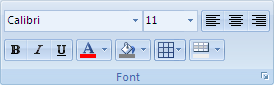
Access מאחסן טקסט עשיר באמצעות סוג הנתונים 'טקסט ארוך', שהוא סוג הנתונים היחיד הכולל תמיכה מוכללת בטקסט עשיר. כדי ליצור שדה לאחסון טקסט עשיר, עליך ליצור שדה טקסט ארוך ולאחר מכן להגדיר את המאפיין TextFormat של שדה זה ל - RichText. שני הערכים האפשריים הם:
- טקסט עשיר הופך טקסט עשיר לזמין, והוא מאוחסן ומפורש כסימון HTML עשיר.
- טקסט רגיל הופך טקסט רגיל לזמין ומפורש כטקסט רגיל.
עליך להגדיר את המאפיין TextFormat עבור השדה 'טקסט ארוך' בטבלה בתצוגת גליון נתוניםובתצוגת עיצוב. לאחר אחסון טקסט עשיר בשדה טקסט ארוך, באפשרותך להציגו בטופס או בדוח באמצעות פקד תיבת טקסט. פקד תיבת הטקסט כולל מאפיין TextFormat היורש את הערך ההתחלתי שלו מהמאפיין TextFormat של שדה הטקסט הארוך. עם זאת, באפשרותך לשנות את המאפיין TextFormat בפקד תיבת הטקסט.
הטבלה הבאה מציגה אפשרויות עיצוב טקסט עשיר נתמכות:
| סמל | אפשרות | תיאור |
|---|---|---|

|
שם גופן | בחירת צורת גופן שונה. |

|
גודל גופן | בחירת גודל גופן. |

|
מודגש | הפיכת הטקסט שנבחר למודגש. אם הטקסט כבר מודגש, הסרת הגופן המודגש. |

|
נטוי | הפיכת הטקסט שנבחר לנטוי. אם הטקסט כבר נטוי, הסרת הטקסט הנטוי. |

|
קו תחתון | סימון הטקסט בקו תחתון. אם הטקסט כבר מסומן בקו תחתון, הסרת הקו התחתון. |

|
יישור לשמאל | יישור הטקסט מול השוליים השמאליים. |

|
מרכז | מרכוז הטקסט בתוך השוליים. |

|
יישור לימין | יישור הטקסט מול השוליים הימניים. |

|
מספור | מתחיל למספר פיסקאות. המספר מופיע לפני כל פיסקה. |

|
תבליטים | מתחיל למקם תבליט לפני כל פיסקה. |

|
צבע גופן | בחירת צבע חזית של גופן. |

|
צבע סימון טקסט | גורם לטקסט להיראות כאילו הוא סומן בעט סימון. |

|
הקטנת כניסה | הקטנת כניסת הפיסקה. |

|
הגדלת כניסה | הגדלת כניסת הפיסקה. |

|
משמאל לימין | מילוי פקד משמאל לימין. |

|
מימין לשמאל | מילוי פקד מימין לשמאל. |
יצירת שדה טקסט עשיר
באפשרותך ליצור שדה טקסט עשיר בתצוגת גליון נתונים של טבלה או בתצוגת עיצוב.
בתצוגת גליון נתונים
- פתח את הטבלה בתצוגת גליון נתונים.
- בחר 'לחץ כדי להוסיף' ולאחר מכן בחר 'טקסט ארוך ' מהרשימה.
- לחץ פעמיים על כותרת השדה והזן שם בעל משמעות עבור השדה החדש.
- שמור את השינויים שערכת.
בתצוגת עיצוב
- פתח את הטבלה בתצוגת עיצוב.
- ברשת העיצוב של הטבלה, אתר את השורה הריקה הראשונה. לאחר מכן, בעמודה שם שדה , הקלד שם שדה.
- בעמודה סוג נתונים , בחר טקסט ארוך.
- תחת מאפייני שדה, לחץ על הכרטיסיה כללי.
- לחץ בתוך התיבה 'עיצוב טקסט' ובחר 'טקסט עשיר'.
- שמור את השינויים שערכת.
שינוי שדה לטקסט עשיר
- פתח את הטבלה המכילה את השדה בתצוגת עיצוב.
- ברשת העיצוב של הטבלה, לחץ על שדה הטקסט הארוך שברצונך לשנות לטקסט עשיר.
- תחת מאפייני שדה, לחץ על הכרטיסיה כללי.
- לחץ על התיבה 'עיצוב טקסט' ובחר 'טקסט עשיר'.
- שמור את השינויים שערכת.
שינוי שדה טקסט עשיר לטקסט רגיל
חשוב בעת שינוי שדה מטקסט עשיר לטקסט רגיל, Access מציג אזהרה שכל העיצוב יוסר. לאחר החלת השינוי על טקסט רגיל והטבלה נשמרה, לא תוכל לבטל את השינוי.
- פתח את הטבלה המכילה את השדה בתצוגת עיצוב.
- ברשת העיצוב של הטבלה, לחץ על שדה הטקסט הארוך שברצונך לשנות לטקסט עשיר.
- תחת מאפייני שדה, לחץ על הכרטיסיה כללי.
- לחץ בתוך התיבה TextFormat ובחר Plain Text.
- שמור את השינויים שערכת.
ניקוי המאפיין 'צרף בלבד'
כדי להפוך עיצוב טקסט עשיר לזמין עבור שדה, ודא שהמאפיין ' צרף בלבד ' עבור השדה אינו זמין. אחרת, Access מסתיר את הטקסט בשדה בכל פעם שאתה מציב את הסמן בשדה זה, או בכל פקד טופס או דוח המאוגד לשדה זה.
כדי להפוך את המאפיין 'צרף בלבד' ללא זמין
- פתח את הטבלה בתצוגת עיצוב.
- בחר את שדה הטקסט הארוך שברצונך לשנות ולאחר מכן, בחלק התחתון של מעצב הטבלה, בכרטיסיה כללי , גלול מטה אל המאפיין צרף בלבד .
- לחץ על השדה לצד המאפיין ובחר 'לא ' מהרשימה.
- שמור את השינויים שערכת.
הפיכת עיצוב טקסט עשיר לזמין עבור פקדי טפסים ודוחות
אם תשתמש בפקודות שבכרטיסיה ' יצירה ' כדי ליצור טופס או דוח, והפכת עריכה של טקסט עשיר לזמינה עבור שדה הטקסט הארוך המשמש כבסיס, פקד תיבת הטקסט שייווצר יירש את ערכת המאפיינים 'תבנית טקסט' עבור שדה הטקסט הארוך. אם יש נתונים בשדה הטקסט הארוך של הטבלה, נתונים אלה יופיעו בפקד הטקסט בטופס או בדוח. עם זאת, Access אינו מאפשר עריכת טקסט עשיר כאשר אתה מוסיף פקד באופן ידני לטופס או לדוח, גם אם לאחר מכן תאגד פקד זה לשדה טקסט ארוך עם עיצוב טקסט עשיר.
- פתח את הטופס בתצוגת עיצוב.
- בכרטיסיה עיצוב, בקבוצה פקדים, לחץ על תיבת טקסט.
- באזור ריק של הטופס, לחץ וגרור את העכבר כדי לצייר את הפקד.
- לחץ על אזור הטקסט של הפקד החדש, לחץ באמצעות לחצן העכבר הימני על אזור הטקסט של הפקד (לא על התווית) ולאחר מכן לחץ על מאפיינים.
- בגליון המאפיינים של הפקד החדש, לחץ על הכרטיסיה הכל .
- לחץ על תיבת המאפיין 'מקור פקד ' ובחר את שדה הטקסט הארוך מהרשימה.
כברירת מחדל, הרשימה מציגה את השדות בטבלה המאוגדת לטופס שלך. אם שדה הטקסט הארוך שוכן בטבלה אחרת, השתמש בתחביר ביטוי זה כדי לאגד את הפקד: =[Table name]![ Field name]. השתמש בסוגריים ובסימן הקריאה בדיוק כפי שמוצג. הקלד את שם הטבלה בחלק הראשון של הביטוי ואת שם שדה הטקסט הארוך בחלק השני. לדוגמה, אם יש לך טבלה בשם 'הערות' עם שדה 'טקסט ארוך' בשם 'מחמאות', עליך להזין מחרוזת זו בתיבת המאפיין 'מקור פקד ':=[Notes]![Compliments] - בגליון המאפיינים, כאשר הכרטיסיה הכל עדיין מסומנת, אתר ובחר את תיבת המאפיין תבנית טקסט ולאחר מכן בחר טקסט עשיר מהרשימה.
- שמור את השינויים שערכת.