
כדי לסייע במניעת שימוש בלתי מורשה במסד נתונים של Access, באפשרותך להצפין את מסד הנתונים על-ידי הגדרת סיסמה. אם ידועה לך הסיסמה למסד נתונים מוצפן, באפשרותך גם לפענח את מסד הנתונים ולהסיר את הסיסמה שלו. מאמר זה מסביר כיצד לבצע את שני הדברים.
בגירסאות קודמות של Access, היתה לך אפשרות ליצור חשבונות משתמש וסיסמאות באמצעות תכונה בשם 'אבטחה ברמת המשתמש'. מאמר זה אינו עוסק באבטחה ברמת המשתמש, שאינה זמינה בעת שימוש בתבנית הקובץ .accdb .
אם אתה מצפין מסד נתונים ולאחר מכן מאבד את הסיסמה, לא תוכל להשתמש במסד הנתונים. לא ניתן להסיר סיסמת מסד נתונים אם אינך יודע את הסיסמה.
במאמר זה
- מבט כולל
- הצפנת מסד נתונים באמצעות סיסמה
- הצפנת מסד נתונים מפוצל
- פתיחה ופענוח של מסד נתונים
- הסרת סיסמה ממסד נתונים
מבט כולל
כלי ההצפנה מונע מכלים אחרים לקרוא את הנתונים שלך ומגדיר סיסמה הנדרשת כדי להשתמש במסד הנתונים. זכור כללים אלה:
- תכונת ההצפנה חלה רק על מסדי נתונים בתבנית הקובץ
.accdb. - הכלי משתמש באלגוריתם הצפנה חזק יותר מהגירסאות הקודמות של Access שהיו בשימוש.
הצפנת מסד נתונים באמצעות סיסמה
השלבים בסעיף זה מסבירים כיצד ליצור ולהחיל סיסמה על מסד נתונים שולחני של Access.
הצפנת מסד נתונים
פתח את מסד הנתונים במצב בלעדי.
לשם כך:
- בכרטיסיה קובץ, לחץ על פתח.
- בתיבת הדו-שיח פתיחה, אתר את הקובץ שברצונך לפתוח ולאחר מכן בחר את הקובץ.
- לחץ על החץ לצד לחצן פתח ולאחר מכן לחץ על פתח בלעדית. התמונה הבאה מציגה את התפריט.
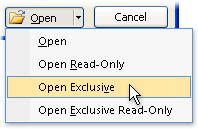
בכרטיסיה קובץ, לחץ על מידע ולאחר מכן לחץ על הצפן באמצעות סיסמה. מופיעה תיבת הדו-שיח קביעת סיסמת מסד נתונים.
הקלד את הסיסמה בתיבה סיסמה, הקלד אותה שוב בתיבה אימות ולאחר מכן לחץ על אישור.
הערה
- השתמש בסיסמאות חזקות המשלבות אותיות רישיות ואותיות קטנות, מספרים וסמלים. סיסמאות חלשות אינן מערבבות רכיבים אלה. לדוגמה,
Y6dh!et5הוא חזק וחלשHouse27. סיסמאות צריכות להכיל לפחות8תווים. ביטוי סיסמה המשתמש בתווים14או ביותר תווים עדיף. - הקפד לזכור את הסיסמה שלך. אם תשכח אותו, Microsoft לא תוכל לאחזר אותו. שמור את כל הסיסמאות הכתובות במקום בטוח, הרחק מהמידע שעליו הן מגינות.
- השתמש בסיסמאות חזקות המשלבות אותיות רישיות ואותיות קטנות, מספרים וסמלים. סיסמאות חלשות אינן מערבבות רכיבים אלה. לדוגמה,
הצפנת מסד נתונים מפוצל
כדי להצפין מסד נתונים מפוצל, הצפן הן את מסד הנתונים החזיתי והן את מסד הנתונים העורפי. לאחר הצפנת מסד הנתונים העורפי, בצע קישור מחדש לטבלאות שלו.
- באמצעות השלבים המפורטים בסעיף הצפנת מסד נתונים באמצעות סיסמה, הצפן את מסד הנתונים העורפי.
- במסד הנתונים החזיתי, מחק את הקישורים לטבלאות במסד הנתונים העורפי ולאחר מכן צור אליהן קישור שוב. Access מבקש ממך להזין את סיסמת מסד הנתונים העורפי כאשר אתה מבצע קישור מחדש.
- לאחר שתבצע קישור מחדש של הטבלאות, הצפן את מסד הנתונים החזיתי באמצעות השלבים בסעיף הצפנת מסד נתונים באמצעות סיסמה.
פתיחה ופענוח של מסד נתונים
הקפד לזכור את הסיסמה שלך. אם תשכח אותו, אין דרך לאחזר אותו.
- פתח את מסד הנתונים המוצפן באותו אופן שבו אתה פותח כל מסד נתונים אחר. מופיעה תיבת הדו-שיח נדרשת סיסמה.
- הקלד את הסיסמה שלך בתיבה הזן סיסמת מסד הנתונים ולאחר מכן לחץ על אישור.
הסרת סיסמה ממסד נתונים
הערה
כשאתה מסיר סיסמה ממסד נתונים, באפשרותך לשחזר אותה בכל עת, או להחליף אותה בסיסמה אחרת, על-ידי חזרה על השלבים בסעיף הצפנת מסד נתונים באמצעות סיסמה.
הסרת סיסמה
פתח את מסד הנתונים במצב בלעדי.
לשם כך:
- בכרטיסיה קובץ, לחץ על פתח.
- בתיבת הדו-שיח פתיחה, אתר את הקובץ שברצונך לפתוח ולאחר מכן בחר את הקובץ.
- לחץ על החץ לצד לחצן פתח ולאחר מכן לחץ על פתח בלעדית. התמונה הבאה מציגה את התפריט.
בכרטיסיה קובץ, לחץ על מידע ולאחר מכן לחץ על פענוח מסד נתונים. מופיעה תיבת הדו-שיח ביטול קביעה של סיסמת מסד נתונים.
הקלד את הסיסמה שלך בתיבה סיסמה ולאחר מכן לחץ על אישור.