
מיזוג דואר הוא דרך נהדרת להפעיל את נתוני Access שברשותך. סרטון וידאו זה מראה לך כיצד ליצור מכתב אחיד טיפוסי ב- Microsoft Word על-ידי התחלה בפקודה 'מיזוג Word' ב- Access. לחלופין, אם אתה מעדיף, בדוק את השלבים הבסיסיים מתחת לסרטון.
בסרטון הווידאו
הנה ההליך הכללי ליצירת מיזוג דואר של Word מתוך Access:
- פתח את מסד הנתונים של Access המכיל את הכתובות שברצונך למזג עם Word.
- אם חלונית הניווט אינה פתוחה, הקש F11 כדי לפתוח אותה.
- בחר את הטבלה או השאילתה המכילה את הכתובות. אם שדות הכתובת פרושים על פני טבלאות מרובות, צור שאילתת בחירה פשוטה המכילה את השדות הדרושים ובחר שאילתה זו עבור פעולת המיזוג.
- בכרטיסיה נתונים חיצוניים, בקבוצה ייצוא, לחץ על מיזוג Word.
- תיבת הדו-שיח 'אשף מיזוג הדואר' של Microsoft Word נפתחת.
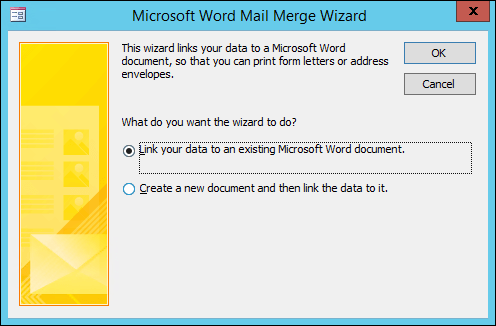
- בחר אם ברצונך שהאשף יקשר את נתוני הכתובות שלך למסמך קיים של Word, או שיתחיל ממסמך ריק חדש.
- לחץ על אישור.
Word מופעל ומציג את הכרטיסיה 'דברי דואר' ואת החלונית 'מיזוג דואר'.
בצע את שלבי האשף על-ידי לחיצה על הקישורים 'הבא ' ו'הקודם ' בחלק התחתון של חלונית מיזוג הדואר.
בשלב 3 של האשף, לא תצטרך לבחור את רשימת הנמענים. זה נקבע כשבחרת אותו ב- Access. עם זאת, ייתכן שתרצה לכוונן את הרשימה על-ידי לחיצה על עריכת רשימת נמענים. בתיבה שנפתחת, באפשרותך להסיר נמענים בודדים מהמיזוג, להחיל מסננים, למיין את הרשימה וכן הלאה.
בשלב 4 של האשף, כתוב את המכתב (אלא אם אתה עובד עם מסמך קיים).
מקם את הסמן במסמך במקום שבו ברצונך שנתוני הכתובת יופיעו, ולחץ על בלוק כתובת, שורת ברכה או פריטים נוספים בחלונית מיזוג דואר כדי להוסיף את נתוני Access למסמך. בתיבות שמופיעות, בחר את התבנית הרצויה ולאחר מכן לחץ על התאם שדות כדי לוודא שהשדות מותאמים כראוי.
בשלב 5 של האשף, לחץ על הלחצנים הבא (>>) והקודם (<<) כדי לראות בתצוגה מקדימה כיצד ייראו הנתונים הממוזגים בעת הדפסת המסמך.
בשלב 6 של האשף, לחץ על 'הדפס ' ובחר את אפשרויות ההדפסה הרצויות.
שמור וסגור את מסמך Word.
הערה
- אם עליך לחזור ולהתאים את הגדרות המיזוג לאחר השלמת האשף, כל הפעולות זמינות בכרטיסיה 'דברי דואר' ב- Word.
- אם אתה מבצע שינויי עיצוב במסד הנתונים של Access, ייתכן שתצטרך להתאים חלק מהגדרות המיזוג ב- Word כדי שהמיזוג יפעל שוב כראוי.
- אשף מיזוג הדואר מיועד לעבודה עם נתוני כתובות משלוח. עם זאת, באפשרותך להשתמש בתכונת מיזוג הדואר כדי למזג כל סוג של נתונים עם Word, כגון רשומות מלאי, משימות או כל מה שאתה מאחסן ב- Access.
לקבלת מידע מפורט יותר אודות תכונות מיזוג הדואר של Word, עיין במאמרים הבאים: