
מסייע הנגישות עוזר לך להפוך את הנגישות שלך לכולם. תלמד כיצד להשתמש במסייע הנגישות ובהודעות על בד הציור כדי לבדוק אם קיימות בעיות נגישות במסמך.
בנושא זה
- קבלת הודעות בנושא בעיות נגישות במסמך Word בזמן שאתה כותב
- הודעה על חדות טקסט שקשה לקרוא
- הודעה על טקסט חלופי חסר
- לא ניתן לאתר את התכונה?
קבלת הודעות בנושא בעיות נגישות במסמך Word בזמן שאתה כותב
קבל הודעות בזמן אמת על בעיות נגישות בעת עבודה על מסמך Word, כך שתוכל לטפל בהן בהתאם.
פונקציית ההודעות על בד הציור מאפשרת לך לדעת מתי יש בעיות נגישות, כגון צבע טקסט שקשה לקרוא עם יחס ניגודיות נמוך או תמונות ללא תיאורים.
- כדי לבדוק את הנגישות של המסמך, הקש Alt+ל כדי להרחיב את הכרטיסיה סקירה.
- הקש על המקשים A+1כדי לפתוח את התפריט הנפתח בדוק נגישות בקבוצה נגישות.
- הקש על ב כדי לבחור באפשרות בדוק נגישות כדי לבדוק הודעות על בעיות נגישות.
לקבלת מידע נוסף על מסייע הנגישות, ראה שיפור הנגישות במסמכים שלך באמצעות מסייע הנגישות.
הודעה על חדות טקסט שקשה לקרוא
כאשר צבע הטקסט אינו מנוגד כראוי לצבע הרקע, תקבל התראה על-ידי סמל נגישות.
- בחר את סמל הנגישות
 על בד הציור. הוא פותח כרטיס מוקפץ עם מידע נוסף ותדרך לתקן אותו.
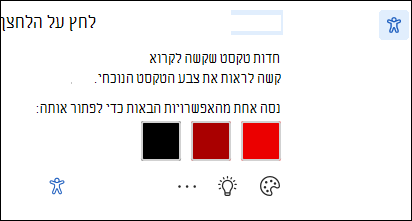
כדי לפתור את הבעיה, נווט אל השינויים המומלצים ובחר אחד.
הערה
באפשרותך גם לבחור בתיבת הסימון תקן אוטומטית בעיות דומות כדי לפתור את הבעיות הדומות באופן אוטומטי.
לקבלת מידע נוסף על הבעיה ותהפוך את המסמך לנגיש יותר, בחר את סמל הצג עצת למידה.
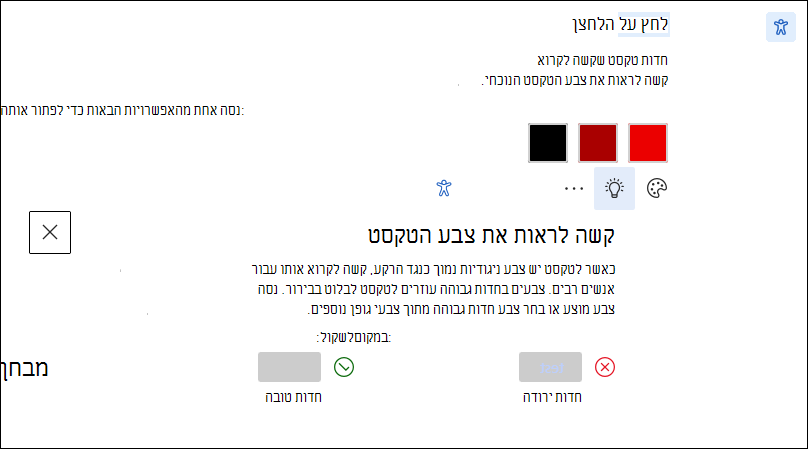
- כדי להתעלם מהבעיה, בחר בלחצן התעלם .
- בחר באפשרות צבע גופן נוסף כדי לנסות ולבחור אפשרויות צבע אחרות.
- כדי לבטל המלצות נגישות, בחר באפשרות עוד. לאחר מכן, בחר בטל המלצות נגישות.
הודעה על טקסט חלופי חסר
כאשר תמונות אינן כוללות טקסט חלופי, תמצא את סמל הודעת הנגישות בשוליים הימניים של Word המסמך.
- נווט אל סמל הנגישות ובחר אותו, וכרטיס יופיע עם מידע נוסף אודות הבעיה ותדרך לפתור אותה.

- ספק טקסט חלופי לתמונה או פשוט אשר טקסט חלופי שנוצר באופן אוטומטי אם הוא מתאר במדויק את התוכן וה מטרה של התמונה.
- עבור תמונות דקורטיביות בלבד שאינן מעבירות מידע חיוני, סמן אותן כדקורטיביות באמצעות לחצן עניבת פרפר כדי להבטיח שהתמונות יתדלגו כראוי על-ידי קוראי מסך, לשיפור הנגישות.

- לקבלת מידע נוסף על כתיבת טקסט חלופי יעיל, עבור אל כל מה שעליך לדעת כדי לכתוב טקסט חלופי יעיל
לא ניתן לאתר את התכונה?
באפשרותך להפוך את התכונה לזמינה או ללא זמינה באמצעות האפשרות 'הגדרות נגישות'. לשם כך,
- בתפריט רצועת הכלים, פתח את אפשרויות סוגר
 קובץ
קובץ - תחת נגישות, הקפד לסמן את האפשרות "הצג לי אפשרויות ליצירת מסמכים נגישים".

- בחר בלחצן אישור כדי לעדכן את ההגדרות.