
משתמשים רבים מגלים שהשימוש בלוח מקשים חיצוני עם קיצורי מקשים בתפריט 'קובץ' של אפליקציות Microsoft 365 ב- Windows עוזר להם לעבוד ביתר יעילות. עבור משתמשים בעלי מגבלות ניידות או לקויות ראיה, השימוש בקיצורי מקשים יכול להיות קל יותר מהשימוש במסך המגע, ומהווה חלופה משמעותית לשימוש בעכבר.
תפריט קובץ מכיל אפשרויות לניהול הקבצים, החשבונות והגדרות היישום של Microsoft 365, שניתן לגשת אליהם ישירות מהתצוגה הרגילה או תצוגת העריכה באמצעות קיצורי הדרך שלהלן.
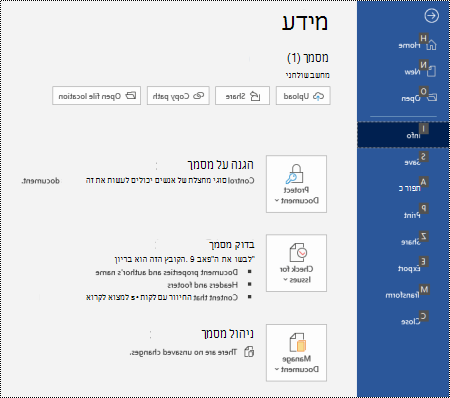 מידע' בתפריט 'קובץ' של Word עבור Windows בתפריט 'קובץ', באפשרותך לבצע משימות שמבצעות את הפעולות הקיימות מאחורי הקלעים, לכן תפריט 'קובץ' נקרא גם 'תצוגת Backstage'.
הערה
- קיצורי המקשים בנושא זה מתייחסים לפריסת לוח המקשים של ארצות הברית. ייתכן שמקשים בפריסות אחרות לא יתאימו בדיוק למקשים בלוח המקשים של ארצות הברית.
- סימן חיבור (+) בקיצור דרך מציין שעליך להקיש על מקשים מרובים בו-זמנית.
- סימן פסיק (,) בקיצור דרך מציין שעליך להקיש על מקשים מרובים לפי הסדר.
- כדי למצוא במהירות קיצור דרך במאמר זה, באפשרותך להשתמש בחיפוש. הקש Ctrl+F ולאחר מכן הקלד את מילות החיפוש.
בנושא זה
- פתיחת תפריט 'קובץ'
- שימוש בקיצורי המקשים בתפריט 'קובץ'
- קיצורי דרך נפוצים
- יצירת קובץ Microsoft 365 חדש
- רשימה, פתיחה וחיפוש של קבצים
- שמירה ושינוי שם של קבצי Microsoft 365
- הדפסת קבצי Microsoft 365
- יצירת קובץ PDF או XPS או שינוי סוג הקובץ
- הגנה, בדיקה וניהול של קבצי Microsoft 365
- גישה אל פרטי חשבון Microsoft 365 שלך
- גישה אל פרטי חשבון הדואר האלקטרוני שלך ב- Outlook
- גישה להגדרות ולאפשרויות של אפליקציית Microsoft 365
- שלח משוב על אפליקציות Microsoft 365
פתיחת תפריט 'קובץ'
בתצוגה הרגילה, בתצוגת העריכה או תיבת הדואר הנכנס של אפליקציית Microsoft 365, הקש Alt+F.
תפריט קובץ ייפתח. הוא מחולק לכמה עמודים, הנקראים לעתים טאבים, המכילים אפשרויות נוספות בנושא הדף. מספר הדפים תלוי באפליקציה.
שימוש בקיצורי המקשים בתפריט 'קובץ'
לכל עמוד ואפשרות בתפריט ' קובץ' הוקצה תיאור מקש. באפשרותך להשתמש בתיאורי המקשים כדי לבחור אפשרויות, לבצע הסתעפות להגדרות נוספות ולפתוח תיבות דו-שיח בתפריט קובץ במקום להעניק את קיצור המקשים המלא בכל פעם.
תיאורי המקשים מופיעים כאותיות, מספרים או כשילוב של שניהם בתיבה ריבועית קטנה מעל העמודים והאפשרויות בתפריט קובץ.
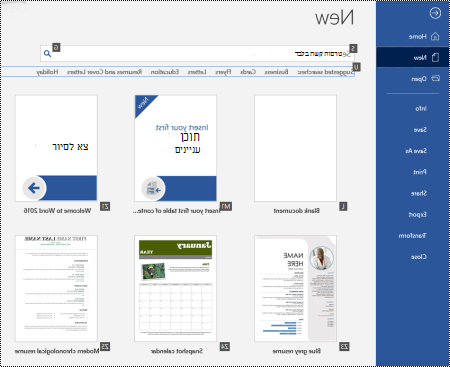
עצה
אם תיאורי המקשים אינם מוצגים, הקש Alt. אם תיאור מקש מופיע באפור, האפשרות אינה זמינה.
- הקש Alt+כ כדי לפתוח את תפריט קובץ. תיאורי מקשים מוצגים מעל אפשרויות העמוד בתפריט קובץ.
- בלוח המקשים, הקש על המקש התואם לאות בתיאור המקש של העמוד כדי לבחור ולפתוח את העמוד. לדוגמה, כדי לפתוח את העמוד חדש ב- Word, הקש N.
הדף נפתח, וערכה חדשה של תיאורי מקשים מוצגת מעל האפשרויות של הדף שנבחר. - כדי לבחור אפשרות בעמוד, הקש על מקש המקלדת התואם לאות תיאור המקש.
לדוגמה, בדף חדש ב- Word, הקש S כדי לעבור לשדה חיפוש עבור תבניות מקוונות.
הערה
אם אתה מנווט בתפריט קובץ באמצעות קורא מסך, ותנחת על אפשרות באמצעות תיאור מקש, תשמע את שם האפשרות ולאחר מכן את קיצור הדרך המלא.
בטבלאות שלהלן, שורת הנתונים הראשונה מתחת לשורת הכותרת מכילה בדרך כלל את קיצור הדרך המלא לעמוד. השורות הבאות מכילות את תיאורי המקשים שבהם נעשה שימוש בעמוד זה.
קיצורי דרך נפוצים
טבלה זו מפרטת את קיצורי הדרך הנפוצים ביותר המשמשים לגישה לאפשרויות בתפריט קובץ ב- Microsoft 365.
| לביצוע פעולה זו | הקש |
|---|---|
| פתיחת תפריט קובץ. | Alt+כ |
| בתפריט קובץ , השתמש בקיצורי הדרך הבאים: | |
| פתח את דף הבית כדי לגשת לקבצים האחרונים, לקבצים המוצמדים או המשותפים שלך, ליצור קובץ ריק חדש או להשתמש בתבנית ולחפש קובץ, הכל בעמוד אחד. | H |
| פתח את הדף חדש כדי ליצור קובץ ריק חדש, או אתר תבנית. | N |
| שמור קובץ עם ערכי ברירת המחדל. אפשרות זו זמינה כאשר האפשרות 'שמירה אוטומטית ' לא נבחרה. | ד‘ |
| פתח את תיבת הדו-שיח שמירה בשם כדי לשמור את הקובץ בשם אחר או במיקום אחר. | A, 1 |
| פתח את העמוד הדפסה כדי להגדיר את אפשרויות ההדפסה ולהדפיס קובץ. | P |
| צא מתפריט קובץ וחזור לתצוגה הרגילה, לעריכה או לתיבת הדואר הנכנס. | Esc |
יצירת קובץ Microsoft 365 חדש
טבלה זו מפרטת את קיצורי הדרך ליצירת קובץ Microsoft 365 חדש באמצעות האפשרויות בדף חדש של תפריט קובץ.
עצה
כדי ליצור במהירות קובץ או דואר אלקטרוני ריק חדש, הקש Ctrl+N.
| לביצוע פעולה זו | הקש |
|---|---|
| פתח את הדף חדש. | Alt+F, N |
| בדף חדש, השתמש בקיצורי הדרך הבאים: | |
| צור קובץ חדש באמצעות תבנית ברשימת תבניות היישומים. | Z, ואחריו מספר בין 1 ל- 9 או אות מ- A עד P ולאחר מכן C. לדוגמה, הקש Z, 1, C. |
| חפש תבניות מקוונות. | S, הקלד את מילות החיפוש ולאחר מכן הקש Enter. |
| בצע חיפוש מוגדר מראש עבור סוגי תבניות. | U, ואחריו מספר בין 1 ל- 7. לדוגמה, הקש U, 1. |
רשימה, פתיחה וחיפוש של קבצים
טבלה זו מפרטת את קיצורי הדרך ל רישום, פתיחה וחיפוש של קבצי Microsoft 365 באמצעות האפשרויות בדף פתיחה של תפריט קובץ. באפשרותך גם להשתמש בקיצורי דרך כדי לפתוח תיקיות במיקומים שונים לשמירה, לדוגמה, במחשב או ב- OneDrive.
עצה
כדי לפתוח במהירות קובץ ולהציג רשימה של הקבצים האחרונים שלך, הקש Ctrl+O.
| לביצוע פעולה זו | הקש |
|---|---|
| פתח את הדף 'פתח '. | Alt+F, O |
| בדף פתיחה, השתמש בקיצורי הדרך הבאים: | |
| חפש קובץ בקבצים האחרונים שלך. | R, E והקלד את מילות החיפוש |
| הצג רשימה של הקבצים האחרונים שלך. | R, Y, 2 |
| הצג רשימה של התיקיות האחרונות שלך. | R, Y, 3 |
| הצג רשימה של קבצים ששותפו איתך או ששיתפת עם אחרים. | Y, 1 |
| הצג רשימה של קבצים ותיקיות ב- OneDrive של החברה שלך. | S, 1 |
| הצג רשימה של אתרים ב- SharePoint שבהם אתה משתמש ומעקב. | S, 2 |
| הצג רשימה של קבצים ותיקיות ב- OneDrive האישי שלך. | K |
| הצג אפשרויות ניווט ורשימה של קבצים ותיקיות במכשיר המקומי שלך. | C |
| פתח את תיבת הדו-שיח הרגילה של Windows Open כדי לאתר קבצים ותיקיות. | O |
| פתח מסמך שהיה בשימוש לאחרונה, שנסגרה מבלי לשמור. | U, אתר את הקובץ ולאחר מכן הקש Enter |
שמירה ושינוי שם של קבצי Microsoft 365
טבלה זו מפרטת את קיצורי הדרך לשמירה ולשינוי שם של קבצי Microsoft 365 באמצעות האפשרויות בתפריט 'קובץ ', בדף 'שמירה' או בדף 'שמירה בשם', שניתן לגשת אליהם מתוך התצוגה הרגילה או תצוגת העריכה.
עצה
כדי לשמור קובץ במהירות, הקש Ctrl+S.
| לביצוע פעולה זו | הקש |
|---|---|
| שמור קובץ עם ערכי ברירת המחדל. אפשרות זו זמינה כאשר האפשרות 'שמירה אוטומטית ' לא נבחרה. | ד‘ |
| פתיחת הדף שמירה או שמירה בשם. | A |
| בדף שמירה אושמירה בשם , השתמש בקיצורי הדרך הבאים: | |
| הוסף מיקום בענן לשמירת הקובץ. | A, A |
| שינוי שם של קובץ. | A, Y, 3 |
| שמור עותק של הקובץ ב'מסמכים ' במחשב שלך. | A, C, Y, 8 כדי להעביר את המיקום למסמכים. לאחר מכן הקש Alt+A, Y, 5 כדי לשמור. |
| פתח את תיבת הדו-שיח שמירה בשם כדי לשמור את הקובץ בשם אחר או במיקום אחר. | A, 1 או A, O |
הדפסת קבצי Microsoft 365
טבלה זו מפרטת את קיצורי הדרך להדפסת קבצי Microsoft 365 באמצעות האפשרויות בעמוד הדפסה של תפריט קובץ שניתן לגשת אליו מתוך התצוגה הרגילה או העריכה.
עצה
כדי להדפיס במהירות קובץ עם הגדרות ברירת המחדל, הקש Ctrl+P, P.
| לביצוע פעולה זו | הקש |
|---|---|
| פתח את העמוד הדפסה. | Alt+F, P |
| בדף הדפסה, השתמש בקיצורי הדרך הבאים: | |
| פתח את תפריט המדפסת כדי לבחור מדפסת. | I |
| פתח את התפריט לבחירת טווח ההדפסה. | A |
| הגדר טווח הדפסה לפי מספרי עמודים או שקופיות. | ד‘ |
| הגדר את כיוון העמוד להדפסה. | O |
| הגדר את גודל הנייר. | L |
יצירת קובץ PDF או XPS או שינוי סוג הקובץ
טבלה זו מפרטת את קיצורי הדרך לשינוי סוג הקובץ ויצירת קובץ PDF או XPS של קובץ Microsoft 365 באמצעות האפשרויות בדף ייצוא של תפריט קובץ.
| לביצוע פעולה זו | הקש |
|---|---|
| פתח את הדף ייצוא. | Alt+F, E |
| בדף ייצוא, השתמש בקיצורי הדרך הבאים: | |
| צור קובץ PDF או XPS של קובץ Microsoft 365. | A |
| שנה את סוג הקובץ של קובץ Microsoft 365. | ג, בחר סוג קובץ ולאחר מכן שמור את הקובץ. |
| ב- PowerPoint, פתח את תיבת הדו-שיח שלח אל MicrosoftWord כדי ליצור דפי מידע של המצגת Word עיצוב. | H, A |
הגנה, בדיקה וניהול של קבצי Microsoft 365
טבלה זו מפרטת את קיצורי הדרך להגנה ולניהול של קבצי Microsoft 365 באמצעות האפשרויות בדף 'מידע ' בתפריט ' קובץ '.
| לביצוע פעולה זו | הקש |
|---|---|
| פתח את הדף מידע . | Alt+F, I |
| בדף מידע , השתמש בקיצורי הדרך הבאים: | |
| העתק את הנתיב לקובץ. | C |
| פתח את מיקום הקובץ. | F |
| פתח את תפריט הגן על מסמך כדי להגדיר את סוג השינויים שאנשים אחרים יכולים לבצע. | P |
| בדוק אם קיימים בקובץ מאפיינים מוסתרים ומידע אישי לפני הפרסום. | I, I |
גישה אל פרטי חשבון Microsoft 365 שלך
טבלה זו מפרטת את קיצורי הדרך לגישה אל פרטי חשבון Microsoft 365 שלך. לדוגמה, באפשרותך לשנות את תמונת החשבון שלך ולבדוק אם קיימים עדכונים זמינים של Microsoft 365 באמצעות האפשרויות בדף 'חשבון' בתפריט 'קובץ'. ב- Outlook, הדף נקרא חשבון Microsoft 365.
| לביצוע פעולה זו | הקש |
|---|---|
| פתח את הדף חשבון או חשבון Microsoft 365 . | Alt+F, D |
| בדף חשבון אוחשבון Microsoft 365 , השתמש בקיצורי הדרך הבאים: | |
| שנה את תמונת החשבון שלך. | C |
| צא מהחשבון שלך. | E |
| החלף חשבון משתמש. | ד‘ |
| בדוק אם קיימים עדכונים זמינים של Microsoft 365 והחל אותם. | R |
גישה אל פרטי חשבון הדואר האלקטרוני שלך ב- Outlook
טבלה זו מפרטת את קיצור הדרך לגישה אל פרטי חשבון הדואר האלקטרוני שלך ב- Outlook. באפשרותך, לנהל את הגדרות החשבון שלך באמצעות האפשרויות בדף 'פרטי חשבון ' בתפריט ' קובץ '.
| לביצוע פעולה זו | הקש |
|---|---|
| פתח את הדף פרטי חשבון. | Alt+F, I |
הערה
כדי לעדכן את פרטי החשבון שלך, הקש Tab כדי לעבור בין האפשרויות הזמינות ולאחר מכן הקש Enter כדי לבחור באפשרות הרצויה.
גישה להגדרות ולאפשרויות של אפליקציית Microsoft 365
טבלה זו מפרטת את קיצורי הדרך לפתיחת תיבת הדו-שיח אפשרויות וגישה להגדרות ולאפשרויות של אפליקציית Microsoft 365. בהתאם לאפליקציה, באפשרותך, לדוגמה, לנהל הגדרות בדיקת איות או להתאים אישית את מראה האפליקציה.
| לביצוע פעולה זו | הקש |
|---|---|
| פתיחת תיבת הדו-שיח אפשרויות. | Alt+F, T |
| בתיבת הדו-שיח אפשרויות, השתמש בקיצורי הדרך הבאים: | |
| גש אל האפשרות 'תצוגה' כדי לשנות אפשרויות תצוגת עמוד. | D |
| גש אל האפשרות נגישות כדי לשנות את הגדרות הנגישות. | A |
| גש אל האפשרות הגהה כדי לשנות את הגדרות האיות והדקדוק. | P |
| שנה את ערכת הנושא של Microsoft 365. | G, לאחר מכן מקש Tab ו- T |
שלח משוב על אפליקציות Microsoft 365
טבלה זו מפרטת את קיצור הדרך לשליחת משוב על יישומי Microsoft 365 באמצעות האפשרויות בדף משובבתפריט קובץ.
| לביצוע פעולה זו | הקש |
|---|---|
| פתח את דף המשוב . | Alt+F, K |
הערה
כדי לבחור הענק מחמאה, דווח על בעיה או שלח הצעה, הקשTab כדי לעבור לאפשרות הרצויה ולאחר מכן הקש Enter.
למידע נוסף
שימוש בקיצורי מקשים ליצירת מצגות PowerPoint
שימוש בקיצורי מקשים להגשת מצגות PowerPoint
תמיכה טכנית עבור לקוחות בעלי מוגבלויות
Microsoft מעוניינת לספק לכל לקוחותיה את החוויה הטובה ביותר האפשרית. אם יש לך מגבלה או שאלות הקשורות לנגישות, פנה אל Answer Desk לנגישות של Microsoft לקבלת סיוע טכני. צוות התמיכה של Disability Answer Desk בקי בשימוש בטכנולוגיות מסייעות פופולריות רבות, והוא יכול להציע סיוע באנגלית, ספרדית, צרפתית ושפת הסימנים האמריקאית. עבור לאתר של 'Answer Desk לנגישות של Microsoft' כדי למצוא את פרטי הקשר עבור האזור שלך.
אם אתה משתמש ממשלתי, מסחרי או ארגוני, פנה אל Answer Desk לנגישות בארגון.