
ישנן דרכים רבות להפוך את השימוש במכשירים שבהם אתה משתמש ליצירת אינטראקציה עם המחשב - כמו עכבר או מקלדת - לקל יותר.
הפוך את העכבר לקל יותר לשימוש
שליטה בעכבר באמצעות מקלדת נומרית
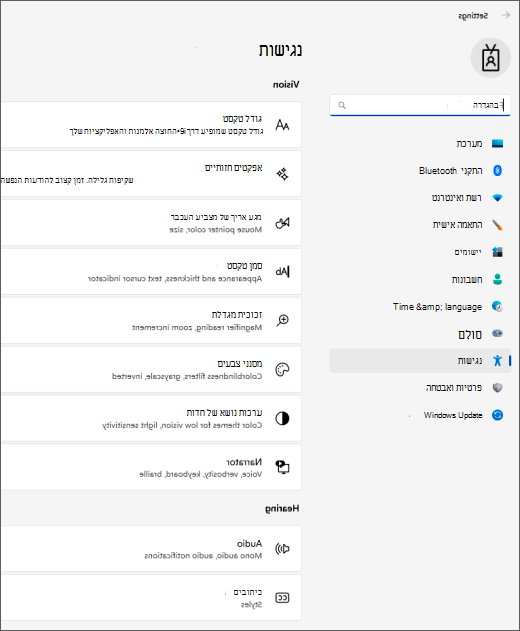
כדי לעבור אל הגדרות הנגישות במחשב שלך, הקש על מקש סמל
 Windows+U או בחר>התחלהגדרות
 >.
>.
תחת אינטראקציה, בחר עכבר.
הקש על מקש הרווח כדי להפעיל או לכבות את המתג מקשי עכבר.
שינוי לחצן העכבר הראשי, הגדרת אפשרויות גלילה או הצגת עקבות מצביע
כדי לפתוח את ההגדרות במחשב, הקש על מקש סמל
Windows+I או בחר התחל הגדרות> .בחר התקני Bluetooth & עכבר>.
- כדי לשנות את לחצן העכבר הראשי, הרחב את תפריט לחצן עכבר ראשי ובחר את האפשרות הרצויה.
- כדי להגדיר אפשרויות גלילה, בחר אפשרויות מתאימות תחת גלילה.
- אם ברצונך שהמצביע יציג עקבות על המסך בעת הזזתו, בחר הגדרות עכבר נוספות, בחר בכרטיסיה אפשרויות מצביע ובחר בתיבת הסימון הצג עקבות מצביע.
גרום למצביע העכבר להיראות בקלות רבה יותר
הפוך את מצביע העכבר לקל  יותר לעין על-ידי הגדלתו או שינוי הצבע שלו.
כדי לעבור אל הגדרות הנגישות במחשב שלך, הקש על מקש סמל
Windows+Uאו בחר התחל>הגדרות>נגישות.בחר מצביע עכבר ומגע.
תחת מצביע עכבר, התאם את המחוון גודל עד שסמן העכבר יהיה בגודל הרצוי.
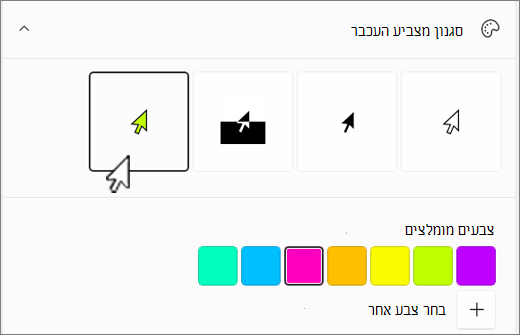
תחת סגנון מצביע העכבר, בחר אפשרות כדי לשנות את צבע מצביע העכבר ללבן, שחור, הפוך או כל אחד מהצבעים המומלצים הבהירים. כדי להתאים אישית את צבע המצביע, בחר באפשרות בחר צבע אחר.
אתר ביתר קלות את סמן הטקסט שלך
Windows 11 מאפשר לך לשנות את העובי של סמן הטקסט  ולהוסיף מחוון צבעוני כדי להפוך אותו לגלוי יותר.
שינוי עובי סמן הטקסט
- כדי לעבור אל הגדרות הנגישות במחשב שלך, הקש על מקש סמל Windows+Uאו בחר התחל>הגדרות>נגישות.
- בחר סמן טקסט.
- תחת עובי סמן טקסט, התאם את המחוון עובי סמן טקסט עד שה עובי התצוגה המקדימה נראה הרצוי.
שימוש במחוון סמן הטקסט
כדי לעבור אל הגדרות הנגישות במחשב שלך, הקש על מקש סמל
Windows+U או בחר>התחלהגדרות>.בחר סמן טקסט.
הפעל את בורר מחוון סמן הטקסט.
התאם את המחוון גודל עד שהגודל נראה כפי שאתה רוצה בתצוגה המקדימה.
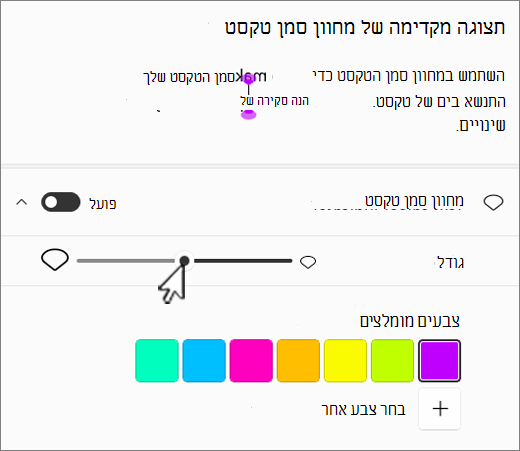
כדי לשנות את צבע המחוון, בחר צבע בתפריט צבעים מומלצים , או בחר בחר צבע אחר כדי לבחור צבע מותאם אישית.
הפוך את המקלדת לקלה יותר לשימוש
-
כדי לעבור אל הגדרות הנגישות במחשב שלך, הקש על מקש סמל Windows+U או בחר>התחלהגדרות>.
- בחר מקלדת ונסה כמה מהאפשרויות הבאות:
הפעל את מתג לוח המקשים על המסך כדי לבחור מקשים באמצעות העכבר או התקן מצביע אחר (כגון ג'ויסטיק) או כדי להשתמש במתג יחיד כדי לעבור במחזוריות בין המקשים על המסך.
לחלופין, הקש על מקש סמל
Windows+Ctrl+O כדי להפעיל את לוח המקשים על המסך.הפעל את המתג מקשים דביקים אם אתה מתקשה בהקשה על שני מקשים בו-זמנית. מקשים דביקים מאפשרים לך להקיש פקודות המשתמשות במקשים מרובים ( כגון Ctrl+S) מקש אחד בכל פעם.
הפעל את המתג מקשים דו-מצביים כדי להשמיע צליל בכל פעם שאתה מקיש על המקשים Caps Lock, Num Lock או Scroll Lock.
הפעל את המתג מקשי סינון כדי להגדיר את הרגישות של לוח המקשים כך שהוא יוכל להתעלם מהקשות קצרות או חוזרות.
הפעל את מתג מקשי הגישה קו תחתון כדי להוסיף קו תחתון למ מקשי הגישה כאשר הם זמינים.
הפעל את הבורר השתמש במקש Print screen כדי לפתוח את לכידת המסך כדי להשתמש בלחצן Prt Scr כדי לפתוח את חיתוך המסך.
עצה
באפשרותך גם לשלוט במחשב באמצעות קולך בלבד באמצעות זיהוי הדיבור של Windows. לקבלת מידע נוסף, ראה שימוש בזיהוי קולי ב- Windows.


