
מאמר זה מיועד למנהלי מערכת של דיירי Microsoft 365 שברצונך ליצור ולפרסם ערכות מותג מנוהלות באופן מרכזי לשימוש בעורך הווידאו של Clipchamp ולהפיכתם לזמינים לקבוצות גדולות יותר של משתמשים בארגון שלהם.
המשך לקרוא כדי לקבל מידע נוסף על:
- הפצת ערכות מותג ברחבי הארגון
- תחילת העבודה
- החלטה מי יכול לערוך את ערכת המותג הרשמית
- עריכת ערכת מותג שכבר הופץ באמצעות OAL
- שאלות נפוצות
שים לב שאם אתה משתמש יחיד של עורך Clipchamp עבור חשבונות עבודה וברצונך ליצור ערכת מותג עבור פרוייקטי עריכה משלך לשימוש רק בעצמך או בכמה אחרים, עיין בכרטיסיה גירסת עבודה במאמר הבא: כיצד להשתמש בכלי ערכת המותג ב- Clipchamp.
לפני שתתחיל
כדי להשלים שלבים אלה, תזדקק ל:
- אתר SharePoint שבו יש לך הרשאות בעלים או חבר
- גירסת לקוח של SharePoint PowerShell >= 24830.12754 (הורדה)
- אישורי מנהל מערכת של SharePoint עבור הפעלת רכיבי cmdlet של PowerShell
- עורך Clipchamp הווידאו (כדי ליצור ולערוך ערכות מותג)
הפצת ערכות מותג ברחבי הארגון
חשוב
ערכות מותג כלל-ארגוניות אינן תומכות בשלב זה בדיירים מרובי גיאוגרפיה. אם הארגון שלך משתמש בכמה אזורים גיאוגרפיים, עליך ליצור את ה- OAL ולאכלס ערכות מותג בנפרד בכל גיאוגרפיה. עיין בסעיף השאלות הנפוצות להלן לקבלת שלבים לעקיפת הבעיה.
ניתן ליצור ערכות מותג כך שלמשתמשים בארגון שלך שפותחים את עורך הווידאו של Clipchamp באמצעות חשבון Microsoft Entra ID (עבודה או בית ספר) יש גישה למיתוג ארגוני מבלי ליצור ערכת מותג בעצמם.
יצירה והפצה של ערכות מותג "רשמיות" אלה מתבצעות באמצעות תכונה של SharePoint הנקראת ספריית נכסים ארגוניים (OAL). OAL הוא ספריית מסמכים של SharePoint המזוהה כאירוח נכסי העיצוב הרשמיים של הארגון ברחבי הדייר. באמצעות OAL, באפשרותך לאחסן ולהפיץ כמה ערכות מותג שתרצה.
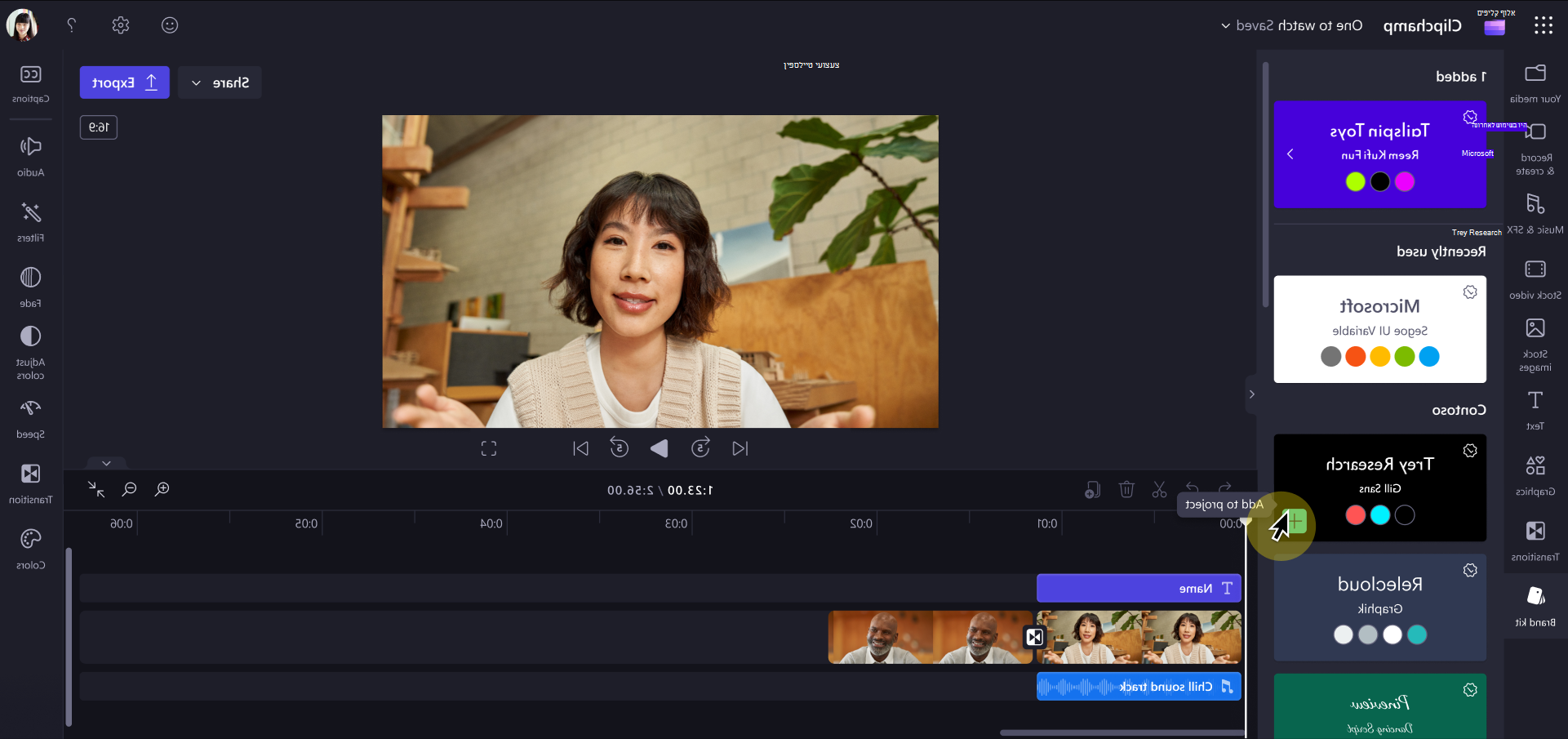
כאשר Clipchamp נטען במכשיר של המשתמש, הוא יחפש OAL של ערכת מותג בדייר ויחפש ערכות מותג המאוחסנות בספריה זו. הספריות שהוא מוצא מופיעות באופן אוטומטי במקטע ערכת מותג של עורך Clipchamp עבור כל המשתמשים בדייר אשר פותחים את Clipchamp עבור חשבונות עבודה בדפדפן או ביישום שולחן העבודה.
בצילום המסך לדוגמה שלנו, ערכות Clipchamp הרשמיות שנמצאו ב- OAL של ארגון Contoso מפורטות תחת הכותרת Contoso.
הערה
המשתמשים יראו גם סעיף 'היו בשימוש לאחרונה' בחלק העליון של לוח ערכת המותגים, המציג ערכות מותג שהם פתחו לאחרונה – כולל ערכות מותג אישיות וערכות מותג כלל-ארגוניות.
תחילת העבודה
1. הגדרת ספריית המסמכים הרשמית של SharePoint לאירוח ערכות מותג
בחר אתר SharePoint קיים או צור אתר חדש כדי לארח את ערכות המותג. אתר זה יכול להיות כל סוג של אתר, כגון אתר תקשורת, אתר צוות המחובר לקבוצה של Microsoft 365 או אתר צוות מודרני שאינו מחובר לקבוצה של Microsoft 365.
הגדר את ההרשאות באתר: הוסף את האנשים שברצונך לאפשר להם להעלות קבצים בתור חברים או כבעלים של האתר או כקבוצה של Microsoft 365.
הערה: נדרשת הוספת "כולם למעט משתמשים חיצוניים" כמבקרים.
2. השתמש ב- PowerShell כדי להגדיר את ספריית המסמכים כסוג נכס ארגוני BrandKitLibrary
ודא שיש לך גירסאות לקוח של >= 24830.12754 PowerShell או הורד את הגירסה העדכנית ביותר.
הפעל את רכיבי ה- cmdlet במסוף של PowerShell.
Connect-SPOService -Url https://yourorg-admin.sharepoint.com/ -Credential admin@yourorg.onmicrosoft.com
(הפרמטר -Url מצביע על אתר הניהול.)
קביעת התצורה של ספריית המסמכים החדשה כסוג נכס ארגוני: BrandKitLibrary
Add-SPOOrgAssetsLibrary -OrgAssetType BrandKitLibrary -LibraryUrl https://yourorg.sharepoint.com/sites/BrandGuide/brandkit
בדוגמה לעיל , "BrandGuide" הוא אתר SharePoint ו- "brandkit" הוא שם ספריית המסמכים.
3. הכנת ערכת מותג להוספה לספריית המסמכים שלך
עורך Clipchame מספק גישה ליצירה ולעריכה של ערכות מותג. בעת ביצוע פעולה זו, בחר את ה- OAL הייעודי כמיקום עבור ערכת מותג חדשה.
בתוך כל פרוייקט יציאה או Clipchamp חדש:
- בסרגל הצידי הימני, לחץ על ערכת מותג. בחלק התחתון של הלוח, לחץ על צור ערכת מותג.
- בחר את ה- OAL שלך כיעד לשמירת ערכת המותג שלך, לדוגמה:
https://yourorg.sharepoint.com/sites/BrandGuide/brandkit. - התחל לאכלס את ערכת המותג בצבעים, גופנים, סמלים וסוגים אחרים של נכסים נתמכים שברצונך לכלול.
עבור כל ערכות המותג שתיצור בדרך זו, הן יוצגו באופן אוטומטי במקטע ערכת המותג בעורך Clipchamp עבור כל המשתמשים בארגון שלך. בכל Clipchamp, הוא מחפש את ספריית הנכסים הרשמית וזוכה לתעודה של ערכות מותג בתוך ספריית המסמכים המיועדת.
חשוב
- עשויים להיות תרחישים שבהם ייתכן שתרצה להעביר ערכת מותג מהתיקיה שבה יצרת אותה במקור, לדוגמה כדי לשנות את המבנה של ספריית ערכות המותג הרשמיות של החברה. עבור כל ערכת מותג שאתה יוצר, תיקיית האב מכילה קובץ .brandkitותיקיה נכסים .
- בעת העתקה או העברה של ערכת מותג לתיקיה חדשה, היא תנסה לטעון את הנכסים מהתיקיה המקורית. רק אם הוא לא יכול למצוא אותם שם, הוא יחפש את הקבצים בתיקיה Assets לצד קובץ ה- .brandkit במיקום החדש.
- משמעות הדבר שלאחר מיקום מחדש של ערכת מותג, יש למחוק את התיקיה 'נכסים' המקורית ולא לשחזר אותה מסל המיחזור. אם תבחר להוריד את ערכת המותג באופן מקומי ולהעלות אותה למיקום חדש, אין לערוך את הקבצים לפני ההעלאה כדי לוודא שהם נמצאים.
החלטה מי יכול לערוך את ערכת המותג הרשמית
הדבר כפוף למשתמשים או לחברים שיש להם גישת עריכה לספריית מסמכי הנכס הרשמית שלך ב- SharePoint. ברוב המקרים, אלה יהיו משתמשים שהם חלק מצוות ניהול מותג ארגוני.
כל אדם אחר בארגון Microsoft 365 שלך לא יוכל לערוך ערכות מותג רשמיות. הם יכולים לראות אותם בפרוייקטי עריכת הווידאו שלהם ולהוסיף נכסים מערכת המותג לווידאו שלהם.
עריכת ערכת מותג שכבר הופץ באמצעות OAL
משתמשים בעלי הרשאות עריכה לספריית מסמכי הנכס הרשמית יכולים לערוך ערכות מותג רשמיות על-ידי פתיחת עורך Clipchamp (כל פרוייקט חדש או קיים), איתור ערכת המותג במקטע ערכת מותג ועריכת השינויים (לדוגמה, הוספת סמלים חדשים, הסרה, עדכון, שינוי שם) בממשק Clipchamp. עבור משתמשים בעלי הרשאות עריכה לספריית המסמכים הרשמית של הנכס - שינויים שיבוצעו בדרך זו יחולו באופן מיידי בשאר הארגון, אך השינויים יחולו רק על אחזור חדש של נכסי מותג בפרוייקטים. נכסי מותג שנוספו לפרוייקטים על-ידי משתמשים בעבר יישארו כפי שהיו במקור.
פתרון בעיות
ערכות מותג אינן מופיעות עבור משתמשים
אם המשתמשים אינם יכולים לראות ערכות מותג כלל-ארגוניות במקטע ערכת המותג של Clipchamp:
- ודא שה- OAL מוגדר כראוי. הפעל
Get-SPOOrgAssetsLibraryב- PowerShell ואשר שסוג BrandKitLibrary מופיע ברשימה. - בדוק הרשאות. ודא ש"כולם למעט משתמשים חיצוניים" נוספו כמבקרים באתר SharePoint המארח את ערכות המותג.
- אפשר זמן להפצה. ההפצה של שינויים ב- OAL עשויה להימשך עד 24 שעות ברחבי הדייר.
- ודא שקיימים קבצי ערכת מותג. ספריית המסמכים חייבת להכיל לפחות קובץ אחד
.brandkitעם התיקיה הנלוויתAssetsאליו. - בדוק את סוג החשבון של המשתמש. ערכות מותג כלל-ארגוניות זמינות רק למשתמשים המחוברים באמצעות חשבון בעבודה או בבית ספר (Microsoft Entra ID) (לא חשבונות Microsoft אישיים) שכבר יש להם Clipchamp לעורך.
שאלות נפוצות
האם עדכון נכס מדיה, כגון סמל, בערכת מותג מעדכן אותו בכל Clipchamp הפרוייקטים שבהם נעשה בו שימוש?
לא. כאשר נכס מותג נמצא בשימוש בפרוייקט, לדוגמה, נוסף לציר הזמן של העריכה, הוא מועתק לפרוייקט זה ונשאר בפרוייקט זה. משמעות הדבר היא כי כאשר אתה מעדכן סמל באחת מערכות המותג שלך וכעת ברצונך לוודא שהוגו המעודכן נמצא בשימוש בפרוייקטים קיימים של Clipchamp, כדי להשיג עדכון, עליך (או המשתמשים שלך) לפתוח את הפרוייקטים ולהחליף באופן ידני את הסמל הישן בציר הזמן של העריכה בגירסה החדשה שלו מערכת המותג הרשמית המעודכנת.
האם ניתן להסיר ערכת מותג כלל-ארגונית?
הסרת תיקיית ערכת המותג מספריית המסמכים של OAL תגרום להפסקת ההצגה עבור Clipchamp בארגון שלך. הסרת כל ערכות המותגים מ- OAL תבטיח שלא יוצגו ערכות כאלה למשתמשי הקצה שלך. ניתן גם למחוק את ספריית המסמכים של ערכת המותג בבטחה מבלי להשפיע Clipchamp. פרוייקטים שיישמו בעבר נכסי ערכת מותג לא יושפעו בעת פתיחה מחדש.
האם ערכות מותג כלל-ארגוניות תומכות בדיירים מרובי גיאוגרפיה?
לא בשלב זה. כל גיאוגרפיה דורשת ספריית נכסים ארגונית (OAL) משלה, ויש ליצור ערכות מותג מאפס בכל OAL של כל גיאוגרפיה בנפרד. לא ניתן להעתיק, להעביר או לבחור ערכות מותג של קיצור דרך בין אזורים גיאוגרפיים - נכסי ערכת המותג קשורים לגיאוגרפיה שבה הם נוצרו.
עבור דיירים גיאוגרפיים מרובים:
- הגדר OAL בכל גיאוגרפיה באמצעות
Add-SPOOrgAssetsLibrary(מחובר למרכז הניהול של כל גיאוגרפיה). - פתח Clipchamp עורך תמונות כאשר אתה מחובר לכל גיאוגרפיה וצור את ערכת המותג מאפס ישירות ב- OAL של גיאוגרפיה זו.
- בעת עדכון נכסי מותג, חזור על השינויים בערכת המותג של כל גיאוגרפיה באופן ידני.
הערה
זוהי מגבלה ידועה. סינכרון אוטומטי של ערכות מותג ברחבי אזורים גיאוגרפיים אינו נתמך בשלב זה.