
ב Power Query, באפשרותך להוסיף עמודות חדשות על-ידי מתן ערך לדוגמה אחד או יותר כדי לעזור ליצור אותו. באפשרותך לעשות זאת מבחירה נוכחית או על-ידי הזנת קלט בהתבסס על העמודות שנבחרו. פעולה זו שימושית כאשר אתה יודע אילו נתונים ברצונך להשתנות בעמודה החדשה, אך אינך בטוח בא אילו המרות להשתמש.
הדוגמאות הבאות משתמשות נתוני אינטרנט במיקום זה: רשימת מדינות ותפריטי ארצות הברית.
הוספת עמודה מכל העמודות
השלבים הבאים מבוססים על סרטון הווידאו.
כדי לפתוח שאילתה, אתר שאילתה שנטעןה קודם לכן עורך Power Query, בחר תא בנתונים ולאחר מכן בחר עריכת שאילתה>. לקבלת מידע נוסף, ראה יצירה, טעינה או עריכה של שאילתה ב- Excel.
בחר הוסף עמודה>עמודה מדוגמאות>מכל העמודות.
החלונית הוספת עמודות מדוגמאות מופיעה עם עמודה חדשה וריקה משמאל.
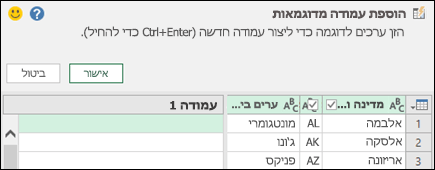
הזן ערך לדוגמה עבור נתוני העמודה החדשה הרצויים ולאחר מכן הקש Ctrl + Enter. במקרה זה, הזנו "Montgomery, AL" כדי לשלב כל עיר בירה עם המדינה בהתאמה.
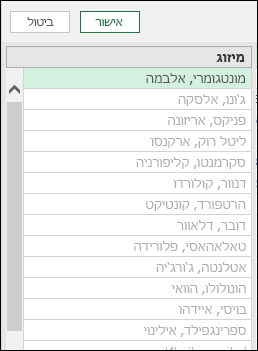
כדי לבצע פעולות עריכה בעמודה החדשה, לחץ פעמיים על שדה טקסט כלשהו, ערוך אותו ולאחר מכן הקש Ctrl + Enter כשתסיים.
שלבי ההמרה מופיעים מעל תצוגה מקדימה של נתונים.

בחר אישור.
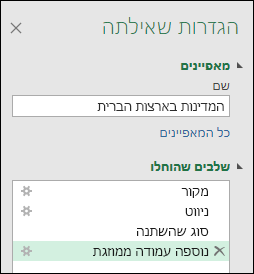
בדוק את השלב שנוסף למקטע שלבים שהוחלו בחלונית הגדרות שאילתה על-ידי לחיצה באמצעות לחצן העכבר הימני על שלב ובחירה באפשרות ערוך הגדרות והנוסחה המתאימה בשורת הנוסחאות.
הוספת עמודה מבחירה
בעת הוספת עמודה מדוגמאות לפי בחירה, Power Query רשימה שימושית של שדות, ערכים והמרה מוצעת עבור העמודות שנבחרו. בדוגמה זו בהתבסס על הנתונים בסרטון, צור עמודה חדשה כדי לארגן את המדינות לפי מספר הנציגים שיש לכל אחד מהם.
כדי לפתוח שאילתה, אתר שאילתה שנטעןה קודם לכן עורך Power Query, בחר תא בנתונים ולאחר מכן בחר עריכת שאילתה>. לקבלת מידע נוסף, ראה יצירה, טעינה או עריכה של שאילתה ב- Excel.
כדי להפוך אותה לנוחה יותר, העבר > את העמודה לסוף שעליו ברצונך לבסס את מקטע העמודה על-ידי בחירה באפשרות המרהעבר>לסוף. בדוגמה, הזז את העמודה מספר הנציגים .
בחר הוסף עמודת>עמודה מדוגמאות>מהבחירה. נוספה עמודה ריקה.
הזן "1 עד 7" כטווח בתא הריק הראשון.
כדי לראות הצעות עבור כל התאים, הקש Ctrl + Enter.
אם אתה מרוצה, בחר אישור.
לעתים, ייתכן שיהיה עליך לחזור כמה פעמים כדי לקבל את התוצאות הרצויות.
תוצאות
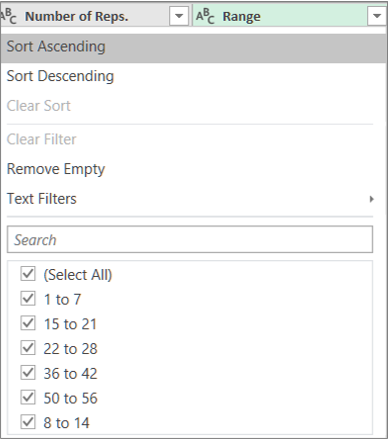
Power Query מסדר את הנתונים לפי ערכות משנה בהתאם לטווח שהזנת. דרך מהירה לראות את ערכות המשנה היא לבחור סינון אוטומטי בעמודה החדשה. לדוגמה:
שיקולים נוספים
לאחר הוספת עמודות מדוגמאות, שקול להסיר את העמודות המקוריות אם אינך צריך עוד להציג אותן. נתוני העמודה החדשה אינם מושפעים.
הוספת עמודה מדוגמאות מבוססת על 100 השורות המובילות של תצוגה מקדימה של נתונים. לחלופין, באפשרותך להוסיף נתונים לדוגמה משלך, להוסיף דוגמה לעמודה המבוססת על נתונים לדוגמה אלה ולאחר מכן למחוק את הנתונים לדוגמה כאשר אינך זקוק להם עוד. העמודה החדשה שנוצרה לא תושפע.
למידע נוסף
עזרה עבור Power Query for Excel
הוספת עמודה מדוגמאות (docs.com)