
נניח שעליך להוסיף שני ערכי שעות שונים יחד כדי לקבל סכום כולל, או שעליך להחסיר ערך של שעה אחת מערך אחר כדי לקבל את סכום הזמן הכולל שהושקע בעבודה על פרוייקט.
כפי שתראה בסעיפים להלן, Excel הופכת הוספה או החסרת שעות לקלה.
חיבור שעות
נניח שברצונך לדעת כמה שעות ודקות יידרשו לך לביצוע שתי משימות. אתה מעריך שהמשימה הראשונה תדרוש 6 שעות ו- 45 דקות, והשניה 9 שעות ו- 30 דקות.
זוהי אחת הדרך להגדיר זאת בגליון עבודה.
הזן 6:45 בתא B2 והזן 9:30 בתא B3.
בתא B4, הזן B2+B3= ולאחר מכן הקש על Enter.
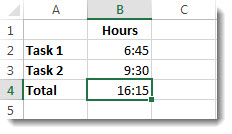
התוצאה היא 16:15 — 16 שעות ו- 15 דקות - להשלמת שתי המשימות.עצה
באפשרותך גם לסכום שעות באמצעות הפונקציה סכום אוטומטי כדי לסכום מספרים. בחר את תא B4 ולאחר מכן, בכרטיסיה 'בית, בחר סכום אוטומטי. הנוסחה תיראה כך: =SUM(B2:B3). הקש Enter כדי לקבל את אותה התוצאה, 16 שעות ו- 15 דקות.
ובכן, זה היה די קל, אבל יש שלב נוסף אם סכום השעות שלך הוא יותר מ- 24. עליך להחיל תבנית מיוחדת על תוצאת הנוסחה.
כדי להוסיף יותר מ- 24 שעות:
בתא B2, הקלד 12:45, ובתא B3 הקלד 15:30.
הקלד =B2+B3 בתא B4 והקש Enter.

התוצאה היא 4:15, וזו לא התוצאה שניתן לצפות לה. זאת משום שהזמן עבור פעילות 2 הוא לפי שעון של 24 שעות. 15:30 זהה ל- 3:30.כדי להציג את הזמן ביותר מ- 24 שעות, בחר את תא B4.
עבור אל'תבניתבית>' ולאחר מכן בחר 'עיצוב תאים'.
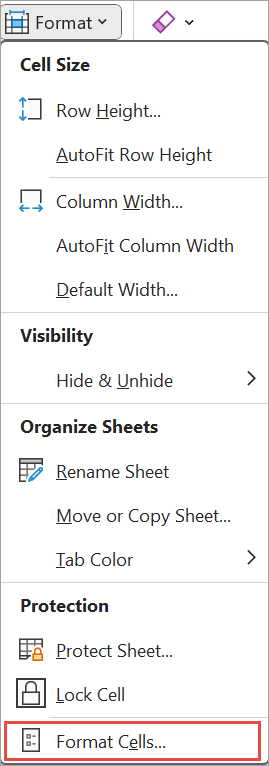
בתיבה עיצוב תאים , בכרטיסיה מספר , בחר מותאם אישית ברשימה קטגוריה .
בתיבה סוג , בחלק העליון של רשימת התבניות, הקלד [h]:mm;@ ולאחר מכן בחר אישור.
שים לב לנקודתיים אחרי [h] ולנקודה-פסיק לאחר mm.
התוצאה היא 28 שעות ו- 15 דקות. התבנית תהיה ברשימה סוגים בפעם הבאה שתזדקק לה.
חיסור שעות
הנה דוגמה נוספת: בוא נגיד שאתה וחבריך יודעים את שעות ההתחלה והסיום שלכם בפרויקט התנדבותי, וברצונכם לדעת כמה זמן השקעתם בסך הכל.
בצע את שלבים אלה כדי לקבל את הזמן שחלף – שהוא ההבדל בין שתי השעות.
- בתא B2, הזן את שעת ההתחלה וכלול "a" עבור AM או "p" עבור PM ולאחר מכן הקש Enter.
- בתא C2, הזן שעת סיום, כולל "a" או "p", לפי הצורך, ולאחר מכן הקש Enter.
- הקלד את שעות ההתחלה והסיום עבור חברותיך גלית וליאת.
- בתא D2, הפחת את שעת הסיום משעת ההתחלה על-ידי הזנת הנוסחה: =C2-B2 ולאחר מכן הקש Enter.

- בתיבה 'עיצוב תאים ', בחר ' מותאם אישית ' ברשימה 'קטגוריה '.
- ברשימה סוג , בחר h:mm (עבור שעות ודקות) ולאחר מכן בחר אישור.
כעת ניתן לראות ש- Richard עבד 3 שעות ו 45 דקות.
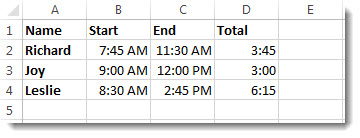
- כדי לקבל את התוצאות עבור Joy ו- Leslie, העתק את הנוסחה על-ידי בחירת תא D2 וגרירה לתא D4.
העיצוב בתא D2 יועתק יחד עם הנוסחה.
כדי להחסיר שעות שהן פחות מ- 24 שעות:
נדרש ליצור נוסחה כדי להחסיר ההפרש בין שתי השעות שהסכום הכולל שלהם הוא יותר מ- 24 שעות.
בצע את השלבים הבאים:
בהתאם לדוגמה שלעיל, בחר בתא B1 וגרור לתא B2 כדי שתוכל להחיל את העיצוב על שני התאים בו-זמנית.
בתיבה 'עיצוב תאים ', בחר ' מותאם אישית ' ברשימה 'קטגוריה '.
בתיבה סוג, בחלק העליון של רשימת התבניות, הקלד m/d/yyyy h:mm AM/PM.
שימו לב לרווח הריק בסוף yyyy ובסוף מ "מ.
התבנית החדשה תהיה זמינה כאשר תהיה זקוק לה ברשימה סוג החדשה.בתא B1, הקלד את תאריך ההתחלה, כולל חודש/יום/שנה ושעה באמצעות "a" או "p" עבור בוקר וערב.

בתא B2, עשה את אותה הדבר עבור תאריך הסיום.
בתא B3, הקלד את הנוסחה B2-B1)*24)=.
התוצאה היא 31.5 שעות.