
אם חוברת עבודה מכילה מאקרו של Visual Basic for Applications (VBA) שברצונך להשתמש בו במקום אחר, באפשרותך להעתיק את המודול שמכיל מאקרו זה אל חוברת עבודה פתוחה אחרת באמצעות עורך Visual Basic (VBE).
הערה
ב- Excel 2021 ואילך, פקודות מאקרו אינן זמינות כברירת מחדל מטעמי אבטחה. ייתכן שיהיה עליך לשנות הגדרות אבטחת מאקרו ב- Excel שנה הגדרות אבטחת מאקרו ב- Excel לפני שהן יוכלו לפעול.
ניתן למצוא פקודות מאקרו וכלי VBA בכרטיסיה 'מפתחים '. כרטיסיה זו מוסתרת כברירת מחדל, ולכן השלב הראשון הוא להפוך אותה לזמינה.
- עבור Windows, עבור אל'אפשרויות>קובץ>' התאמהאישית של רצועת הכלים.
- עבור Mac, עבור אלהעדפותExcel>...>רצועת הכלים & סרגל הכלים.
- לאחר מכן, במקטע התאמה אישית של רצועת הכלים , תחת כרטיסיות ראשיות, סמן את תיבת הסימון מפתח .
מבט כולל על פקודות מאקרו ו- VBA
אם אינך בקיא בפקודות מאקרו וב- VBA, המידע הבא יכול לעזור לך להתחיל בעבודה.
מאקרו הוא פעולה או קבוצה של פעולות שניתן לבצע כדי להפוך משימות לאוטומטיות.
השתמש בפקודה 'הקלטת מאקרו ' בכרטיסיה 'מפתחים ' כדי להקליט פקודות מאקרו.
פקודות מאקרו מוקלטות בשפת התיכנות VBA.
באפשרותך לבדוק ולערוך את פקודות המאקרו שלך בעורך Visual Basic, חלון ש- Excel פותח. להלן דוגמה של חלון VBE עבור Windows:

פקודות מאקרו שנקראות MakeCellGreen ו- SetRowHeight נמצאות במודול שנקרא Module1, המאוחסן ב- Book1.
כדי לשמור פקודות מאקרו בעת שמירת חוברת העבודה, השתמש בתבנית קובץ מותאמת מאקרו, כגון .xlsm או .xlsb. קבצים Standard .xlsx אינם שומרים פקודות מאקרו.
העתקת מודול מחוברת עבודה אחת לאחרת
פתח הן את חוברת העבודה המכילה את המאקרו שברצונך להעתיק והן את חוברת העבודה המהווה יעד (כאשר פקודות מאקרו זמינות).
בכרטיסיה מפתחים , בחר Visual Basic כדי לפתוח את עורך Visual Basic.
בעורך Visual Basic, בתפריט 'תצוגה', בחר
 לחלופין, הקש Ctrl+R.
בחלונית Project Explorer , גרור את המודול המכיל את המאקרו שברצונך להעתיק לחוברת העבודה המהווה יעד. במקרה זה, אתה מעתיק את Module1 מ- Book2.xlsm אל Book1.xlsm.
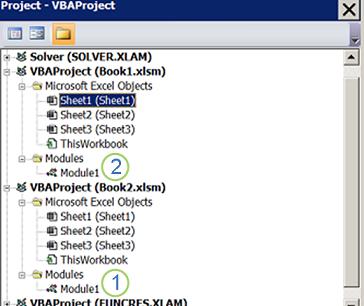
- Module1 הועתק מ- Book2.xlsm
- עותק של Module1 הועתק ל-Book1.xlsm
הערה
- אם פקודות מאקרו אינן זמינות, המודול שהועתק מופיע בחוברת העבודה המהווה יעד, אך אינו פועל עד להפיכת פקודות המאקרו לזמינות.
- בסביבות מנוהלות, פריטי מדיניות של IT עשויים למנוע את ההפעלה של פקודות מאקרו או תכונות VBA.
- ייתכן שתיתקל בהרשאות, בהגדרות אבטחה או בתוכן מאקרו חסום שמונעים העתקת מודולים בין חוברות עבודה.
זקוק לעזרה נוספת?
תמיד תוכל לשאול מומחה בקהילה הטכנולוגית של Excel או לקבל תמיכה בקהילות.