
כדי להציג את התוכן של תא בגליון עבודה בצורה, בתיבת טקסט או ברכיב תרשים, קשר את הצורה, תיבת הטקסט או רכיב התרשים לתא המכיל את הנתונים שברצונך להציג. באמצעות הפקודה 'מצלמה ', באפשרותך גם להציג את התוכן של טווח תאים על-ידי קישור טווח התאים לתמונה.
מאחר שהתא או טווח התאים מקושרים לאובייקט הגרפי, כל השינויים שאתה מבצע בנתונים בתא או בטווח תאים זה יופיעו באופן אוטומטי באובייקט הגרפי.
הצגת תוכן תאים בצורה או בתיבת טקסט באופן דינאמי בגליון עבודה
אם גליון העבודה שלך אינו מכיל צורה או תיבת טקסט, הוסף צורה או תיבת טקסט:
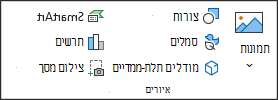
כדי להוסיף צורה, בכרטיסיה הוספה , בקבוצה איורים , בחר צורות ולאחר מכן בחר את הצורה שבה ברצונך להשתמש.
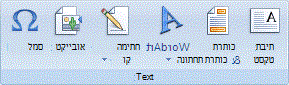
כדי להוסיף תיבת טקסט, בכרטיסיה 'הוספה ', בקבוצה 'טקסט ', בחר תיבת טקסט ולאחר מכן גרור כדי לצייר את תיבת הטקסט בגודל הרצוי.
בגליון העבודה, בחר את הצורה או תיבת הטקסט שאליהן ברצונך לקשר את תוכן התא.
בשורת הנוסחאות, הקלד סימן שוויון (=).
בחר את תא גליון העבודה המכיל את הנתונים או את הטקסט שאליהם ברצונך ליצור קישור.
עצה
באפשרותך גם להקליד את ההפניה לתא בגליון העבודה. כלול את שם הגיליון, ולאחריו סימן קריאה; לדוגמה, =Sheet1! F2.
הקש ENTER.
תוכן התא יופיע בצורה או בתיבת הטקסט שבחרת.
הערה
לא ניתן להשתמש בהליך זה בצורת שרבוט, קו או מחבר.
הצגת תוכן תאים באופן דינאמי בכותרת, תווית או תיבת טקסט בתרשים
בתרשים, בחר את הכותרת, התווית או תיבת הטקסט שברצונך לקשר לתא בגליון עבודה. כדי לבחור אותו מתוך רשימה של רכיבי תרשים, בצע את השלבים הבאים:
בחר תרשים.
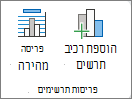
פעולה זו מציגה את כלי התרשימים ומוסיפה את הכרטיסיות 'עיצוב תרשים ' ו'עיצוב אובייקט '.בכרטיסיה 'עיצוב תרשים ', בקבוצה ' פריסות תרשימים ', בחר 'הוסף רכיב תרשים'. לאחר מכן, בחר את רכיב התרשים שבו ברצונך להשתמש.
בשורת הנוסחאות, הקלד סימן שוויון (=).
בגליון העבודה, בחר את התא שמכיל את הנתונים או את הטקסט שברצונך להציג בכותרת, בתווית או בתיבת הטקסט בתרשים.
עצה
באפשרותך גם להקליד את ההפניה לתא בגליון העבודה. כלול את שם הגיליון, ולאחריו סימן קריאה, לדוגמה, גיליון1! F2.
הקש ENTER.
תוכן התא מופיע בכותרת, בתווית או בתיבת הטקסט שבחרת.
הצגת תוכן טווח תאים בתמונה באופן דינאמי
אם עדיין לא עשית זאת, הוסף מצלמה לסרגל הכלים לגישה מהירה.
- לחץ על החץ לצד סרגל הכלים ולאחר מכן לחץ על פקודות נוספות.
- תחת בחר פקודות מתוך, בחר כל הפקודות.
- ברשימה, בחר מצלמה, לחץ על הוסף ולאחר מכן לחץ על אישור.
בחר את טווח התאים.
בסרגל הכלים לגישה מהירה, לחץ על 'מצלמה'.
לחץ על מיקום בגליון עבודה או בתרשים שבו ברצונך להוסיף את התמונה של טווח התאים.
התוכן של טווח התאים מוצג בתמונה.כדי לעצב את התמונה או לבצע פעולות אחרות, לחץ באמצעות לחצן העכבר הימני על התמונה ובחר פקודה כלשהי.
לדוגמה, ייתכן שתרצה ללחוץ על הפקודה 'עיצוב תמונה ' כדי לשנות את הגבול או להפוך את הרקע לשקוף.
זקוק לעזרה נוספת?
תמיד תוכל לשאול מומחה בקהילה הטכנולוגית של Excel או לקבל תמיכה בקהילות.