בעת הזנת טקסט כלשהו בתא כגון "2/2", Excel מניח שזהו תאריך ומעצב אותו בהתאם להגדרת התאריך המהווה ברירת מחדל ב- לוח הבקרה. Excel עשוי לעצב אותו כ- "2-פברואר". אם תשנה את הגדרת התאריך ב- לוח הבקרה, תבנית התאריך המוגדרת כברירת מחדל ב- Excel תשתנה בהתאם. אם אינך אוהב את תבנית התאריך המהווה ברירת מחדל, באפשרותך לבחור תבנית תאריך אחרת ב- Excel, כגון "2 בפברואר 2026" או "2/2/26". באפשרותך גם ליצור תבנית מותאמת אישית משלך בשולחן העבודה של Excel.
בצע שלבים אלה:
בחר את התאים שברצונך לעצב.
הקש CTRL+1.
בתיבה עיצוב תאים , בחר את הכרטיסיה מספר.
ברשימה קטגוריה , בחר תאריך.

תחת סוג, בחר תבנית תאריך. התבנית שלך תוצג בתצוגה מקדימה בתיבה דוגמה עם התאריך הראשון בנתונים שלך.
בחר אישור.
הערה
תבניות תאריך המתחילות בכוכבית (*) ישתנו אם תשנה את הגדרות התאריך והשעה האזוריות בלוח הבקרה. עיצובים ללא כוכבית לא ישתנו.
אם ברצונך להשתמש בתבנית תאריך בהתאם לאופן שבו שפה אחרת מציגה תאריכים,>> בחר את השפה תחת שפת אפשרויותקובץ:הגדרת העדפות השפה של Office.
עצה
האם בתאים שלך מופיעים מספרים כ- #####? ייתכן שהתא שלך אינו רחב דיו כדי להציג את המספר כולו. נסה ללחוץ פעמיים על הגבול השמאלי של העמודה המכילה את התאים שמוצג בהם #####. פעולה זו תשנה את גודל העמודה כך שיתאים למספר. באפשרותך גם לגרור את הגבול השמאלי של העמודה כדי להתאים אותה לכל גודל שתרצה.
אם ברצונך להשתמש בתבנית שאינה מופיעה בתיבה סוג , באפשרותך ליצור תבנית משלך. הדרך הקלה ביותר לעשות זאת היא להתחיל מתבנית הקרובה לזו הרצויה לך.
בחר את התאים שברצונך לעצב.
הקש CTRL+1.
בתיבה עיצוב תאים , בחר את הכרטיסיה מספר.
ברשימה קטגוריה, בחר תאריך ולאחר מכן בחר תבנית תאריך שברצונך להקליד. באפשרותך להתאים תבנית זו בשלב האחרון שלהלן.
חזור לרשימה קטגוריה ובחר מותאם אישית. תחת סוג, תראה את קוד העיצוב עבור תבנית התאריך שבחרת בשלב הקודם. לא ניתן לשנות את תבנית התאריך המוכללת, לכן אל תבלגן את זה. השינויים שתבצע יחולו רק על התבנית המותאמת אישית שאתה יוצר.
בתיבה סוג, בצע את השינויים הרצויים באמצעות קוד מהטבלה שלהלן.
|
כדי להציג |
השתמש בקוד זה |
| חודשים כ- 1–12 |
m |
| חודשים כ- 01–12 |
mm |
| חודשים כינו-דצמ |
mmm |
| חודשים כינואר-דצמבר |
mmmm |
| חודשים כאות הראשונה של שם החודש |
mmmmm |
| ימים כ- 1–31 |
d |
| ימים כ- 01–31 |
dd |
| ימים כ- א-ש |
ddd |
| ימים כיום ראשון-שבת |
dddd |
| שנים כ- 00–99 |
yy |
| שנים כ- 1900–9999 |
yyyy |
אם אתה משנה תבנית הכוללת ערכי זמן, ואתה משתמש ב- "m" מיד לאחר הקוד "h" או "hh" או מיד לפני קוד "ss", Excel מציג דקות במקום את החודש.
עצות להצגת תאריכים
- כדי להשתמש במהירות בתבנית התאריך המוגדרת כברירת מחדל, בחר את התא המכיל את התאריך ולאחר מכן הקש CTRL+SHIFT+#.
- אם תא מוצג ##### לאחר החלת עיצוב תאריך עליו, ככל הנראה התא אינו רחב דיו כדי להציג את המספר כולו. נסה ללחוץ פעמיים על הגבול השמאלי של העמודה המכילה את התאים שמוצג בהם #####. פעולה זו תשנה את גודל העמודה כך שיתאים למספר. באפשרותך גם לגרור את הגבול השמאלי של העמודה כדי להתאים אותה לכל גודל שתרצה.
- כדי להזין במהירות את התאריך הנוכחי בגליון העבודה, בחר תא ריק כלשהו, הקש CTRL+; (נקודה-פסיק) ולאחר מכן הקש ENTER, לפי הצורך.
- כדי להזין תאריך שיתעדכן בתאריך הנוכחי בכל פעם שתפתח מחדש גליון עבודה או תחשב מחדש נוסחה, הקלד =TODAY() בתא ריק ולאחר מכן הקש ENTER.
בעת הזנת טקסט כלשהו בתא כגון "2/2", Excel מניח שזהו תאריך ומעצב אותו בהתאם להגדרת התאריך המהווה ברירת מחדל ב- לוח הבקרה. Excel עשוי לעצב אותו כ- "2-פברואר". אם תשנה את הגדרת התאריך ב- לוח הבקרה, תבנית התאריך המוגדרת כברירת מחדל ב- Excel תשתנה בהתאם. אם אינך אוהב את תבנית התאריך המהווה ברירת מחדל, באפשרותך לבחור תבנית תאריך אחרת ב- Excel, כגון "2 בפברואר 2026" או "2/2/26". באפשרותך גם ליצור תבנית מותאמת אישית משלך בשולחן העבודה של Excel.
בצע שלבים אלה:
בחר את התאים שברצונך לעצב.
הקש Control+1 או Command+1.
בתיבה עיצוב תאים , בחר את הכרטיסיה מספר.
ברשימה קטגוריה , בחר תאריך.
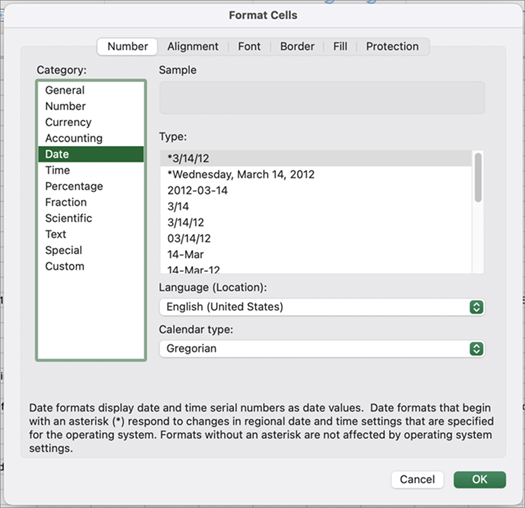
תחת סוג, בחר תבנית תאריך. התבנית שלך תוצג בתצוגה מקדימה בתיבה דוגמה עם התאריך הראשון בנתונים שלך.
הערה
תבניות תאריך המתחילות בכוכבית (*) ישתנו אם תשנה את הגדרות התאריך והשעה האזוריות בלוח הבקרה. עיצובים ללא כוכבית לא ישתנו.
אם ברצונך להשתמש בתבנית תאריך בהתאם לאופן שבו שפה אחרת מציגה תאריכים,>> בחר את השפה תחת הגדרות מערכת שפהכללית & אזור>.
עצה
האם בתאים שלך מופיעים מספרים כ- #####? ייתכן שהתא שלך אינו רחב דיו כדי להציג את המספר כולו. נסה ללחוץ פעמיים על הגבול השמאלי של העמודה המכילה את התאים שמוצג בהם #####. פעולה זו תשנה את גודל העמודה כך שיתאים למספר. באפשרותך גם לגרור את הגבול השמאלי של העמודה כדי להתאים אותה לכל גודל שתרצה.
אם ברצונך להשתמש בתבנית שאינה מופיעה בתיבה סוג , באפשרותך ליצור תבנית משלך. הדרך הקלה ביותר לעשות זאת היא להתחיל מתבנית הקרובה לזו הרצויה לך.
בחר את התאים שברצונך לעצב.
הקש Control+1 או Command+1.
בתיבה עיצוב תאים , בחר את הכרטיסיה מספר.
ברשימה קטגוריה, בחר תאריך ולאחר מכן בחר תבנית תאריך שברצונך להקליד. באפשרותך להתאים תבנית זו בשלב האחרון שלהלן.
חזור לרשימה קטגוריה ובחר מותאם אישית. תחת סוג, תראה את קוד העיצוב עבור תבנית התאריך שבחרת בשלב הקודם. לא ניתן לשנות את תבנית התאריך המוכללת, לכן אל תבלגן את זה. השינויים שתבצע יחולו רק על התבנית המותאמת אישית שאתה יוצר.
בתיבה סוג, בצע את השינויים הרצויים באמצעות קוד מהטבלה שלהלן.
|
כדי להציג |
השתמש בקוד זה |
| חודשים כ- 1–12 |
m |
| חודשים כ- 01–12 |
mm |
| חודשים כינו-דצמ |
mmm |
| חודשים כינואר-דצמבר |
mmmm |
| חודשים כאות הראשונה של שם החודש |
mmmmm |
| ימים כ- 1–31 |
d |
| ימים כ- 01–31 |
dd |
| ימים כ- א-ש |
ddd |
| ימים כיום ראשון-שבת |
dddd |
| שנים כ- 00–99 |
yy |
| שנים כ- 1900–9999 |
yyyy |
אם אתה משנה תבנית הכוללת ערכי זמן, ואתה משתמש ב- "m" מיד לאחר הקוד "h" או "hh" או מיד לפני קוד "ss", Excel מציג דקות במקום את החודש.
עצות להצגת תאריכים
- כדי להשתמש במהירות בתבנית התאריך המוגדרת כברירת מחדל, בחר את התא המכיל את התאריך ולאחר מכן הקש CTRL+SHIFT+#.
- אם תא מוצג ##### לאחר החלת עיצוב תאריך עליו, ככל הנראה התא אינו רחב דיו כדי להציג את המספר כולו. נסה ללחוץ פעמיים על הגבול השמאלי של העמודה המכילה את התאים שמוצג בהם #####. פעולה זו תשנה את גודל העמודה כך שיתאים למספר. באפשרותך גם לגרור את הגבול השמאלי של העמודה כדי להתאים אותה לכל גודל שתרצה.
- כדי להזין במהירות את התאריך הנוכחי בגליון העבודה, בחר תא ריק כלשהו, הקש CTRL+; (נקודה-פסיק) ולאחר מכן הקש ENTER, לפי הצורך.
- כדי להזין תאריך שיתעדכן בתאריך הנוכחי בכל פעם שתפתח מחדש גליון עבודה או תחשב מחדש נוסחה, הקלד =TODAY() בתא ריק ולאחר מכן הקש ENTER.
בעת הקלדת ערך כגון 2/2 בתא, Excel באינטרנט חושב שאתה מקליד תאריך ומציג אותו כ- 2-פברואר. עם זאת, באפשרותך לשנות את התאריך כך שהוא יהיה קצר יותר או ארוך יותר.
כדי לקבל תאריך קצר כגון 2/2/2026, בחר את התא ולאחר מכן בצע את הפעולות הבאות:
- בחר בית.
- בחר את הרשימה הנפתחת תבנית מספר ולאחר מכן בחר תאריך קצר.
עבור תאריך ארוך יותר, כגון שבת, 02 בפברואר 2026, בחר תאריך ארוך במקום זאת.
עצות להצגת תאריכים
- אם תא מוצג ##### לאחר החלת עיצוב תאריך עליו, ככל הנראה התא אינו רחב דיו כדי להציג את המספר כולו. נסה לגרור את העמודה המכילה את התאים עם #####. פעולה זו תשנה את גודל העמודה כך שתתאים למספר.
- כדי להזין תאריך שיתעדכן בתאריך הנוכחי בכל פעם שתפתח מחדש גליון עבודה או תחשב מחדש נוסחה, הקלד =TODAY() בתא ריק ולאחר מכן הקש ENTER.
זקוק לעזרה נוספת?
תמיד תוכל לשאול מומחה ב- Excel Tech Community או לקבל תמיכה בקהילות.
