
למד כיצד ליצור נוסחאות ולהשתמש בפונקציות מוכללות כדי לבצע חישובים ולפתור בעיות.
חשוב
התוצאות המחושבות של נוסחאות ופונקציות גליון עבודה מסוימות של Excel עשויות להשתנות מעט בין מחשב Windows המשתמש בארכיטקטורת x86 או x86-64 ובמחשב Windows RT המשתמש בארכיטקטורת ARM. קבל מידע נוסף על ההבדלים .
חשוב
מאמר זה דן ב- XLOOKUP וב- VLOOKUP, שדומים. נסה להשתמש בפונקציה XLOOKUP החדשה, גירסה משופרת של VLOOKUP שעובדת בכל כיוון ומחזירה התאמות מדויקות כברירת מחדל. קל ונוח יותר להשתמש בו מאשר פעילות הקדם שלו.
יצירת נוסחה המפנה לערכים בתאים אחרים
בחר תא.
הקלד את סימן השוויון (=).
הערה
נוסחאות ב- Excel מתחילות תמיד בסימן שוויון.
בחר תא או הקלד את הכתובת שלו בתא שנבחר.
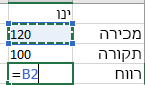
הזן אופרטור. לדוגמה, השתמש
-לחיסור.בחר את התא הבא או הקלד את הכתובת שלו בתא שנבחר.

הקש Enter. תוצאת החישוב מופיעה בתא שכולל את הנוסחה.
הצגת נוסחה
בעת הזנת נוסחה בתא, היא מופיעה גם בשורת הנוסחאות.

כדי לראות נוסחה בשורת הנוסחאות, בחר תא.

הזנת נוסחה המכילה פונקציה מוכללת
בחר תא ריק.
הקלד סימן שוויון
=ולאחר מכן הקלד פונקציה. לדוגמה, הקלד=SUMכדי לקבל את סך המכירות.הקלד תו סוגריים פותח
(.בחר את טווח התאים ולאחר מכן הקלד תו סוגריים סוגר
).
הקש Enter לקבלת התוצאה.
הורד את חוברת העבודה של ערכת הלימוד בנושא נוסחאות
הורד את חוברת העבודה תחילת העבודה עם נוסחאות. אם אתה משתמש חדש ב- Excel, או גם אם יש לך ניסיון עם זה, באפשרותך לעיין בנוסחאות הנפוצות ביותר של Excel בסיור זה. בעזרת דוגמאות מהעולם האמיתי ופריטים חזותיים שימושיים, תוכל לסכם, COUNT, AVERAGE ו- VLOOKUP כמו מקצוען.
מידע מעמיק לגבי נוסחאות
כדי ללמוד עוד אודות רכיבי נוסחה ספציפיים, עיין במקטעים הבודדים ברשימה הבאה.
החלקים בנוסחת Excel
נוסחה יכולה גם להכיל אחד מהרכיבים הבאים או את כולם: פונקציות, הפניות, אופרטוריםו קבועים.
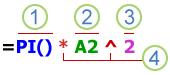
- פונקציות: הפונקציה PI() מחזירה את הערך של pi: 3.142...
- הפניות: A2 מחזיר את הערך בתא A2.
- קבועים: מספרים או ערכי טקסט שאתה מזין ישירות בנוסחה, כגון 2.
- אופרטורים: האופרטור ^ (תו ^) מעלה מספר בצריכת חשמל, האופרטור * (כוכבית) מכפיל מספרים.
שימוש בקבועים בנוסחאות ב- Excel
קבוע הוא ערך שאינו מחושב והוא נשאר תמיד זהה. לדוגמה, התאריך 9/10/2008, המספר 210 והטקסט "רווח רבעוני" הם כולם קבועים. ביטוי או ערך המתווצא מביטוי אינם קבועים. בעת שימוש בקבועים בנוסחה במקום בהפניות לתאים (לדוגמה =30+70+110), התוצאה תשתנה רק אם תשנה את הנוסחה. באופן כללי, מומלץ למקם קבועים בתאים בודדים שבהם ניתן לשנות אותם בקלות במידת הצורך, ולאחר מכן להפנות לתאים אלה בנוסחאות.
שימוש בהפניות בנוסחאות ב- Excel
הפניה מזהה תא או טווח של תאים בגליון עבודה, ומורה ל- Excel היכן לחפש את הערכים או הנתונים שבהם ברצונך להשתמש בנוסחה. השתמש בהפניות כדי לכלול נתונים בחלקים שונים של גליון עבודה בנוסחה אחת, או כדי להשתמש בערך מתא אחד במספר נוסחאות. באפשרותך גם להפנות לתאים בגליונות אחרים באותה חוברת עבודה ולחוברות עבודה אחרות. הפניות לתאים בחוברות עבודה אחרות נקראות קישורים או הפניות חיצוניות.
סגנון ההפניה A1
כברירת מחדל, Excel משתמש בסגנון ההפניה B2, המפנה לעמודות באמצעות אותיות (A עד XFD, סך הכל 16,384 עמודות) ולשורות באמצעות מספרים (1 עד 1,048,576). אותיות ומספרים אלה נקראים כותרות עמודות ושורות. כדי להפנות לתא, הזן את אות העמודה ואחריה את מספר השורה. לדוגמה, B2 מפנה לתא בהצטלבות שבין עמודה B לשורה 2.
| כדי להפנות אל | שימוש |
|---|---|
| התא בעמודה A ובשורה 10 | A10 |
| טווח התאים בעמודה A ובשורות 10 עד 20 | A10:A20 |
| טווח התאים בשורה 15 ובעמודות B עד E | B15:E15 |
| כל התאים בשורה 5 | 5:5 |
| כל התאים בשורות 5 עד 10 | 5:10 |
| כל התאים בעמודה H | H:H |
| כל התאים בעמודות H עד J | H:J |
| טווח התאים בעמודות A עד E ובשורות 10 עד 20 | A10:E20 |
יצירת הפניה לתא או לטווח תאים בגליון עבודה אחר באותה חוברת עבודה
בדוגמה הבאה, הפונקציה AVERAGE מחשבת את הערך הממוצע עבור הטווח B1:B10 בגליון העבודה ששמו Marketing באותה חוברת עבודה.
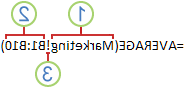
- הפניה לגליון העבודה בשם Marketing
- מפנה לטווח התאים מ- B1 עד B10
- סימן הקריאה (!) מפריד את ההפניה לגליון העבודה מההפניה לטווח התאים
הערה
אם בגליון העבודה שאליו מתבצעת ההפניה יש רווחים או מספרים, הוסף גרש (') לפני ואחרי שם גליון העבודה, כגון ='123'! A1 או ='הכנסות מינואר'! A1 .ת.א.1.
ההבדל בין הפניות מוחלטות, יחסיות ומעורבות
הפניות יחסיות
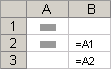
הפניה יחסית לתא בנוסחה, כגון A1, מבוססת על המיקום היחסי של התא המכיל את הנוסחה ושל התא שההפניה מפנה אליו. אם מיקום התא המכיל את הנוסחה משתנה, ההפניה משתנה. אם אתה מעתיק או ממלא את הנוסחה לאורכן של שורות או עמודות, ההפניה מותאמת באופן אוטומטי. כברירת מחדל, נוסחאות חדשות משתמשות בהפניות יחסיות. לדוגמה, אם אתה מעתיק או ממלא הפניה יחסית בתא B2 עד לתא B3, היא משתנה באופן אוטומטי מ- =A1 ל- =A2.
הפניות מוחלטות
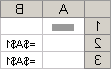
הפניה מוחלטת לתא בנוסחה, כגון $A$1, מפנה תמיד לתא במיקום ספציפי. אם מיקום התא המכיל את הנוסחה משתנה, ההפניה המוחלטת אינה משתנה. אם תעתיק או תמלא את הנוסחה על-פני שורות או עמודות למטה, ההפניה המוחלטת לא תותאם. כברירת מחדל, נוסחאות חדשות משתמשות בהפניות יחסיות, כך שייתכן שיהיה עליך להעביר אותן להפניות מוחלטות. לדוגמה, אם אתה מעתיק הפניה מוחלטת בתא B2 עד לתא B3, היא תישאר ללא שינוי בשני התאים: =$A$1.
הפניות מעורבות
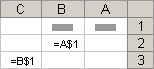
הפניה מעורבת כוללת עמודה מוחלטת ושורה יחסית, או שורה מוחלטת ועמודה יחסית. הפניה מוחלטת לעמודה מוצגת כ- $A1, $B1 וכן הלאה. הפניה מוחלטת לשורה מוצגת כ- A$1, B$1 וכן הלאה. אם מיקום התא המכיל את הנוסחה משתנה, ההפניה היחסית משתנה וההפניה המוחלטת אינה משתנה. אם אתה מעתיק או ממלא את הנוסחה על-פני שורות או עמודות למטה, ההפניה היחסית תשתנה באופן אוטומטי וההפניה המוחלטת לא תותאם. לדוגמה, אם אתה מעתיק או ממלא הפניה מעורבת מתא A2 לתא B3, היא משתנה בהתאם מ- =A$1 ל- =B$1.
סגנון הפניה תלת-ממדית
הפניה נוחה לגליונות עבודה מרובים
אם ברצונך לנתח נתונים באותו תא או טווח של תאים בגליונות עבודה מרובים בחוברת עבודה, השתמש בהפניה תלת-ממדית. הפניה תלת-ממדית כוללת את ההפניה לתא או לטווח, ולפניה טווח של שמות גליונות עבודה. Excel משתמש בכל גליונות העבודה המאוחסנים בין השם הראשון והשם האחרון בהפניה. לדוגמה, =SUM (Sheet2:Sheet13!B5) מחברת את כל הערכים שמכיל התא B5 בכל גליונות העבודה שבין גיליון 2 וגיליון 13, ועד בכלל.
- באפשרותך להשתמש בהפניות תלת-ממדיות כדי להפנות לתאים בגליונות אחרים, להגדיר שמות וליצור נוסחאות באמצעות הפונקציות הבאות: SUM, AVERAGE, AVERAGEA, COUNT, COUNTA, MAX, MAXA, MIN, MINA, PRODUCT, STDEV.P, STDEV.S, STDEVA, STDEVPA, VAR.P, VAR.S, VARA ו- VARPA.
- לא ניתן להשתמש בהפניות תלת-ממדיות בנוסחאות מערך.
- לא ניתן להשתמש בהפניות תלת-ממדיות עם אופרטור החיתוך (רווח בודד) או בנוסחאות המשתמשות בהצטלבות משתמעת.
מה קורה כשאתה מעביר, מעתיק, מוסיף או מוחק גליונות עבודה
הדוגמאות הבאות מסבירות מה קורה כשאתה מעביר, מעתיק, מוסיף או מוחק גליונות עבודה הכלולים בהפניה תלת-ממדית. דוגמאות אלה משתמשות בנוסחה =SUM(Sheet2:Sheet6!A2:A5) כדי לחבר את התאים A2 עד A5 בגליונות העבודה 2 עד 6.
- הוספה או העתקה בעת הוספה או העתקה של גליונות בין גיליון2 לגיליון6 (נקודות הקצה בדוגמה זו), Excel כולל בחישובים את כל הערכים בתאים A2 עד A5 מהגליונות שחוברו.
- למחוק בעת מחיקת גליונות בין Sheet2 ל- Sheet6, Excel מסיר את הערכים שלהם מה בחישוב.
- העברה בעת העברת גליונות בין גיליון2 לגיליון6 למיקום מחוץ לטווח הגליונות שאליו מתייחסת ההפניה, Excel מסיר את הערכים שלהם מהחישוב.
- העברה של נקודת קצה בעת העברת גיליון2 או גיליון6 למיקום אחר באותה חוברת עבודה, Excel מבצע התאמה של החישוב כדי להתאים את טווח הגליונות החדש ביניהם.
- מחיקה של נקודת קצה בעת מחיקה של גיליון2 או גיליון6, Excel מבצע התאמה של החישוב על ידי Excel כדי להתאים את טווח הגליונות ביניהם.
הפניות בסגנון R1C1
באפשרותך גם להשתמש בסגנון הפניה שבו ממוספרות הן השורות והן העמודות בגליון העבודה. סגנון ההפניה R1C1 שימושי לחישוב מיקומי שורות ועמודות בפקודות מאקרו. בסגנון R1C1, Excel מציין מיקום תא באמצעות "R" ואחריו מספר שורה ו- "C" ואחריו מספר עמודה.
| הפניה | משמעות |
|---|---|
| R[-2]C | הפניה יחסית לתא שתי שורות למעלה ובאותו עמודה |
| R[2]C[2] | הפניה יחסית לתא הנמצא שתי שורות מתחת ושתי עמודות לשמאל |
| R2C2 | הפניה מוחלטת לתא בשורה השניה ובעמודה השניה |
| R[-1] | הפניה יחסית לכל השורה מעל התא הפעיל |
| R | הפניה מוחלטת לשורה הנוכחית |
בעת הקלטת מאקרו, Excel מקליט חלק מהפקודות באמצעות הפניות בסגנון R1C1. לדוגמה, אם אתה מקליט פקודה, כגון בחירה בלחצן סכום אוטומטי כדי להוסיף נוסחה המוסיף טווח תאים, Excel מקליט את הנוסחה באמצעות סגנון R1C1, ולא הפניות בסגנון A1.
באפשרותך להפעיל או לבטל את סגנון ההפניה R1C1 על-ידי הגדרה או ניקוי של תיבת הסימון סגנון הפניה R1C1 תחת המקטע עבודה עם נוסחאות בקטגוריה נוסחאות של תיבת הדו-שיח אפשרויות. כדי להציג תיבת דו-שיח זו, בחר את הכרטיסיה קובץ.
זקוק לעזרה נוספת?
תמיד תוכל לשאול מומחה ב- Excel Tech Community או לקבל תמיכה בקהילות.
למידע נוסף
- מעבר בין הפניות יחסיות, מוחלטות ומעורבות עבור פונקציות
- שימוש באופרטורים לחישוב בנוסחאות ב- Excel
- סדר ביצוע פעולות בנוסחאות ב- Excel
- שימוש בפונקציות ובפונקציות מקוננות בנוסחאות ב- Excel
- הגדרת שמות בנוסחאות ושימוש בהם
- קווים מנחים ודוגמאות לנוסחאות מערך
- מחיקה או הסרה של נוסחה
- כיצד להימנע מנוסחאות שגויות
- חיפוש ותיקון שגיאות בנוסחאות
- קיצורי מקשים ומקשים ייעודיים ב- Excel
- פונקציות של Excel (לפי קטגוריה)