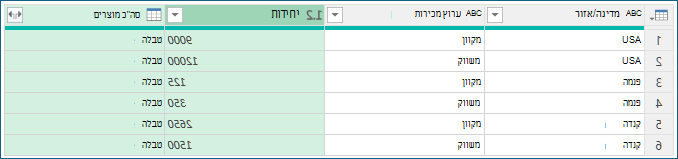
ב- Power Query, באפשרותך לקבץ את אותם הערכים בעמודה אחת או יותר בשורה מקובצת בודדת. באפשרותך לקבץ עמודה באמצעות פונקציית צבירה או לקבץ לפי שורה.
דוגמה
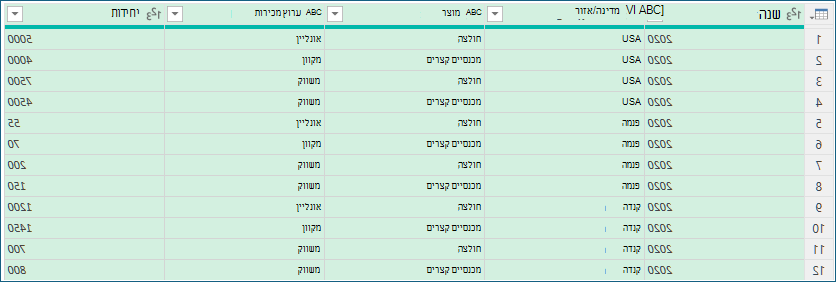
ההליכים הבאים מבוססים על דוגמת נתוני שאילתה זו:
קיבוץ עמודה באמצעות פונקציית צבירה
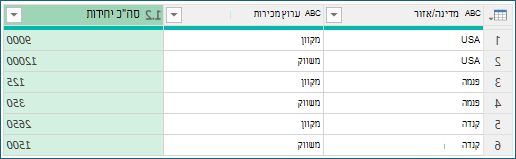
באפשרותך לקבץ נתונים באמצעות פונקציית צבירה, כגון Sum ו - Average. לדוגמה, ברצונך לסכם את סך היחידות שנמכרו ברמת המדינה/אזור וערוץ המכירות, כאשר הן מקובצות לפי העמודות 'מדינה/אזור ' ו'ערוץ מכירות '.
כדי לפתוח שאילתה, אתר שאילתה שנטענה בעבר מתוך עורך Power Query, בחר תא בנתונים ולאחר מכן בחר'עריכתשאילתה>'. לקבלת מידע נוסף, ראה יצירה, טעינה או עריכה של שאילתה ב- Excel.
בחר 'קבוצת בית>' לפי.
בתיבת הדו-שיח קיבוץ לפי , בחר מתקדם כדי לבחור יותר מעמודה אחת לקיבוץ.
כדי להוסיף עמודה נוספת, בחר 'הוסף קיבוץ'.
עצה
כדי למחוק או להזיז קיבוץ, בחר 'עוד ' (...) לצד תיבת שם הקיבוץ.
בחר את העמודות 'מדינה/אזור ' ו'ערוץ מכירות '.
בסעיף הבא:
שם עמודה חדש הזן "סה"כ יחידות" עבור כותרת העמודה החדשה.
פעולה בחר 'סכום'. הצבירות הזמינות הן 'סכום', 'ממוצע', 'חציון', 'מינימום', 'מקסימום', 'ספירת שורות' ו'ספירת שורות ייחודיות'.
עמודה בחר 'יחידות ' כדי לציין איזו עמודה לצבור.
בחר אישור.
Result
קיבוץ לפי שורה
פעולת שורה אינה דורשת עמודה, מכיוון שתיבת הדו-שיח קיבוץ לפי מקבצת נתונים לפי שורה. בעת יצירת עמודה חדשה, יש לך שתי אפשרויות:
ספירת שורות, המציגה את מספר השורות בכל שורה מקובצת.
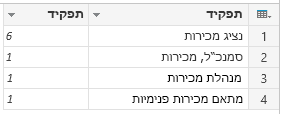
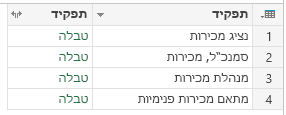
כל השורות יתווסף ערך טבלה פנימי. הוא מכיל את כל השורות עבור העמודות שלפיהן קיבצת. מאוחר יותר, תוכל להרחיב את העמודות, אם תרצה. לקבלת מידע נוסף, ראה עבודה עם עמודה מובנית של רשימה, רשומה או טבלה.
נוהל
לדוגמה, כדי לקבץ לפי כל השורות, ברצונך לקבל את סך היחידות שנמכרו ושתי עמודות נוספות שמספקות את השם והיחידות שנמכרו עבור המוצר בעל הביצועים הטובים ביותר, כאשר הם מסוכמים ברמת המדינה וערוץ המכירות.
כדי לפתוח שאילתה, אתר שאילתה שנטענה בעבר מתוך עורך Power Query, בחר תא בנתונים ולאחר מכן בחר'עריכתשאילתה>'. לקבלת מידע נוסף, ראה יצירה, טעינה או עריכה של שאילתה ב- Excel.
בחר 'קבוצת בית>' לפי.
בתיבת הדו-שיח קיבוץ לפי , בחר מתקדם כדי לבחור יותר מעמודה אחת לקיבוץ.
הוסף עמודה לצבירה על-ידי בחירה באפשרות 'הוסף צבירה בחלק התחתון של תיבת הדו-שיח'.
עצה
כדי למחוק או להזיז צבירה, בחר 'עוד ' (...) לצד תיבת העמודה.
תחת 'קיבוץ לפי', בחר את העמודות 'מדינה/אזור ' ו'ערוץ מכירות '.
צור שתי עמודות חדשות על-ידי ביצוע הפעולות הבאות:
צבירה צבור את העמודה 'יחידות ' באמצעות הפעולה 'סכום '. תן שם לעמודה זו סה"כ יחידות.
כל השורות הוסף עמודת Products חדשה באמצעות הפעולה 'כל השורות' . תן שם לעמודה זו סה"כ מוצרים. מאחר שפעולה זו פועלת על כל השורות, אין צורך לבצע בחירה תחת 'עמודה ' ולכן היא אינה זמינה.
בחר אישור.
Result