
חשוב
ב- Microsoft 365 של Excel וב- Excel 2021, Power View מוסר ב- 12 באוקטובר 2021. לחלופין, באפשרותך להשתמש בחוויה החזותית האינטראקטיבית שמספקת Power BI Desktop, שתוכל להוריד ללא תשלום. באפשרותך גם לייבא בקלות חוברות עבודה של Excel Power BI Desktop.
תמונות הן דרך נהדרת להוספת משיכה חזותית לגיליון Power View ב- Excel או ל- Power View ב- SharePoint. באפשרותך:
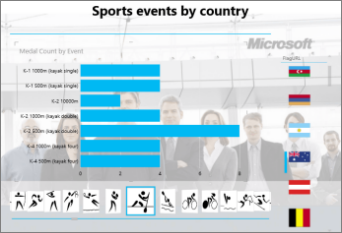
- הוסף תמונות סטטיות כרקע, כגון סימן מים או כרכיב עיצוב, כגון סמל חברה.
- הוסף תמונות מאוגדות נתונים המקושרות לנתונים שאתה מציג בדוח.
במאמר זה
הוספת תמונות סטטיות ל- Power View
באפשרותך להוסיף תמונות ותמונות רקע למטרות עיצוב או זיהוי. תמונות ותמונות רקע אינן חוזרות על הפעולה בכל גיליון או תצוגה של חוברת עבודה או דוח. באפשרותך להשתמש בתמונות ייחודיות או לעשות בהן שימוש חוזר בכל גיליון או תצוגה.
הוספת תמונת רקע
- אם אתה משתמש ב- Excel, ודא שאתה משתמש בגיליון Power View. אם לא, הוסף>את Power View.
- בכרטיסיה Power View, המקטע >תמונת רקע>הגדר תמונה.
באפשרותך למקם את התמונה באמצעות מתח,אריח או מרכז. - הגדר שקיפות. כך התמונה שקופה יותר (ופחות גלויה) כך האחוז גדול יותר.
הוסף תמונה
בבד הציור הריק בגיליון Power View, בכרטיסיה Power View,הוסף>>תמונה.
נווט אל התמונה ולחץ על פתח.
לאחר שהתמונה נמצאת בגיליון, באפשרותך לבצע את הפעולות הבאות:
- הזז אותו: בחר אותו ולאחר מכן רחף מעל הקצה עד שתראה את הסמן המצביע.

- שנה את גודלה: בחר אותה ולאחר מכן רחף מעל נקודות האחיזה לשינוי גודל במרכז ובפינות של הקצוות עד שתראה את סמן החץ הכפול.

- הזז אותו: בחר אותו ולאחר מכן רחף מעל הקצה עד שתראה את הסמן המצביע.
שימוש בתמונות מאוגדות נתונים ב- Power View
תמונות מאוגדות נתונים הן חלק מהנתונים במודל הנתונים שלך. לדוגמה, תוכל לקבל תמונות של העובדים בחברה שלך או של המוצרים שלך.
באפשרותך להשתמש בתמונות אלה ב- Power View בדרכים ההפיכת הדוח שלך למשמעותי ומרתק יותר:
- ככרטיסיות בגורמים מכילים של אריחים.
- בכרטיסים.
- כערכים בכלי פריסה.
ייתכן שיהיה עליך להגדיר מאפיינים ב- Power Pivot כדי שתוכל להשתמש בתמונות ב- Power View. תמונות מאוגדות נתונים עשויות להיות פנימיות או חיצוניות למודל הנתונים שלך. המקור שלהם עושה הבדל באופן שבו תוכל להשתמש בהם.
תמונות ככרטיסיות בגורמים מכילים של אריחים
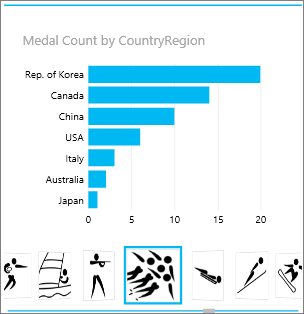 ב- Power View הם גורמים מכילים עם רצועת ניווט דינאמית. האריחים פועלים כמו מסננים - הם מסננים את התוכן שבתוך האריח לערך שנבחר ברצועת הכרטיסיה. תמונות משמשות ככרטיסיות נהדרות באריחים.
- בגיליון או בתצוגה של Power View, צור פריט חזותי הרצוי לאריח.
- גרור את שדה התמונה לתיבה אריחים לפי .
Power View יוצר אריחים עם תמונות ברצועת הכרטיסיות.
ניתן לעשות הרבה יותר באמצעות אריחים. קרא אודות אריחים ב- Power View.
תמונות בכרטיס
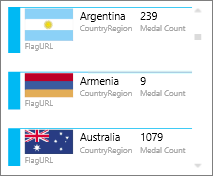
- בגליון Power View, הוסף את השדות הרצויים בכרטיס.
- בכרטיסיה עיצוב כרטיס>>טבלה.
Power View מסדר את השדות בסדר שבו הם נמצאים בתיבה שדות , עם שני חריגים:
- שדה ברירת המחדל מוצג ככותרת.
- תמונת ברירת המחדל גדולה ובולטת.
תמונות כערך בכלי פריסה
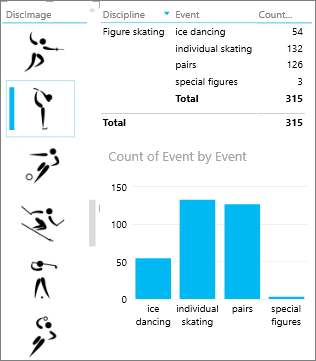
בגיליון או בתצוגה של Power View, לחץ על בד הציור הריק.
ברשימת השדות, סמן את התיבה עבור השדה המכיל את התמונות שלך.
Power View יוצר טבלה עם תמונות אלה.
בכרטיסיה כלי>פריסה.
עצה
אם כלי הפריסה מופיע באפור, בדוק אם יש לך יותר משדה אחד בטבלה. באפשרותך ליצור כלי פריסה מטבלה עם שדה אחד בלבד.
כעת, בעת לחיצה על התמונות בכלי הפריסה, הגיליון מסונן לערכים המשויכים לתמונה זו.
קרא אודות כלי פריסה ב- Power View.
הגדרת מאפייני תמונה ב- Power Pivot לשימוש ב- Power View
הגדרת תמונת ברירת מחדל ב- Power Pivot
באפשרותך להגדיר תמונת ברירת מחדל ב- Power Pivot אם הנתונים שלך קיימים ב- Excel. תמונות ברירת המחדל גדולות וממוקם בצורה בולטת יותר בעת הוספתן לכרטיס. כדי להגדיר כתמונת ברירת מחדל, התמונות (או הקישורים לתמונות) חייבות להיות בטבלה שבה הן ייחודיות - כלומר, כל שורה מכילה תמונה שונה.
- בכרטיסיה Power Pivot ב - Excel ניהול >מודל נתונים.
אינך רואה את הכרטיסיה Power Pivot? הפוך את Power Pivot לזמין. - לחץ על אופן פעולה>מתקדם של טבלה.
- הגדרת מזהה שורה – לדוגמה, עמודה המכילה מזהה ייחודי. הערכים בעמודה 'מזהה שורה' חייבים להיות ייחודיים.
- הגדר את תמונת ברירת המחדל לשם עמודת התמונה.
עצה
אם תגדיר גם תווית ברירת מחדל, היא תופיע מתחת לתמונה בגורמים מכילים של אריחים.
קרא אודות קביעת תצורה של מאפייני אופן פעולה של טבלה עבור דוחות Power View.
שליטה בסדר מיון
יתרון נוסף של הגדרת תמונת ברירת מחדל הוא שניתן לשלוט בסדר המיון של תמונות. כברירת מחדל, תמונות בכלי פריסה ובאריחים ממוינות לפי שם הקובץ של התמונה, אך אם תזהה תמונה כתמונת ברירת המחדל, התמונות ימוינו בהתאם לעמודה 'מזהה שורה'. אם אתה מזהה עמודה אחרת כעמודה 'תווית ברירת מחדל', התמונות ימוינו בהתאם לערכים בעמודה זו.
אם הנתונים שלך נמצאים ב- Excel והתמונות נמצאות בטבלה שבה השורות אינן ייחודיות, עדיין תוכל להגדיר את סדר המיון לשדה אחר.
- בכרטיסיה Power Pivot נהל >מודל נתונים.
אינך רואה את הכרטיסיה Power Pivot? הפוך את Power Pivot לזמין. - לחץ בעמודה המכילה תמונות או כתובות URL של תמונות.
- בכרטיסיה בית , מיין >לפי עמודה.
- עמודת התמונה נמצאת בתיבה מיון .
- בתיבה לפי, בחר את שם העמודה של פיה יש למיין את התמונות.
- לחץ על אישור.
מקורות עבור תמונות מאוגדות נתונים
תמונות בדוח Power View יכולות להגיע מכמה מקורות:
- באתר חיצוני.
- במודל הנתונים.
- באתר SharePoint.
תמונות באתר חיצוני
כאשר תמונות נמצאות באתר חיצוני, Power View ניגש לתמונות באופן אנונימי, כך שהתמונות חייבות לאפשר גישה אנונימית. לכן, גם אם לקורא דוחות יש הרשאות להצגת התמונות, ייתכן שהתמונות עדיין לא יהיו גלויות.
ההליך עבור תמונות באתר החיצוני פועל גם עבור תמונות ב- SharePoint, למעט כמובן שכתובת ה- URL היא לאתר חיצוני ולא לאתר SharePoint.
נניח שיש לך גישה לערכת תמונות באתר חיצוני, וב- Excel יש לך עמודה בטבלה המכילה את שמות התמונות. הדרך הגמישה ביותר לניהול קישורים לתמונות היא ליצור עמודה מחושבת כדי להביא את שם התמונה ואת כתובת ה- URL למיקום התמונות באתר החיצוני.
- העתק את כתובת ה- URL לאתר החיצוני.
- בכרטיסיה Power Pivot ב - Excel ניהול >מודל נתונים.
אינך רואה את הכרטיסיה Power Pivot? הפוך את Power Pivot לזמין. - לחץ על תא ריק בעמודה הוספת עמודה והקלד סימן שוויון (=), את כתובת ה- URL במרכאות ("") ואת שם עמודת התמונה בסוגריים מרובעים ([]). לדוגמה:
="http://contoso.com/images" & [ImageNameColumn] - Power Pivot ממלא את כל התאים בעמודה בכתובת ה- URL יחד עם שם התמונה.
- לחץ על כותרת העמודה, לחץ באמצעות לחצן העכבר הימני, לחץ על שנה שם עמודה ותן לעמודה שם אינפורמטיבי.
- כדי לוודא שהפעולה פועלת, העתק אחד מהערכים והדבק אותו בתיבה כתובת בדפדפן. היא אמורה להציג את התמונה.
הערה
לא ניתן להציג תמונות חיצוניות בגליונות Power View ב- Microsoft 365. יש לאחסן את התמונות בטבלה במודל הנתונים.
תמונות המאוחסנות במודל הנתונים
לתמונות במודל הנתונים יש יתרונות:
- חוברת העבודה הושלמה. באפשרותך להעביר אותו למצב לא מקוון ועדיין לראות את התמונות.
- התמונות יוצגו בגליונות Power View ב- Microsoft 365.
תמונות צריכות להיות בעמודה עם סוג הנתונים 'בינארי'. לא ניתן לראות את התמונות ב- Power Pivot; כל שדה בעמודה יקרא "נתונים בינאריים". אך בעת הוספת השדה ל- Power View, התמונות מוצגות שם.
חשוב
תמונות בעמודה בינארית גלויות ברשימת השדות ב- Power View רק אם הטבלה המשמשת המשמשת כעמודה 'מזהה שורה'. קרא אודות קביעת תצורה של מאפייני אופן פעולה של טבלה עבור דוחות Power View.
אם יש לך גישה SQL Server, באפשרותך להביא את התמונות לתוך SQL Server מכן להעלות אותן למודל שלך.
חשוב
Power View אינו תומך באובייקטי OLE כתמונות. משמעות הדבר היא שלא ניתן לייבא תמונות לתוך המודל שלך מ- Access, מכיוון ש- Access מאחסן תמונות אוביקטי OLE.
תמונות בתיקיה של SharePoint
אם אתה משתמש ב- Power View ב- SharePoint (לא ב- Power View ב- Excel), באפשרותך לקשר לתמונות בתיקיה של SharePoint באותו אופן שבו אתה מקשר אליהן באתר חיצוני.
הערה
ב- Excel בשולחן העבודה, גליונות Power View יכולים להציג תמונות המאוחסנות באתר SharePoint רק אם התמונות מאפשרות גישה אנונימית, אשר רוב תצורות SharePoint אינן מאפשרות. לכן, גם אם לך ולקוראי חוברות העבודה שלך יש הרשאות להציג את התמונות ישירות באתר SharePoint, ייתכן ש- Power View ב- Excel לא יוכל להציג אותן.