
חשוב
ב- Microsoft 365 של Excel וב- Excel 2021, Power View מוסר ב- 12 באוקטובר 2021. לחלופין, תוכל להשתמש בחוויה החזותית האינטראקטיבית המסופקת על ידי Power BI Desktop, שאותו ניתן להוריד ללא תשלום. תוכל גם לייבא בקלות חוברות עבודה של Excel ל- Power BI Desktop.
אם אתה משתמש ב- Power View, באפשרותך להגדיר מאפייני אופן פעולה של טבלאות כדי לשנות את אופן הפעולה של הקיבוץ של שורות פירוט ולספק מיקום ברירת מחדל טוב יותר של מידע מזהה (כגון שמות, מזהי תמונה או תמונות סמל) בגורמים מכילים של אריחים, כרטיסים ותרשימים.
ברצועת הכלים, עבור אל 'נהל' של Power Pivot>.
הערה
- אם Power Pivot אינו זמין, עבור אל'תוספותשל אפשרויות>קובץ>'. בחר את האפשרות 'תוספות COM' מהתיבה הנפתחת 'נהל' ולאחר מכן לחץ על 'בצע'. בחר ב- Microsoft Power Pivot for Excel ולחץ על 'אישור'.
- אם אינך רואה את Power Pivot ברשימה, ראה: היכן נמצא Power Pivot?
בחר את הטבלה שברצונך לקבוע את תצורתה בחלק התחתון של חלון Power Pivot.
לחץ על'אופן פעולה מתקדם> של טבלה'.
ב'מזהה שורה', בחר עמודה בטבלה המכילה ערכים ייחודיים בלבד וללא ערכים ריקים. הגדרת מזהה שורה היא השלב הראשון לציון מאפיינים אחרים.
תחת 'שמור שורות ייחודיות', בחר עמודות שיש לטפל בהן כייחודיות גם אם הן כפולות (לדוגמה, שם פרטי ושם משפחה של עובד, במקרים שבהם שני עובדים או יותר חולקים את אותו שם).
העמודה ' תווית ברירת מחדל ' מספקת שם תצוגה לייצוג נתוני שורה (לדוגמה, שם עובד ברשומת עובד).
בפריטים חזותיים מסוימים של Power View, כגון כרטיסים, תווית ברירת המחדל מוצגת בגופן גדול יותר. אם הגדרת גם תמונת ברירת מחדל, תווית ברירת המחדל מופיעה מתחת לתמונת ברירת המחדל בכרטיסיות של גורם מכיל של אריחים.ב'תמונת ברירת מחדל', 'בחר עמודה' מספקת תמונה המייצגת את נתוני השורה (לדוגמה, מזהה עם תמונה ברשומת עובד).
במאמר זה
מדוע להגדיר מאפייני אופן פעולה של טבלה?
Power View מקבץ פריטים באופן אוטומטי בהתבסס על השדות ועל תבנית המצגת שבהם אתה משתמש. ברוב המקרים, קיבוץ ברירת המחדל מפיק תוצאה מיטבית. אך בטבלאות מסוימות, בעיקר טבלאות המכילות נתוני פירוט, אופן הפעולה של הקיבוץ המהווה ברירת מחדל יקבץ לפעמים שורות שאינן צריכות להיות מקובצות (לדוגמה, רשומות עובד או לקוח שיש לרשום בנפרד, במיוחד כאשר שני אנשים או יותר חולקים את אותם שם פרטי ושם משפחה). עבור טבלאות כאלה, באפשרותך להגדיר מאפיינים הגורמים לכך שהשורות יוצגו בנפרד במקום לקבץ יחד.
הערה
אל תשנה את אופן הפעולה המוגדר כברירת מחדל בטבלאות הפועלות כטבלת בדיקת מידע (כגון טבלת תאריכים, טבלת קטגוריית מוצרים או טבלת מחלקה, שבה הטבלה מכילה מספר קטן יחסית של שורות ועמודות), או טבלאות סיכום המכילות שורות מעניינות רק כאשר הן מסוכמות (לדוגמה, נתוני מפקד אוכלוסין המסכמים לפי מגדר, גיל, או גיאוגרפיה). עבור טבלאות בדיקת מידע וסיכום, אופן הפעולה של קיבוץ המהווה ברירת מחדל מניב את התוצאה הטובה ביותר.
שדות ברירת מחדל
באפשרותך להגדיר אילו שדות יתווספו ל- Power View באופן אוטומטי, אם מישהו ילחץ על שם הטבלה ברשימת השדות של Power View. טבלה יכולה להכיל שדות רבים, אך סביר להניח שחלק מהם נמצאים בשימוש לעתים קרובות יותר מאחרים.
- בחלון Power Pivot>, הכרטיסיה >'מתקדם', ערכת שדות המהווה ברירת מחדל.
- בחר שדה ב'שדות' בטבלה ולחץ על 'הוסף'.
- הוא מועבר אל שדות ברירת מחדל, לפי הסדר.
- לאחר שתקבל את כל השדות הרצויים, תוכל לשנות את סדר הופעתם. בחר שדה ולחץ על 'הזז למעלה ' או ' הזז למטה'.
המאפיין 'מזהה שורה'
בתוך הטבלה, מזהה השורה מציין עמודה בודדת המכילה ערכים ייחודיים בלבד וללא ערכים ריקים. המאפיין 'מזהה שורה' משמש לשינוי הקיבוץ, כך שקיבוץ אינו מבוסס על הרכב השדות של שורה, אלא על עמודה קבועה המשמשת תמיד לזיהוי ייחודי של שורה, ללא קשר לשדות הנמצאים בשימוש בפריסת דוח מסוימת.
הגדרת מאפיין זה משנה את אופן הפעולה של קיבוץ המהווה ברירת מחדל מקיבוץ דינאמי בהתבסס על העמודות הקיימות בתצוגה, לאופן פעולה קבוע של קיבוץ שמסכם בהתבסס על מזהה השורה. שינוי אופן הפעולה של קיבוץ המהווה ברירת מחדל רלוונטי עבור פריסות דוחות, כגון מטריצה, שאחרת יתקבצו (או יציגו סכומי ביניים) עבור כל עמודה בשורה.
הגדרת מזהה שורה הופכת את המאפיינים הנוספים הבאים לזמינים: המאפיין 'שמור שורות ייחודיות ', המאפיין ' תווית ברירת מחדל ' והמאפיין 'תמונת ברירת מחדל ', שכל אחד מהם משפיע על אופן פעולת השדות ב- Power View.
באפשרותך גם להשתמש במזהה שורה בפני עצמו, כמאפיין עצמאי, כדי להפוך את הפעולות הבאות לזמינות:
- שימוש בתמונות בינאריות בדוח. על-ידי הסרת רב-משמעות סביב ייחודיות שורה, Power View יכול לקבוע כיצד להקצות תמונות ברירת מחדל ותוויות ברירת מחדל עבור שורה נתונה.
- הסרת סכומי ביניים לא רצויים מדוח מטריצה. קיבוץ ברירת מחדל ברמת השדה יוצר סכום ביניים עבור כל שדה. אם אתה מעוניין בסכום ביניים יחיד המחושב ברמת השורה, הגדרת מזהה השורה מפיקה תוצאה זו.
לא ניתן להגדיר מזהה שורה עבור טבלאות המסומנות כטבלאות תאריכים. עבור טבלאות תאריכים, מזהה השורה מצוין בעת סימון הטבלה. לקבלת מידע נוסף, ראה תיבת הדו-שיח 'סימון כטבלת תאריכים'.
המאפיין 'שמור על שורות ייחודיות'
מאפיין זה מאפשר לך לציין אילו עמודות מעבירות מידע זהות (כגון שם עובד או קוד מוצר) באופן המבדיל בין שורה אחת לאחרת. במקרים שבהם השורות נראות זהות (כגון שני לקוחות בעלי אותו שם), העמודות שתציין עבור מאפיין זה יחזרו על עצמן בטבלת הדוח.
בהתאם לעמודות שאתה מוסיף לדוח, ייתכן שתמצא שורות שיטופלו כשורות זהות מכיוון שהערכים בכל שורה נראים זהים (לדוגמה, שני לקוחות בשם יואן יאנג). הסיבה לכך עשויה להתרחש מכיוון שעמודות אחרות המספקות בידול (כגון שם פרטי שני, כתובת או תאריך לידה) אינן נמצאות בתצוגת הדוח. בתרחיש כזה, אופן הפעולה המהווה ברירת מחדל הוא כיווץ השורות הזהות לשורה אחת, תוך סיכום הערכים המחושבים לתוצאה גדולה אחת מתוך השורות המשולבות.
על-ידי הגדרת המאפיין 'שמור על שורות ייחודיות ', באפשרותך להקצות עמודה אחת או יותר שאמורות לחזור תמיד, גם אם יש מופעים כפולים, בכל פעם שאתה מוסיף עמודה זו לתצוגת הדוח. ערכים מחושבים המשויכים לשורה יוקצו כעת בהתבסס על כל שורה בודדת במקום להסתכם לשורה בודדת.
הערה
מכיוון שהעמודות שמשתמש הקצה בוחר יכולות להשפיע על הקיבוץ, שמשנה את הקשר המסנן עבור חישובי ביטויים, על מעצבי המודלים להקפיד על יצירת מדידים שמחזירים את התוצאות הנכונות.
תוויות ברירת מחדל
מאפיין זה מציין תווית המופיעה באופן בולט בכרטיס או בתרשים, או יחד עם תמונת ברירת המחדל ברצועת הניווט של דוח אריח. בעת שימוש עם תמונת ברירת מחדל, תווית ברירת המחדל מופיעה מתחת לתמונה. בעת בחירת תווית ברירת מחדל, בחר את העמודה שמעבירה את המידע הרב ביותר אודות השורה (לדוגמה, שם).
בפריסת רצועת הכרטיסיה עבור גורם מכיל של אריחים, כאשר רצועת הניווט לרוחב החלק העליון, תווית ברירת המחדל מופיעה באזור הכותרת מתחת לתמונה, כפי שמוגדר על-ידי המאפיין 'תמונת ברירת מחדל'. לדוגמה, אם יש לך רשימה של עובדים, תוכל לפרוש את פרטי העובדים, ולהשתמש במזהה התמונה שלהם כתמונת ברירת המחדל ובשם העובד כתווית ברירת המחדל. עמודת תוויות ברירת המחדל מופיעה תמיד מתחת לתמונה בניווט רצועת הכרטיסיות של גורם מכיל של אריחים, גם אם לא בחרת אותה במפורש ברשימת שדות הדוח.
בפריסת זרימת הכיסוי של גורם מכיל של אריחים, עם הניווט בחלק התחתון של האריחים, תמונת ברירת המחדל מופיעה ללא תווית ברירת המחדל.
בפריסת כרטיס, תווית ברירת המחדל מופיעה בגופן גדול יותר באזור הכותרת בחלק העליון של כל כרטיס. לדוגמה, אם יש לך רשימה של עובדים, תוכל ליצור כרטיסים עם פרטי עובדים, תוך שימוש במזהה עם תמונה כתמונת ברירת המחדל ובשם העובד כתווית ברירת המחדל.
תמונות ברירת מחדל
מאפיין זה מציין תמונה המוצגת כברירת מחדל בניווט ברצועת הכרטיסיות של דוח אריח, או באופן בולט תחת תווית ברירת המחדל מימין לכרטיס. תמונת ברירת מחדל צריכה להיות בעלת תוכן חזותי. דוגמאות כוללות מזהה תמונה בטבלת העובדים, סמל לקוח בטבלת לקוחות או צורת מדינה בטבלת גיאוגרפיה.
הערה
ניתן לקבל תמונות מכתובות URL לקובץ תמונה בשרת אינטרנט, או כנתונים בינאריים המוטבעים בחוברת העבודה. אם התמונה מבוססת על כתובת URL, הקפד להגדיר גם את העמודה כסוג תמונה כך ש- Power View יאחזר את התמונה במקום להציג את כתובת ה- URL כנתוני טקסט בדוח.
מיטוב עבור פריסות ספציפיות
סעיף זה מתאר את ההשפעה של הגדרת מאפייני אופן הפעולה של טבלה מנקודת המבט של תבנית מצגת מסוימת ומאפייני הנתונים. אם אתה מנסה לכוונן את הפריסה של דוח מטריצה, לדוגמה, תוכל להשתמש במידע זה כדי להבין כיצד לשפר מצגת מטריצה באמצעות מאפייני אופן הפעולה של טבלה במודל.
תמונות חסרות
מאפיינים שאתה מגדיר במודל קובעים אם תמונות יוצגו באופן חזותי בדוח, או ייוצגו כערכי טקסט בדוח. בדוגמה הבאה, תמונות חסרות בדוח. היכן שתמונה אמורה להופיע, מיקום כתובת ה- URL של קובץ התמונה מופיע במקום זאת. אופן פעולה זה מתרחש מאחר שטקסט במודל מפורש כטקסט בדוח. באפשרותך לשנות אופן פעולה זה על-ידי הגדרת מאפיינים בעמודה המכילה כתובת URL של תמונה. המאפיין מורה ל- Power View להשתמש בערך העמודה ככתובת URL במקום להציגו כטקסט.
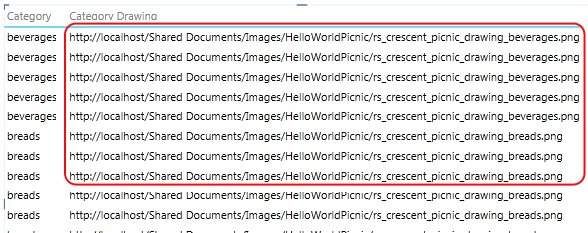
כדי לציין שעמודה מכילה כתובות URL של תמונות
- בחלון >PowerPivot, הכרטיסיה >'מתקדם', המקטע 'מאפייני דיווח', בדוק אם 'קטגוריית נתונים' מוגדרת לכתובת URL של תמונה (מוצע).
- אם לא, לחץ על החץ הנפתח של קטגוריית נתוניםכתובת URL של תמונה של קטגוריות >> נוספות.
כדי לציין שעמודה מכילה תמונות בינאריות
- בחלון >PowerPivot, הכרטיסיה >'מתקדם', המקטע>'מאפייני דיווח', אופן פעולה של טבלה.
- עבור 'מזהה שורה', בחר עמודה המכילה ערכים ייחודיים.
בטבלאות חסרה שורה אחת או יותר
לפעמים אופן הפעולה של קיבוץ ברירת המחדל מוביל לתוצאה הפוכה ממה שהתכוונת; באופן ספציפי, שורות פירוט הקיימות במודל אינן מופיעות בדוח. כברירת מחדל, Power View מקבץ את העמודות שאתה מוסיף לתצוגה. אם תוסיף את שם המדינה לדוח, כל מדינה תופיע פעם אחת בתצוגה, למרות שהטבלה המשמשת כבסיס עשויה להכיל אלפי שורות הכוללות מופעים מרובים של כל שם מדינה. במקרה זה, אופן הפעולה של הקיבוץ המהווה ברירת מחדל מניב את התוצאה הנכונה.
עם זאת, שקול דוגמה אחרת שבה ייתכן שתרצה שיופיעו מופעים מרובים של שורה, מכיוון שלמעשה השורות המשמשות כבסיס מכילות נתונים אודות ישויות שונות. בדוגמה זו, נניח שיש לך שני לקוחות בשם רון יאנג. באמצעות אופן הפעולה של הקיבוץ המהווה ברירת מחדל, מופע אחד בלבד של Jon Yang יופיע בדוח. יתר על כן, מכיוון שרק מופע אחד מופיע ברשימה, המדד הכנסה שנתית הוא סכום ערך זה עבור שני הלקוחות. במצב זה, כאשר לקוחות בעלי שם זהה הם למעשה אנשים שונים, אופן הפעולה של הקיבוץ המהווה ברירת מחדל מפיק תוצאה שגויה.
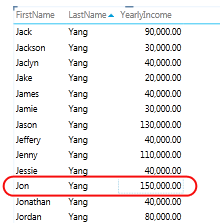
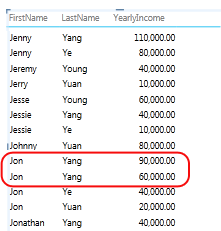
כדי לשנות את אופן הפעולה של הקיבוץ המוגדר כברירת מחדל, הגדר את המאפיינים 'מזהה שורה ' ו'שמור על שורות ייחודיות '. בשדה 'שמור שורות ייחודיות', בחר את העמודה 'שם משפחה' כך שערך זה יחזור על עצמו עבור שורה, גם אם הוא כבר מופיע בשורה אחרת. לאחר שינוי המאפיינים ופרסום מחדש של חוברת העבודה, ניתן ליצור את אותו דוח, רק שהפעם תראה את שני הלקוחות בשם ג'ון יאנג, כשההכנסה השנתית מוקצית כראוי לכל אחד מהם.
פריסת המטריצה צפופה מדי
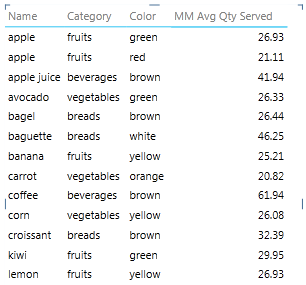
בעת הצגת טבלת פרטים במטריצה, קיבוץ ברירת המחדל מספק ערך מסוכם עבור כל עמודה. בהתאם ליעדים שלך, אלה עשויים להיות יותר סיכומים מהרצויים. כדי לשנות אופן פעולה זה, באפשרותך להגדיר מזהה שורה. אין צורך להגדיר מאפיינים נוספים; הגדרת מזהה שורה בלבד מספיקה כדי לשנות את הקיבוץ כך שסיכומים יחושבו עבור כל שורה בהתבסס על מזהה השורה הייחודי שלה.
השווה בין התמונות הבאות של 'לפני' ו'אחרי' המציגות את ההשפעה של הגדרת מאפיין זה עבור פריסת מטריצה.
לפני: קיבוץ ברירת המחדל בהתבסס על שדות במטריצה

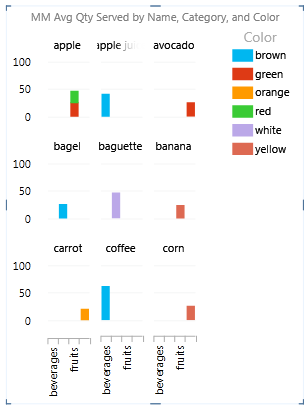
תרשים המציג יותר מדי פריטים ורמות לאורך הציר
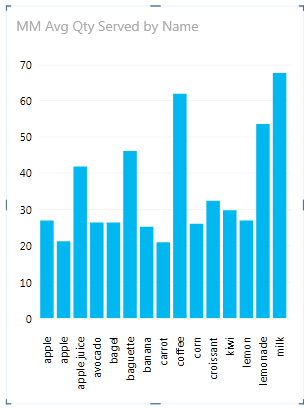
דוחות תרשים המציגים נתוני פירוט צריכים להשתמש במזהה השורה כציר. ללא מזהה שורה, הציר אינו מוגדר, והתוצאה היא פריסה של הניחוש הטוב ביותר שאולי לא תהיה הגיונית. כדי לשנות אופן פעולה זה, באפשרותך להגדיר מזהה שורה. אין צורך להגדיר מאפיינים נוספים; הגדרת מזהה שורה בלבד מספיקה כדי לשנות את הקיבוץ כך שסיכומים יחושבו עבור כל שורה בהתבסס על מזהה השורה הייחודי שלה.
השווה בין התמונות הבאות של 'לפני' ו'אחרי' המציגות את ההשפעה של הגדרת מאפיין זה עבור פריסת תרשים. זהו אותו דוח, עם שדות והצגה זהים. ההבדל היחיד הוא שהתמונה התחתונה מציגה דוח לאחר שמזהה שורה הוגדר בטבלה 'פריטים'.
השלבים הבאים
לאחר שתבצע הערכה של הטבלאות במודל שלך ותגדיר את מאפייני אופן הפעולה של הטבלה באלה המכילות שורות פירוט שאמורות להופיע תמיד כפריטים בודדים, תוכל להמשיך ולמטב את המודל באמצעות מאפיינים או הגדרות נוספים. לקבלת מידע נוסף על Power View, ראה ערכת לימוד: מיטוב מודל הנתונים שלך עבור דיווח Power View.
הערה
זכויות יוצרים של וידאו:
- Olympics Dataset © Guardian News & Media Ltd.
- תמונות דגל באדיבות CIA Factbook (cia.gov)
- נתוני האוכלוסיה באדיבות UNData (data.un.org ) ב- Microsoft Azure Marketplace
- סמלים של ספורט אולימפי מאת Thadius856 ו- Parutakupiu, מופצים בהתאם לרישיון ב- Wikimedia Commons (creativecommons.org/licenses/by-sa/3.0/)
למידע נוסף
PowerPivot: ניתוח נתונים רב-עוצמה ומידול נתונים ב- Excel
ערכת לימוד: ניתוח נתוני PivotTable באמצעות מודל נתונים ב- Excel 2013
סרטוני וידאו של Power View ו- PowerPivot