
אם ברצונך להציג מספרי עמודים בעמודים בעת הדפסת גליון עבודה של Microsoft Excel, באפשרותך להוסיף מספרי עמודים בכותרות העליונות או התחתונות של עמודי גליון העבודה. מספרי עמודים שאתה מוסיף אינם מוצגים בגליון העבודה בתצוגה רגילה, הם מוצגים רק בתצוגת פריסת עמוד ובעמודים המודפסים.
הערה
צילומי המסך במאמר זה נלקחו Excel 2016. אם יש לך גירסה אחרת, התצוגה שלך עשויה להיות מעט שונה, אך אלא אם צוין אחרת, הפונקציונליות זהה.
הוספת מספרי עמודים בגליון עבודה בודד
- בחר את גליון העבודה שאליו ברצונך להוסיף מספרי עמודים.
- בכרטיסיה הוספה , בקבוצה טקסט , בחר כותרת עליונה & תחתונה.
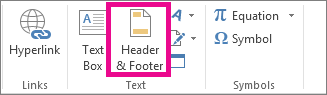
Excel מציג את גליון העבודה בתצוגת פריסת עמוד. באפשרותך גם ללחוץ על תמונת עמוד בשורת המצב כדי להציג תצוגה זו.
 - כדי לציין היכן בכותרת העליונה או בכותרת התחתונה ברצונך שיופיע מספר העמוד, לחץ בתוך תיבת המקטע הימנית, המרכזית או הימנית של הכותרת העליונה או הכותרת התחתונה. תיבת המקטע המרכזי של הכותרת העליונה נקראת הוסף כותרת עליונה ותיבת המקטע המרכזי של הכותרת התחתונה נקראת הוסף כותרת תחתונה. פעולה זו מציגה את הכרטיסיה כותרת & כותרת תחתונה.
- בכרטיסיה כותרת עליונה & כותרת תחתונה, בקבוצה רכיבי כותרת עליונה & כותרת תחתונה, בחר מספר עמוד.
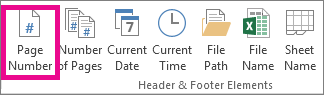
מציין המיקום &[Page] מופיע במקטע שנבחר.
אם ברצונך להוסיף את מספר העמודים הכולל, הקלד רווח לאחר &[Page], הקלד את המילה מתוך ולאחריה רווח ולאחר מכן, בקבוצה רכיבי כותרת עליונה וכותרת תחתונה, לחץ על מספר עמודים.
מציין המיקום &[Page] מתוך &[Pages] מופיע במקטע שנבחר. - בחר במקום כלשהו מחוץ לאזור הכותרת העליונה או התחתונה כדי להציג את מספרי העמודים בפועל בתצוגת פריסת עמוד.
- לאחר שהשלמת את העבודה בתצוגת פריסת עמוד, בכרטיסיה תצוגה , בקבוצה תצוגות חוברת עבודה , בחר רגיל.
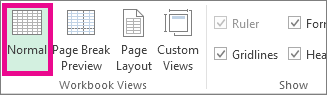
באפשרותך גם לבחור רגיל בשורת המצב.
באפשרותך להוסיף מספרי עמודים עבור גליון עבודה בתצוגת פריסת עמוד, שבה ניתן לראות אותם, > או להשתמש בתיבת הדו-שיח הגדרת עמוד פריסת עמוד אם ברצונך להוסיף מספרי עמודים עבור יותר מגלון עבודה אחד בו-זמנית. עבור סוגי גליונות אחרים, כגון גליונות תרשים, ניתן להוסיף מספרי עמודים רק באמצעות תיבת הדו-שיח הגדרת עמוד.
הוספת מספרי עמודים בגליונות עבודה מרובים
באפשרותך להוסיף מספרי עמודים בגליונות עבודה מרובים בחוברת העבודה באמצעות תיבת הדו-שיח> הגדרתעמוד פריסת עמוד. לדוגמה, אם חוברת העבודה מכילה שני גליונות עבודה שכל אחד מהם מכיל שני עמודים, גליון העבודה הראשון יכיל שני עמודים עם המספור 1 ו- 2. גליון העבודה השני יכיל גם הוא שני עמודים עם המספור 1 ו- 2.
עצה
כדי להוסיף מספרי עמודים לכל גליונות העבודה בחוברת העבודה באופן רציף, עליך לשנות את המספר שבו מתחיל כל גליון עבודה. לקבלת מידע נוסף, ראה הגדרת מספר שונה עבור העמוד הפותח.
- בחר את גליונות העבודה או גליונות התרשים שאליהם ברצונך להוסיף מספרי עמודים.
| לשם בחירת | לבצע את הפעולה |
|---|---|
| גיליון בודד | בחר את לשונית הגיליון.
אם לא ניתן לראות את הלשונית הרצויה, לחץ על לחצני הגלילה של הלשוניות כדי להציג את הלשונית ולאחר מכן לחץ על הלשונית. 
|
| שני גליונות סמוכים או יותר | בחר את הלשוניות עבור הגיליון הראשון. לאחר מכן, החזק את מקש Shift לחוץ ולחץ על הלשוניות של הגיליון האחרון שברצונך לבחור. |
| שני גליונות שאינם סמוכים או יותר | בחר את הלשוניות עבור הגיליון הראשון. לאחר מכן, החזק את מקש Ctrl לחוץ ולחץ על הכרטיסיות של הגליונות האחרים שברצונך לבחור. |
| כל הגליונות בחוברת עבודה | לחץ באמצעות לחצן העכבר הימני על לשונית גיליון ולאחר מכן לחץ על בחר את כל הגליונות בתפריט הקיצור. |
עצה
כאשר נבחרו גליונות עבודה מרובים, הקבוצה מופיעה בפס הכותרת בחלק העליון של גליון העבודה. כדי לבטל בחירה של גליונות עבודה מרובים בחוברת עבודה, בחר גליון עבודה שלא נבחר. אם אין גיליון גלוי שלא נבחר, לחץ באמצעות לחצן העכבר הימני על הלשוניות של גיליון שנבחר ולאחר מכן בחר פרק קבוצת גליונות.
בכרטיסיה פריסת עמוד , בקבוצה הגדרת עמוד , בחר את תמונת לחצן מפעיל תיבת
 לצד הגדרת עמוד.
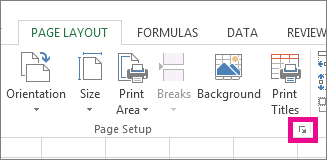
בתיבת הדו-שיח הגדרת עמוד , בכרטיסיה כותרת עליונה/כותרת תחתונה , בחר כותרת עליונה מותאמת אישית או כותרת תחתונה מותאמת אישית.
כדי לציין את המקום בכותרת העליונה או בכותרת התחתונה שבו ברצונך שמספר העמוד יופיע, לחץ באזור השמאלי, באזור האמצעי או האזור הימני של התיבה.
כדי להוסיף מספרים, בחר את תמונת לחצן לחצן הוסף
 .
.
מציין המיקום &[Page] מופיע במקטע שנבחר.הערה
- אם ברצונך להוסיף את מספר העמודים הכולל, הקלד רווח לאחר &[Page], הקלד את המילה מתוך ולאחר מכן רווח ולאחר מכן בחר בתמונת לחצן לחצן הוסף מספר
 .
. - מציין המיקום &[Page] מתוך &[Pages] מופיע במקטע שנבחר
- אם ברצונך להוסיף את מספר העמודים הכולל, הקלד רווח לאחר &[Page], הקלד את המילה מתוך ולאחר מכן רווח ולאחר מכן בחר בתמונת לחצן לחצן הוסף מספר
הגדרת מספר אחר עבור העמוד הפותח
כדי למספר את כל עמודי גליון העבודה בחוברת העבודה בצורה רציפה, הוסף תחילה מספרי עמודים לכל גליונות העבודה בחוברת העבודה, ולאחר מכן השתמש בהליך הבא כדי להתחיל למספר את העמודים בכל גליון עבודה במספר המתאים. לדוגמה, אם חוברת העבודה מכילה שני גליונות עבודה שיודפסו לשני עמודים, עליך להשתמש בהליך זה כדי להתחיל את מספור העמודים עבור גליון העבודה השני במספר 3.
- בכרטיסיה פריסת עמוד , בקבוצה הגדרת עמוד , בחר את תמונת לחצן מפעיל תיבת לצד הגדרת עמוד.
- בכרטיסיה עמוד, בתיבה מספר עמוד ראשון, הקלד את המספר שבו ברצונך להשתמש עבור העמוד הראשון.
כדי להשתמש בשיטת המספור המוגדרת כברירת מחדל, הקלד אוטומטי בתיבה מספר עמוד ראשון.
שינוי הסדר שלפיו עמודים ממוספרים
כברירת מחדל, Excel ממספר ומדפיס עמודים מלמעלה למטה ולאחר מכן מימין לשמאל בגליון העבודה, אבל באפשרותך לשנות את הכיוון כך שעמודים ימוספרו ויודפסו משמאל לימין ולאחר מכן מלמעלה למטה.
- בחר את גליון העבודה שעבורו ברצונך לשנות את סדר המספור.
- בכרטיסיה פריסת עמוד , בקבוצה הגדרת עמוד , בחר את תמונת לחצן מפעיל תיבת לצד הגדרת עמוד.
- בכרטיסיה גיליון , תחת סדר עמודים, בחרלמטה ולאחר מכן מעל אומעל ולאחר מכן למטה.
הכיוון של כל אפשרות מוצג בתיבת התצוגה המקדימה.
מחיקת מספרי עמודים
- בחר את גליונות העבודה או גליונות התרשים שברצונך להסיר מתוכם מספרי עמודים.
| לשם בחירת | לבצע את הפעולה |
|---|---|
| גיליון בודד | בחר את לשונית הגיליון.
אם לא ניתן לראות את הלשונית הרצויה, לחץ על לחצני הגלילה של הלשוניות כדי להציג את הלשונית ולאחר מכן לחץ על הלשונית.
|
| שני גליונות סמוכים או יותר | בחר את הלשוניות עבור הגיליון הראשון. לאחר מכן, החזק את מקש Shift לחוץ ולחץ על הלשוניות של הגיליון האחרון שברצונך לבחור. |
| שני גליונות שאינם סמוכים או יותר | בחר את הלשוניות עבור הגיליון הראשון. לאחר מכן, החזק את מקש Ctrl לחוץ ולחץ על הכרטיסיות של הגליונות האחרים שברצונך לבחור. |
| כל הגליונות בחוברת עבודה | לחץ באמצעות לחצן העכבר הימני על לשונית גיליון ולאחר מכן לחץ על בחר את כל הגליונות בתפריט הקיצור. |
עצה
כאשר נבחרו גליונות עבודה מרובים, הקבוצה מופיעה בפס הכותרת בחלק העליון של גליון העבודה. כדי לבטל בחירה של גליונות עבודה מרובים בחוברת עבודה, בחר גליון עבודה שלא נבחר. אם אין גיליון גלוי שלא נבחר, לחץ באמצעות לחצן העכבר הימני על הלשוניות של גיליון שנבחר ולאחר מכן בחר פרק קבוצת גליונות בתפריט הקיצור.
בכרטיסיה פריסת עמוד , בקבוצה הגדרת עמוד , בחר את תמונת לחצן מפעיל תיבת
לצד הגדרת עמוד.
בכרטיסיה כותרת עליונה/תחתונה , ברשימה הנפתחת כותרתעליונה או כותרת תחתונה, בחר (ללא).
הערה
ייתכן שתצטרך לגלול לראש הרשימה כדי לבחור (ללא).
זקוק לעזרה נוספת?
תמיד תוכל לשאול מומחה ב- Excel Tech Community או לקבל תמיכה בקהילות.