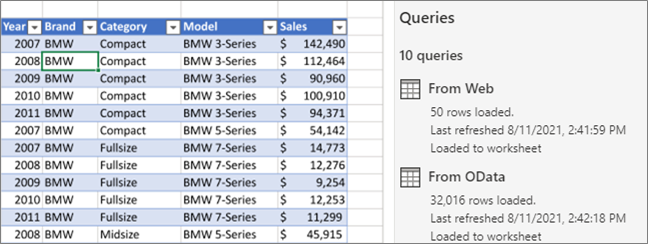
באפשרותך לנהל את השאילתות שלך בחלונית שאילתות של עורך Power Query או בכרטיסיה שאילתות של החלונית שאילתות & חיבורים ב- Excel. פעולה זו שימושית במיוחד אם יש לך שאילתות רבות וברצונך לאתר במהירות שאילתה. לאחר שתמצא שאילתה, תוכל לבצע מספר פעולות נוספות, כגון שכפול, הפניה, מיזוג, צירוף, שיתוף ומחיקה של שאילתה.
אודות שאילתות וחיבורים
בעת יצירת שאילתה, פרטי החיבור נוצרים מאחורי הקלעים. תפקיד השאילתה הוא לעצב את הנתונים. התפקיד של פרטי החיבור הוא לשמור על פרטי מקור הנתונים וארענן את הנתונים בהתאם להגדרות הרענון, כגון התדירות.
לא כל השאילתות עשויות להיטען לגליון עבודה. מצב זה עשוי להתרחש בעת ייבוא נתונים ממקור נתונים חיצוני, עיצוב הנתונים ב- עורך Power Query, בחירת Home> LoadTo ולאחר מכן שימוש בתיבת הדו-שיח ייבוא נתונים כדי למקם את השאילתה במודל נתונים או בקובץ חיבור נתונים של Office (ODC).
שימוש בפקודות ניהול שאילתות
להלן סיכום של הפקודות שניתן להשתמש בהן לפי הסדר שבו הן מוצגות בתפריטים תלויי ההקשר המתאימים של הכרטיסיה שאילתות בחלונית שאילתות & חיבור ב- Excel או בחלונית שאילתות עורך Power Query. פקודות מסוימות זמינות בחלונית אחת בלבד. רבות מפקודות אלה זמינות גם בכרטיסיה 'שאילתה' בהקשר ברצועת הכלים. כל השאילתות בחוברת העבודה מוצגות ממוינות לפי התאריך והשעה שבהם הן השתנו לאחרונה, החל מהתאריך המאוחר ביותר.
בצע אחת מהפעולות הבאות:
ב- Excel בחר שאילתות>נתונים & 'שאילתות>חיבורים '.
בחלונית עורך Power Query בחר נתונים>קבל>עורך Power Query הנתונים, והצג את החלונית שאילתות מימין.
בחר פקודה לניהול שאילתות:
לערוך עריכת השאילתה עורך Power Query. זמין בכרטיסיה שאילתות בלבד בחלוניתשאילתות & חיבורים .
למחוק הסרת שאילתה.
לשנות שינוי שם השאילתה.
רענון מביא נתונים עדכניים ממקורות נתונים חיצוניים. זמין בכרטיסיה שאילתות בלבד בחלוניתשאילתות & חיבורים . לקבלת מידע נוסף, ראה רענון חיבור נתונים חיצוני ב- Excel.
טען ל הצגת תיבת הדו-שיח ייבוא נתונים כדי שתוכל לבחור כיצד ברצונך להציג את הנתונים, היכן ברצונך למקם אותם ולהוסיף אותם למודל נתונים. זמין בכרטיסיה שאילתות בלבד בחלוניתשאילתות & חיבורים .
כפולים יצירת עותק של השאילתה שנבחרה עם שם זהה לשם של השאילתה המקורית המצורפת על-ידי (2). באפשרותך לשנות את שם השאילתה כדי לזהות אותה ביתר קלות. השינויים הבאים שתבצע בשאילתה המקורית לא ישפיעו על השאילתה החדשה.
הפניה יצירת שאילתה חדשה המשתמשת בשלבים של שאילתה קודמת מבלי לשכפל את השאילתה. השאילתה החדשה עוקבת אחר מוסכמה דומה למתן שמות כפקודה שכפל . באפשרותך לשנות את שם השאילתה החדשה כדי לזהות אותה ביתר קלות. השינויים הבאים שתבצע בשאילתה המקורית ישפיעו על השאילתה החדשה אם הפלט משתנה.
מיזוג מזג עמודות בשאילתה עם עמודות תואמות בשאילתות אחרות. לקבלת מידע נוסף אודות מיזוג, ראה מיזוג שאילתות. זמין בכרטיסיה שאילתות בלבד בחלוניתשאילתות & חיבורים .
הוספה צרף עמודות בשאילתה עם עמודות תואמות בשאילתות אחרות. לקבלת מידע נוסף אודות צירוף, ראה שאילתות צירוף. זמין בכרטיסיה שאילתות בלבד בחלוניתשאילתות & חיבורים .
העבר לקבוצה העברת השאילתה לקבוצה ברשימה או אם אין קבוצות, בחר קבוצה חדשה כדי ליצור קבוצה. תן לו שם בעל משמעות, כגון תקציב או שיווק. השתמש בקבוצות כדי לארגן שאילתות רבות בקטגוריות. באפשרותך גם ליצור קבוצות בתוך קבוצות.
הזז למעלה העברת השאילתה למעלה ברשימת השאילתות.
הזז למטה העברת השאילתה למטה ברשימת השאילתות.
האפשרות צור פונקציה מציגה את תיבת הדו-שיח יצירת פונקציה. זמין רק בחלונית שאילתות עורך Power Query. לקבלת מידע נוסף, ראה Power Query לפונקציה M.
המר לפרמטר המרת השאילתה לפרמטר ומציגה אותה בתצוגה מקדימה של נתונים. אם התצוגה הנוכחית היא פרמטר, הפקודה תמיר לשאילתה. זמין רק בחלונית שאילתות עורך Power Query. לקבלת מידע נוסף, ראה יצירת שאילתת פרמטר (Power Query).
עורך מתקדם פתיחת החלון עורך מתקדם. לקבלת מידע נוסף, ראה יצירת Power Query נוספות ב- Excel. זמין רק בחלונית שאילתות עורך Power Query.
ייצוא קובץ חיבור שומר את השאילתה כקובץ חיבור ODC. קובץ ה- ODC מכיל את הגדרת השאילתה, את פרטי החיבור של מקור הנתונים ואת כל שלבי ההמרה. פעולה זו שימושית כאשר ברצונך לשתף שאילתות עם משתמשים מחוברות עבודה אחרים. לחלופין, באפשרותך להשתמש בפקודה מאפיינים בכרטיסיה הקשר שאילתה של Power Query הכלים. לקבלת מידע נוסף, ראה יצירה, עריכה וניהול של חיבורים לנתונים חיצוניים. זמין בכרטיסיה שאילתות בלבד בחלוניתשאילתות & חיבורים .
הצג את הצצה הצגת התפריט הנשלף של השאילתה עם תצוגה מקדימה של נתונים ומידע שימושי אחר. זמין בכרטיסיה שאילתות בלבד בחלוניתשאילתות & חיבורים .
מאפייני השתמש בפקודה זו כדי לנהל שאילתה ואת פרטי החיבור שלה למקור הנתונים. בכרטיסיה שאילתות של החלונית שאילתות & חיבורים, פותחת את תיבת הדו-שיח מאפייני שאילתה. בחלונית שאילתות בחלונית עורך Power Query, פותח את תיבת הדו-שיח הגדרות שאילתה.
שליטה בריחוף של שם השאילתה של התפריט הנשלף של השאילתה
באפשרותך להפוך את התצוגה של התפריט הנשלף של השאילתה לזמינה או ללא זמינה בעת ריחוף מעל שם שאילתה בכרטיסיה שאילתה בחלונית שאילתות & חיבורים. אפשרות זו שולטת רק בתצוגה של התפריט הנשלף על-ידי ריחוף. עדיין תוכל להציג את התפריט הנשלף של השאילתה על-ידי לחיצה באמצעות לחצן העכבר הימני על שם השאילתה ולאחר מכן בחירה באפשרות הצג את הצצה.
- בחר אפשרויות שאילתת>קבלת>נתונים.
- בצד ימין תחת כללי, בחר כללי.
- בצד שמאל, תחת תצוגה מקדימה של שאילתה נקה את תיבת הסימון לצד הצג את המבט המהיר בעת ריחוף. פעולת ברירת המחדל היא להציג את התפריט הנשלף בעת ריחוף.