
אם גליון העבודה שלך מכיל הערות משורשרות או הערות, באפשרותך להדפיס אותן.
הערה
ב Microsoft 365 של Excel, ניתן לבחור בין שני סוגים של הערות: תגובות משורשרות והערות. לקבלת מידע נוסף, עיין במאמר תגובות משורשרות והערות.
הדפסת הערות בגירסאות קודמות של Excel
בחר את גליון העבודה המכיל את ההערות שברצונך להדפיס ולאחר מכן בצע אחת מהפעולות הבאות:
- כדי להציג הערה בודדת, לחץ באמצעות לחצן העכבר הימני על התא ובחר הצג/הסתר הערות.
- כדי להציג את כל ההערות בגליון העבודה, עבור אל הכרטיסיה סקירה הצג >את כל ההערות.
- כדי להזיז הערות חופפות או לשנות את גודלן, לחץ על הגבול של תיבת ההערה כך ש נקודות האחיזה לשינוי גודל יופיעו.
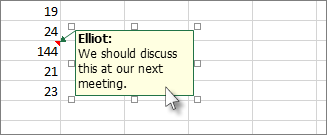
באפשרותך לשנות את גודל תיבת ההערה על-ידי גרירת נקודת אחיזה לשינוי גודל, או הזז אותה על-ידי בחירת חלק כלשהו של הגבול שלה ולאחר מכן גרור אותה למיקום הרצוי.
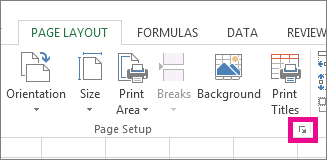
בכרטיסיה פריסת עמוד , בקבוצה הגדרת עמוד, לחץ על התפריט הנשלף משמאל כדי להפעיל את תיבת הדו-שיח הגדרת עמוד.
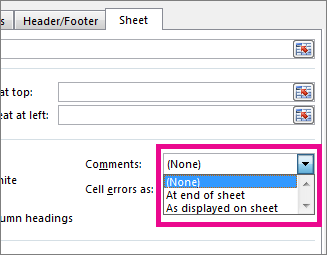
בחר את הכרטיסיה גיליון.
בתיבה הערות, בחר בסוף הגיליון או כפישמוצג בגיליון.
לחץ על הדפס, או הצגה לפני הדפסה כדי לראות תצוגה מקדימה של ההערות.
הדפסת הערות משורשרות והערות ב- Microsoft 365 של Excel
בחר את גליון העבודה המכיל את ההערות המשורשרות וההערות שברצונך להדפיס.
בכרטיסיה פריסת עמוד , בקבוצה הגדרת עמוד, לחץ על התפריט הנשלף משמאל כדי להפעיל את תיבת הדו-שיח הגדרת עמוד.
בחר את הכרטיסיה גיליון.
בתיבה הערות, לחץ על בסוף הגיליון.
הערה
ב Microsoft 365 של Excel, לא ניתן להדפיס הערות משורשרות כאשר הן מוצגות בגליון עבודה, אך באפשרותך להדפיס הערות. עיין בסעיף הבא בנושא הדפסת הערות Microsoft 365 של Excel.
לחץ על הדפס, או הצגה לפני הדפסה כדי לראות תצוגה מקדימה של ההערות וההערות.
הדפסת הערות רק Microsoft 365 של Excel
באפשרותך להדפיס הערות כפי שהן מופיעות בגיליון.
בחר את גליון העבודה המכיל את ההערות שברצונך להדפיס ולאחר מכן בצע אחת מהפעולות הבאות:
- כדי להציג הערה בודדת, לחץ באמצעות לחצן העכבר הימני על התא ולחץ על הצג/הסתר הערה.
- כדי להציג את כל ההערות, עבור אל הכרטיסיה סקירה הערות>הצג>את כל ההערות.
- כדי להזיז הערות חופפות או לשנות את גודלן, לחץ על הגבול של תיבת ההערה כך שיופיעו נקודות האחיזה לשינוי גודל.
באפשרותך לשנות את גודל ההערה על-ידי גרירת אחת מ נקודות האחיזה לשינוי גודל שלה, או הזז אותה על-ידי בחירת חלק כלשהו של הגבול שלה ולאחר מכן גרור אותה למיקום הרצוי.
בכרטיסיה פריסת עמוד , בקבוצה הגדרת עמוד , לחץ על התפריט הנשלף משמאל כדי לפתוח את תיבת הדו-שיח הגדרת עמוד.
בחר את הכרטיסיה גיליון.
בתיבה הערות , לחץ על כפי שמוצג בגיליון (דור קודם).
הערה
ב Microsoft 365 של Excel, לא ניתן להדפיס הערות בלבד בסוף הגיליון. עם זאת, באפשרותך להדפיס הן הערות משורשרות והן הערות משורשרות בסוף הגיליון. עיין בסעיף הקודם בנושא הדפסת הערות משורשרות והערות Microsoft 365 של Excel.
לחץ על הדפס, או הצג לפני הדפסה כדי לראות תצוגה מקדימה של ההערות.
זקוק לעזרה נוספת?
תמיד תוכל לשאול מומחה ב- Excel Tech Community או לקבל תמיכה בקהילות.