
חברך תמאס סיים הפעלה של 5-K בסוף השבוע האחרון, וברצונך לראות את 10 הסיוםים המובילים כדי להשוות את הזמן שלו להזמנים שלהם. מצאת את השם שלו בשורה 180 של הגיליון האלקטרוני שלך. היית רוצה לדעת איך לראות את התוצאה שלו יחד עם 10 המסיימים המובילים בחלק העליון של גליון העבודה?
על-ידי פיצול גליון העבודה, באפשרותך לגלול למטה בחלונית התחתונה ועדיין לראות את השורות העליונות בחלונית העליונה.

כדי לפצל גליון עבודה זה, עליך לבחור מתחת לשורה שבה ברצונך לבצע את הפיצול - בחירת שורה 13 תגרום לפיצול גליון העבודה מתחת לשורה 12. לאחר מכן, ברצועת הכלים, בחר הצג פיצול>>חלון. באפשרותך להסיר את הפיצול פשוט על-ידי בחירה בלחצן פצל שוב.

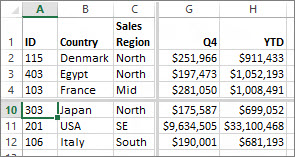
באפשרותך גם לפצל גליון עבודה בעמודות. בחר את העמודה מיימין לעמודה שבה ברצונך למקם את הפיצול והשתמש בפקודה פצל. באפשרותך גם לפצל על שורה ועמודה. על-ידי בחירת התא שמתחת ומימין למיקום שבו ברצונך לבצע את הפיצול – ולאחר מכן בחר פצל. מאיור להלן – מכיוון ש- D5 נבחר – העמודות משמאל (A-C) ושורות מעליה (1-4) מוקפאים על-ידי הפיצול. לאחר מכן, על-ידי בחירת שורה מתחת לשורה 4 וגלילה למעלה, באפשרותך לדלג על הצגת שורות 5 עד 9. כמו כן, לא תראה את העמודות D עד F. פעולה זו כוללת מוקד צמוד ב- Q4 והסכומים הכוללים של YTD בעמודות G ו- H.
כדי לבטל פיצול, פשוט בחר שוב הצג>פיצול> חלון.