
עצה
קבל מידע נוסף Microsoft Forms להתחיל מיד וליצור סקר, בוחן או משאל. רוצה מיתוג מתקדם יותר, סוגי שאלות וניתוח נתונים? נסה את Dynamics 365 Customer Voice.
באפשרותך למחוק טופס בקלות, לשחזר טופס שנמחק או למחוק טופס לצמיתות.
מחיקת טופס
עבור אל Microsoft Forms, היכנס באמצעות חשבון Microsoft 365 בעבודה או בבית ספר או חשבון אישי של Microsoft (Hotmail, Live או Outlook.com).
הערה
באפשרותך גם להיכנס אל Office.com, לחפש את סמלי Microsoft 365 בצד ימין ולאחר מכן לבחור טפסים.
לחץ על הכרטיסיה הטפסים שלי כדי להציג את כל הטפסים שיצרת.

חפש את הטופס שברצונך למחוק, בחר אפשרויות נוספות בפינה השמאלית התחתונה של טופס זה ולאחר מכן בחר מחק.
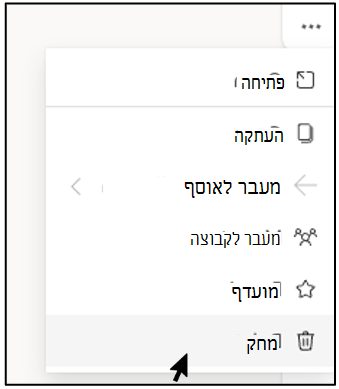
עצה
כדי למחוק טופס בתוך "תצוגת רשימה", רחף משמאל לטופס, בחר אפשרויות נוספות ולאחר מכן בחר מחק.
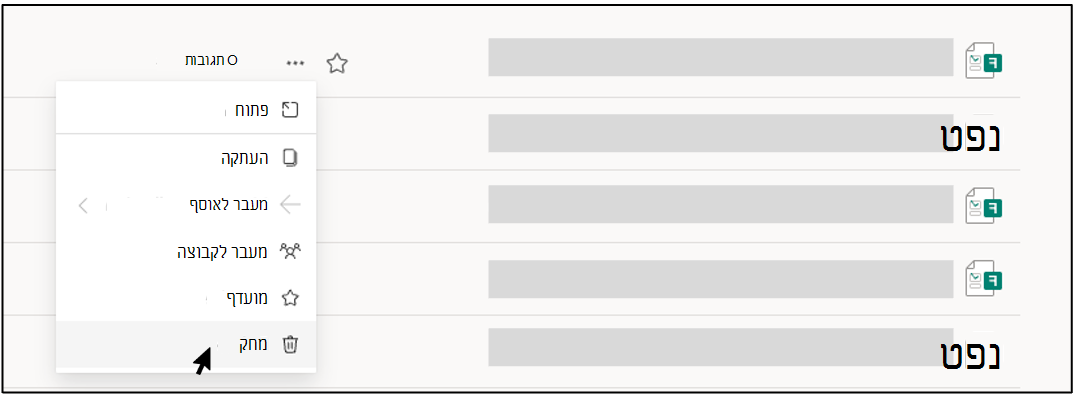
הערה
לאחר שתיכנס לסל המיחזור, טופס יישאר שם לזמן בלתי מוגבל אלא אם תמחק אותו במכוון גם מסל המיחזור.
עצה
אם נכנסת באמצעות חשבון בעבודה או בבית ספר של Microsoft 365, תראה גם אפשרות העברה, המאפשרת לך להעביר בעלות על הטופס שלך. למידע נוסף.
שחזור טופס שנמחק
עבור אל הכרטיסיה טפסים שנמחקו . כרטיסיה זו משמשת כסל המיחזור שלך.
הערה
כל משתמש בטפסים יכול ליצור עד 200 טפסים יחידים, הכוללים טפסים בכרטיסיה טפסים שנמחקו. (לדוגמה, 150 טפסים בפורטל של Microsoft Forms + 50 טפסים בכרטיסיה טפסים שנמחקו = 200 טפסים.) אם יש לך גם חשבון Forms וגם חשבון Dynamics 365 Customer Voice (לשעבר Microsoft Forms Pro), מגבלת 200 הטפסים שלך מתפרסת על שני החשבונות.
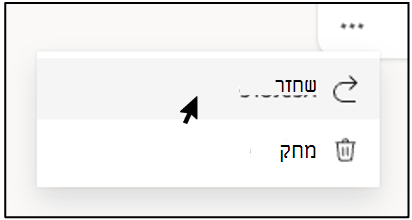
בטופס שברצונך למחוק, בחר אפשרויות נוספות בפינה השמאלית התחתונה של אריח הטופס ולאחר מכן לחץ על שחזר.
עצה
אם אינך רואה אריחי טפסים, ייתכן שאתה נמצא ב"תצוגת רשימה" במקום ב"תצוגת אריחים". כדי לשחזר טופס בתוך "תצוגת רשימה", רחף משמאל לטופס, בחר אפשרויות נוספות ולאחר מכן בחר שחזר.
כדי לראות את הטופס המשוחזר, עבור אל הכרטיסיה כל הטפסים .
מחיקת טופס לצמיתות
עבור אל הכרטיסיה טפסים שנמחקו .
בטופס שברצונך למחוק, בחר אפשרויות נוספות בפינה השמאלית התחתונה של אריח הטופס ולאחר מכן בחר מחק.
הערה
אם תמחק טופס מהכרטיסיה טפסים שנמחקו , הטופס וכל התגובות שלו יימחקו לצמיתות. לא תוכל למחוק טפסים בצובר. במקום זאת, יהיה עליך למחוק טפסים, זה אחר זה, כדי להסיר לצמיתות את כל הטפסים מהכרטיסיה טפסים שנמחקו .
מגבלות טופס, תשאול, שאלה ותגובה
Office 365 Education
אפליקציות Microsoft 365 לעסקים
U.S. Government Community Cloud (GCC), GCC High ו- DoD סביבות
חשבון אישי של Microsoft (Hotmail, Live או Outlook.com)
כמה טפסים/בחנים ניתן ליצור?
עד 400
עד 400
עד 400
עד 400
כמה תשאולים ניתן ליצור?
עד 400
עד 400
עד 400
עד 400
כמה שאלות מותרות לטופס/בוחן?
עד 200
עד 200
עד 200
עד 200
כמה תגובות טופס/בוחן יכול לקבל?
עד 5,000,000
עד 5,000,000
GCC: עד 5,000,000
GCCH + DOD: עד 50,000
עד 200 חשבונות ללא תשלום
עד 1,000 עבור חשבונות בתשלום
מגבלת הטופס כוללת את אלה בסל מחזור מחדש. (לדוגמה, 350 טפסים פעילים בפורטל Microsoft Forms + 50 טפסים בסל המיחזור = 400 טפסים.)
כאשר משיב משלים טופס ושולח אותו, פעולה זו נחשבת לתגובה אחת (ללא קשר למספר השאלות בטופס). לדוגמה, אם טופס מכיל 100 שאלות וכל השאלות נענות על-ידי 12 מגיבים בדיוק, הטופס ייחשב כמי שקיבל 12 תגובות.
חשוב
הקווים המנחים "תגובה אחת לכל אדם" נאכפת רק בתוך קבוצה רציפה של 50,000 תגובות, והיא אינה מובטחת עבור ערכת נתונים מלאה כאשר יש יותר מ- 50,000 תגובות.
משוב עבור Microsoft Forms
אנחנו רוצים לשמוע ממך! כדי לשלוח משוב Microsoft Forms, עבור אל הפינה השמאלית העליונה של הטופס ובחר הגדרות טופס נוספות >.
>.