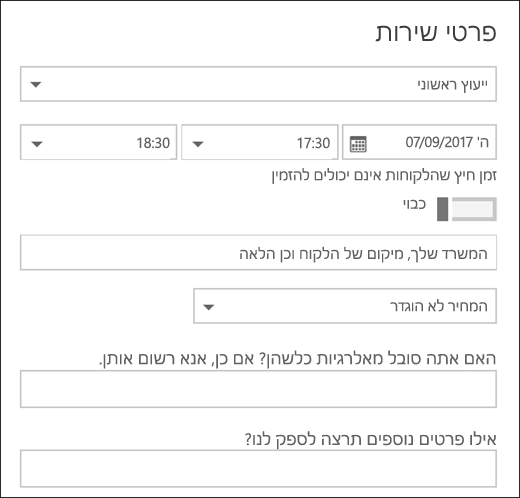
Bookings מאפשר לך ליצור שאלות כדי לשאול את הלקוחות שלך בעת קביעת פגישות, הוא גם מאפשר לך לבחור אילו שאלות נדרשות. עליך לשייך את השאלות לשירות, כך שלשירותים יכולה להיות קבוצת שאלות שונה. לדוגמה, מעצב שיער עשוי לשאול לקוחות שהזמנות של תור צביעת שיער אם יש להם אלרגיות מוכרות לטבליות או גוון. פעולה זו מאפשרת לך וללקוחות שלך לגשת לעסקים כאשר הם מגיעים לפגישה שלהם.
הערה
Bookings מופעל כברירת מחדל עבור לקוחות בעלי מנויי Microsoft 365 Business Standard, Microsoft 365 A3 מנוי Microsoft 365 A5 שלך. Bookings זמין גם ללקוחות שיש להם Office 365 Enterprise E3 Office 365 Enterprise E5, אך הוא מבוטל כברירת מחדל. כדי להפעיל אותה, ראה קבלת גישה לאפליקציות Office 365 לעסקים עבור מנויים ארגוניים.
הלקוחות יראו את השאלות המותאמות אישית כאשר הם יצירו את הפגישה שלהם בדף ההזמנה. הצוות יעיין בשאלות המותאמות אישית בעת יצירת הזמנה חדשה מלוח השנה של Bookings או בעת הצגת פעילות קיימת. Bookings שומר את כל השאלות שלך ברשימת אב כדי שלא תצטרך ליצור מחדש את אותן שאלות עבור כל שירות. באפשרותך גם לבחור אם שאלות נדרשות או אופציונליות.
לקבלת מידע נוסף על האופן שבו ניתן להתאים אישית את דף ההזמנה ולהתאים אותו אישית, ראה התאמה אישית של דף ההזמנה.
הערה
ניתן לראות את התשובות לשאלות של הלקוח כאשר אתה מעיין ופעילויות בלוח השנה של ההזמנה.
הוספת שאלות מותאמות אישית לשירותים שלך
היכנס ל- Microsoft 365 ועבור אל Bookings.
עבור אל שירותים וערוך שירות קיים או הוסף שירות.
גלול מטה אל המקטע שדות מותאמים אישית ולאחר מכן בחר שנה.
כבר הוספנו כמה שאלות בסיסיות לגבי פרטי לקוחות: דואר אלקטרוני של לקוח, מספר טלפון, כתובת לקוח והערות לקוח. בפעם הראשונה שאתה עושה זאת, השאלות לגבי פרטי הלקוח מסומנות באפור. משמעות הדבר היא שהמשתמש רואה שאלה זו. אם תלחץ על השאלה, תיבת הסימון ש מסביבה תיעלם והלקוח שלך לא יישאל שאלה זו.
בדוגמה זו, מספר הטלפון והערות הלקוח בוטלו ו יצרנו שתי שאלות מותאמות אישית חדשות שיש לשאול.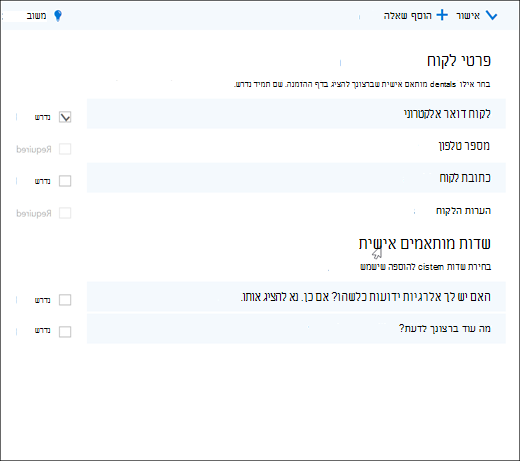
כדי להפוך את השאלה ל נדרשת, סמן את תיבת הסימון נדרש והלקוח שלך לא יוכל להשלים את ההזמנה עד שיענה על השאלות הנדרשות.
כדי ליצור שאלה מותאמת אישית, בחר הוסף שאלה בחלק העליון של הלוח, כתוב את השאלה ולאחר מכן בחר שמור.
כאשר השאלה מופיעה לראשונה במקטע שדות מותאמים אישית, היא תכובה. לחץ עליו כדי לוודא שהתיבה המסומנת מסביבה מופיעה.
לחץ על אישור בחלק העליון של הדף ולאחר מכן על שמור את השירות.
Bookings ישמור את כל השאלות המותאמות אישית שלך ברשימת אב כדי שתוכל להוסיף בקלות שאלות לכל שירות מבלי שתצטרך להקליד את אותן שאלות שוב ושוב. לדוגמה, אם תפתח שירות אחר, השאלה שיצרת עבור השירות הראשון תוצג במקטע שדות מותאמים אישית, אך היא לא תהיה מופעלת. פשוט לחץ על השאלה כדי להפעיל אותה.
בדוגמה זו, תוכל לראות שהשאלות שנוספו עבור השירות הראשון זמינות עבור שירות זה. וכל השאלות שתיצור עבור שירות זה יהיו זמינות עבור כל השירותים.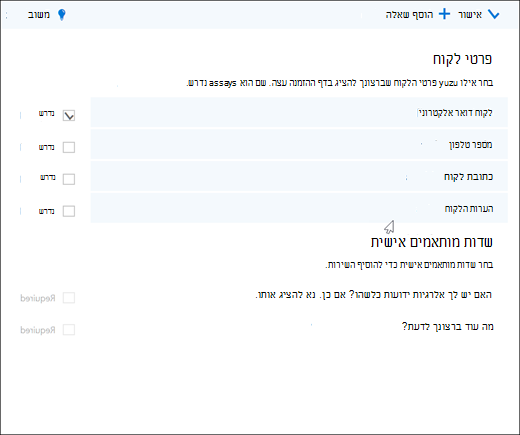
אם דף ההזמנה שלך כבר פורסם, אינך צריך לעשות דבר נוסף. הלקוחות יראו את השאלות בפעם הבאה שהם יספרו איתך. אם דף ההזמנה שלך עדיין לא פורסם, עבור אל דף ההזמנה מ- Outlook באינטרנט ולאחר מכן בחר שמור ופרסם.
אזהרה
באפשרותך גם למחוק שאלות מרשימת האב. עם זאת, אם תמחק שאלה, היא תימחק מכל שירות. מומלץ להפוך את השאלה ללא זמינה על-ידי הקשה על השאלה כדי לוודא שאינך משפיע על אף שירות אחר.
חוויית הלקוח
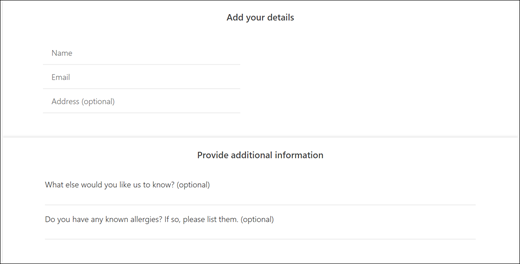
כאשר הלקוחות שלך יורים איתך על פגישה, השאלות הבסיסיות לגבי פרטי לקוחות יוצגו במקטע הוספת הפרטים שלך, וכל שאלה מותאמת אישית שתוסיף תופיע במקטע ספק מידע נוסף.
חוויית צוות
כאשר הלקוחות שלך יורים איתך על פגישה, כך היא תוצג בלוח השנה של Bookings. כדי לראות זאת, עבור אל Bookings>Calendar> ולאחר מכן פתח פעילות.