
עצה
אם יש לך חשבון בעבודה או בבית ספר ומנוי מתאים של Microsoft 365 לעסקים, Copilot Chat זמין כעת לשימוש ב- Word, Excel, PowerPoint, Outlook ו- OneNote. האופן שבו אתה משתמש ב- Copilot באפליקציות יכול להיות תלוי בפריטים שעבורם יש לך רישיון. קבל מידע נוסף בנושא שימוש Copilot Chat ביישומי Microsoft 365.
כיצד להוסיף נושאים למצגת PowerPoint באמצעות Copilot
הערה
התמיכה בהפניה לסוגי קבצים מסוימים נפרסת למשתתפי Microsoft 365 Insider ותתפנה בקרוב לכל מנויי Copilot.
באפשרותך להשתמש ב- Copilot כדי להוסיף נושאים למצגת הקיימת שלך.
פתח מצגת חדשה או קיימת כלשהי ב- PowerPoint.
בחר באפשרות הוסף נושא בתפריט Copilot מעל השקופית.

הוסף נושא בתחילת המצגת על-ידי השלמת הבקשה עם תיאור של המקטע שברצונך ש- Copilot יעזור לך בטיוטה. באפשרותך גם לבחור את לחצן מהדק הנייר או להזין / כדי לבחור קובץ שברצונך ש- Copilot יפנה בו בעת יצירת הנושא.
הערה
באפשרותך להוסיף עד 5 (תצוגה מקדימה) Word מסמכים, קבצי PDF, קבצי TXT, קבצי Excel (תצוגה מקדימה) ו- Loop/Pages (תצוגה מקדימה) לעיון ב- Copilot בעת יצירת המצגת.

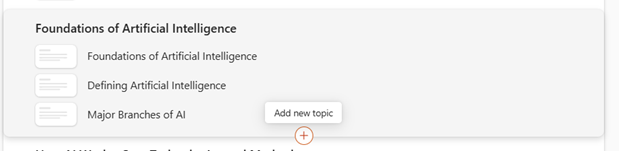
באפשרותך להוסיף נושא בין שני מקטעים בחלוקה לרמות על-ידי בחירה בלחצן הוסף נושא חדש ולאחר מכן תאר את הנושא שלך. באפשרותך גם לבחור את לחצן מהדק הנייר או להזין / כדי לבחור קובץ שברצונך ש- Copilot יפנה לו בעת הוספת נושא.
אם אתה מרוצה מהנושאים שלך, בחר צור שקופיות ו- Copilot יטיוטה מקטע עבורך.
מידע נוסף
ברוך הבא ל- Copilot ב- PowerPoint