
כאשר אפליקציה של Microsoft 365 נסגרת באופן בלתי צפוי לפני שמירת השינויים האחרונים שביצעת, בפעם הבאה שתפתח את היישום , שחזור מסמכים ייפתח באופן אוטומטי כדי לעזור לך להחזיר את הקובץ. שחזור מסמכים מפרט את כל הקבצים שהיו פתוחים ששוחזרו מהשעה האחרונה שבה שמרת אותם, מהשעה האחרונה שבה הם נשמרו אוטומטית (אם הקובץ שלך נמצא ב- OneDrive או ב- SharePoint ואתה מנוי Microsoft 365), או מהשעה האחרונה שבה הוא שוחזר אוטומטית.
כדי לראות את החלונית שחזור מסמכים במלואה, רחף מעל הקצה השמאלי של החלונית עד שתראה חץ המצביע שמאלה וימינה. כעת לחץ על החץ וגרור אותו שמאלה כדי להרחיב את החלונית שחזור מסמכים.
עצה
אם אתה מנוי של Microsoft 365, הדרך הבטוחה ביותר לעבודה היא לאחסן את הקבצים שלך ב- OneDrive או ב- SharePoint ולהשתמש בשמירה אוטומטית.
כיצד ניתן להחליט איזה קבצים לשמור?
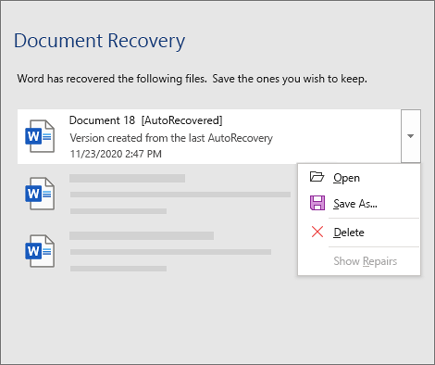
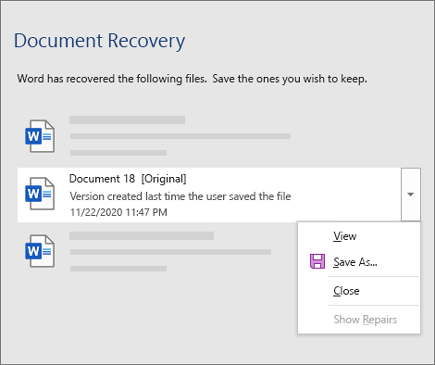
אם אתה רואה שקבצים מרובים מופיעים בחלונית שחזור מסמכים ואינך בטוח איזה מהם לשמור, חפש את תאריך ושעת היצירה של כל קובץ אשר מופיעים תחת שם הקובץ. אם אתה רואה גירסאות מרובות של אותו קובץ, מומלץ לפתוח את הגירסה שמופיעה בשעה העדכנית ביותר, מכיוון שהיא תכלול את השינויים העדכניים ביותר. באפשרותך ללחוץ על כל קובץ כדי לפתוח את המסמך ולס לסקור אותו, או ללחוץ על החץ למטה משמאל לקובץ כלשהו בחלונית שחזור מסמכים ולאחר מכן לבחור אחת מהאפשרויות הבאות, בהתאם לאפשרויות שתראה:
- פתח או הצג כדי לסקור את הקובץ
- שמירה בשם כדי לשמור את הקובץ
- מחק כדי למחוק את הקובץ
- סגור כדי לסגור את הקובץ
- הצג תיקונים כדי לראות אם אותרו ותוקנו שגיאות כלשהן בקובץ
לאחר פתיחת כל קובץ שהוא מהרשימה, תוכל להמשיך לעבוד עליו ולשמור אותו. לאחר שחזור כל המסמכים שברצונך לשמור, בחר סגור ולאחר מכן בחר אחת מהאפשרויות הבאות:
- כן, ברצוני להציג קבצים אלה מאוחר יותר (האפשרות הבטוחה ביותר) - בחר באפשרות זו אם אינך בטוח אם אתה זקוק לנתונים בגירסאות המשוחזרות של הקבצים.
- לא, הסר את הקבצים. שמרתי את הקבצים הדרושים לי- בחר אפשרות זו אם אתה בטוח שאינך זקוק לנתונים בגירסאות המשוחזרות של הקבצים.
אם תבחר סגור מבלי לסקור את כל הקבצים המשוחזרים, תראה אפשרות להציג אותם שוב מאוחר יותר. בפעם הבאה שתפתח את היישום תהיה לך אפשרות לשמור או להסיר קבצים אלה של שחזור אוטומטי.
מידע נוסף
כיצד מפעילים את התכונה 'שמירה אוטומטית'?
זקוק לעזרה?
- פרסם שאלה בקהילת Microsoft Answers
- פנה לתמיכה הטכנית.