שמירה אוטומטית היא תכונה חדשה הזמינה ב- Excel, Word ו- Microsoft 365 של PowerPoint ששמירה אוטומטית של הקובץ שלך, כל כמה שניות, בזמן שאתה עובד.
שמירה אוטומטית מופעלת כברירת מחדל ב- Microsoft 365 כאשר קובץ מאוחסן ב- OneDrive, ב- OneDrive for Business או ב- SharePoint Online.
חשוב
האם אתה משתמש בשמירה>בשם של קובץ לאחר ביצוע שינויים במסמך או בתבנית מקוריים? אם כן, מומלץ להשתמש באפשרות שמירת>עותק של קובץלפני ביצוע השינויים. כך התכונה 'שמירה אוטומטית' לא תחליף את הקובץ המקורי עם השינויים. אם 'שמירה אוטומטית' כן החליפה את הקובץ עם השינויים שלך, עיין בסעיף להלן, "לא רציתי לשמור את השינויים שלי. כיצד ניתן לחזור לאחור?"
ב- Windows, 'שמירה אוטומטית' זמינה ב- Excel, Word ו- Microsoft 365 של PowerPoint מנויים. להלן כמה שאלות נפוצות התכונה.
לא רציתי לשמור את השינויים שלי. כיצד ניתן לחזור לאחור?
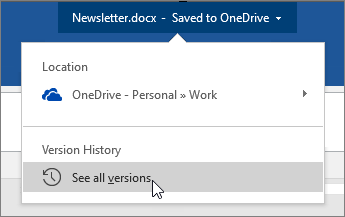
ניתן לשחזר גירסה קודמת של הקובץ באמצעות 'היסטוריית גירסאות'.
|
בחלק העליון של החלון, לחץ על שם הקובץ ולאחר מכן לחץ על היסטוריית גירסאות. עיין בשעות ובתאריכים כדי לאתר את הגירסה שברצונך לשחזר ולאחר מכן לחץ על פתח גירסה. חלון שני המציג גירסה זו של הקובץ ייפתח. כדי לחזור לגירסה זו, לחץ על לחצן שחזר. לקבלת מידע נוסף אודות היסטוריית גירסאות, ראה הצגת גירסאות היסטוריות של קבצי Office. |
|---|
כאשר אתה פותח קובץ ומבצע את השינויים הראשונים שלך, התכונה 'שמירה אוטומטית' שומרת את השינויים הללו, וגירסה חדשה של הקובץ מתווספת להיסטוריית הגירסאות. לאחר מכן, למרות ש'שמירה אוטומטית' שומרת באופן שוטף את השינויים שאתה מבצע בקובץ, גירסאות חדשות מתווספות להיסטוריית הגירסאות לעתים רחוקות יותר (מדי 10 דקות בערך) במהלך הפעלת העריכה שלך.
כיצד ניתן לשתף קובץ כך שאנשים לא יוכלו לבצע בו שינויים בטעות?
אם אתה הבעלים של הקובץ, תוכל להגדיר את הקובץ כך שייפתח תמיד לקריאה בלבד. כאשר אנשים פותחים קובץ עם הגדרה זו, הם לא יוכלו לשמור פעולות עריכה בקובץ, אלא אם הם מאפשרים עריכה באופן ספציפי. כדי להפעיל הגדרה זו עבור קובץ, עבור אל הגן על פרטי>> קובץהגן על המסמך פתח>תמיד לקריאה בלבד. כדי לבטל אותה שוב במועד מאוחר יותר, פשוט חזור על תהליך זה.

קיימות דרכים אחרות להגנה על הקובץ מפני עריכה. אם הקובץ נמצא ב- OneDrive, באפשרותך לשנות את ההרשאות עבורו. אם הקובץ נמצא ב- SharePoint, באפשרותך להגדיר ספריה כדי לדרוש את הוצאת הקובץ.
מה קרה לשמירה > בשם של קובץ?
|
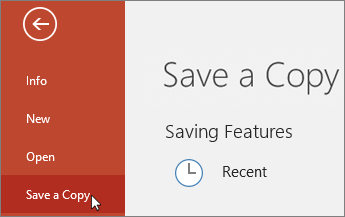
האפשרות 'שמירה בשם' אינה מופיעה בתפריט 'קובץ' בעת פתיחת מסמך מתוך OneDrive, OneDrive for Business או SharePoint Online. במקרים אלה, הפקודה שמור עותק מופיעה בתפריט 'קובץ' במקום זאת. |
|---|
האם אתה משתמש ב'שמירה בשם' לעתים תכופות? אנשים רבים רגילים לעבוד על קובץ ולאחר > מכן להשתמש בשמירה בשם כדי לשמור את השינויים בעותק ולא במקור. עם זאת, כאשר התכונה 'שמירה אוטומטית' מופעלת, השינויים שלך נשמרים ללא הרף במקור. לכן, מומלץ להשתמש באפשרות>שמירת עותקלפני שתבצע שינויים אם ברצונך שהשינויים יחולו על העותק ולא על המקור.
איני רואה את התכונה 'שמירה אוטומטית'. כיצד ניתן לוודא שהקבצים נשמרים?
שמירה אוטומטית מופיעה בפינה הימנית העליונה, בפס הכותרת, אם אתה מנוי של Microsoft 365, והתקנת את הגירסאות העדכניות ביותר של Excel, Word ו- PowerPoint עבור Windows. קח בחשבון שאם יש לך חשבון בעבודה או בבית ספר, מנהל המערכת יכול לקבוע איזו גירסה של Office תוכל להתקין, וייתכן שזו לא תהיה הגירסה העדכנית ביותר. לקבלת מידע נוסף, ראה מתי אקבל את התכונות החדשות ביותר ב- Microsoft 365?.
אם אינך מנוי, אל דאגה. עדיין קיים 'שחזור אוטומטי'. 'שחזור אוטומטי' עוזר להגן על הקבצים במקרה קריסה. אם תפתח מחדש את הקובץ לאחר קריסה, תופיע גירסה שלו עם השינויים האחרונים שלך בחלונית 'שחזור מסמכים'. לקבלת מידע נוסף אודות הפעלת תכונה זו, ראה עזור להגן על הקבצים שלך במקרה של קריסה.
בנוסף, כמובן, תוכל תמיד לשמור באופן ידני באופן תמידי, על-ידי הקשה על CTRL+S, לחיצה על לחצן שמור או מעבר אל שמירת>קובץ.
אני מנוי לגירסה העדכנית ביותר של Office. מדוע 'שמירה אוטומטית' אינה זמינה?
'שמירה אוטומטית' זמינה בעת עבודה על קובץ שנשמר ב- OneDrive, OneDrive for Business או SharePoint Online. אם הקובץ נשמר במיקום אחר (או אם הוא עדיין לא נשמר), התכונה 'שמירה אוטומטית' הופכת להיות לא זמינה. הדבר קורה אם הקובץ שלך נמצא באתר מקומי של SharePoint, בשרת קבצים, בשירות אחסון אחר בענן, או שמור בנתיב מקומי כגון C:\.
קיימות סיבות נוספות לכך שניתן להפוך 'שמירה אוטומטית' ללא זמינה. להלן כמה סיבות נפוצות לכך שתכונה זו אינה זמינה:
- הקובץ הוא בתבנית ישנה יותר כמו .xls, .ppt או doc.
- הקובץ שלך נמצא בתיקיה מקומית של OneDrive והסינכרון של OneDrive הושהה.
- הקובץ שלך מסתנכרן על-ידי גירסה קודמת של סינכרון OneDrive שלך. למידע נוסף על עדכון OneDrive, ראה סינכרון קבצים באמצעות OneDrive ב-Windows.
- הקובץ שלך מוטבע בתוך קובץ Office אחר.
- המצגת נמצאת במצב הצגת שקופיות.
אם אתה משתמש ב- Excel וניסית את השלבים שלעיל, ייתכן שהקובץ מכיל תכונות שאינן נתמכות על-ידי השמירה האוטומטית. בצע אחת או יותר מהפעולות הבאות כדי להפוך אותה לזמינה:
הערה: עם שמירה אוטומטית כבויה, שיתוף הפעולה עשוי להיות פחות יעיל, לוקח זמן רב יותר לשלב עדכונים של אחרים ולהגדיל את הסבירות להתנגשויות. לכן, אם בכוונתך לעבוד במשותף על קובץ, מומלץ לבצע את ההוראות שלהלן כדי להפעיל מחדש את השמירה האוטומטית.
- בטל את התכונה 'חוברת עבודה משותפת'. תכונה זו היא שיטה ישנה יותר לשיתוף. היא מוגבלת מאוד והיא הוחלפה על-ידי עריכה משותפת.
- במידת האפשר, החלף את הצפנת הסיסמה בתוויות רגישות. הסר תחילה את הסיסמה: עבור אל הגנת חוברת>עבודה של פרטי>קובץ. לאחר מכן מחק את הסיסמה ולחץ על אישור. לאחר מכן, החל את התווית המתאימה על הספר: Home > Sensitivity > בחר את התווית הנכונה
- במידת האפשר, החלף גישה מוגבלת בתוויות רגישות. הסר תחילה גישה מוגבלת: עבור אל גישה>> מוגבלתלחוברת> עבודה של הגנת פרטי קובץ ולחץ על גישה בלתי מוגבלת. לאחר מכן החל את התווית המתאימה על הספר: Home > Sensitivity > בחר את התווית הנכונה
- אם אתה פותח תמונה של חוברת עבודה מתוך SharePoint, בחר לפתוח את הקובץ במקום את התמונה.
- בטל הפעלת תוספת שגורמת לשמירה האוטומטית להיות לא זמינה. בחר אפשרויות>>קובץ תוספות>Excel תוספות>עבור ולאחר מכן נקה את תיבת הסימון עבור התוספת.
- הסר בדיקת תאימות: בדוק את תאימות > בדיקת > חוברת העבודה ב'פרטי > קובץ'. לאחר מכן בטל את סימון האפשרות בדוק תאימות בעת שמירת חוברת עבודה זו.
- אם הקובץ מכיל אובייקטים מוטבעים, שקול להחליף אובייקטים אלה בקישורים. ראה פרטים נוספים כאן.
מה קורה אם אני רוצה לבצע כמה שינויים מהירים של "מה אם" שאני לא רוצה שאחרים יראו?
הדרך הקלה היא לכבות את הבורר שמירה אוטומטית לפני ביצוע השינויים. אם השינויים אמורים להיות זמניים ולא מיועדים לשמירה, סגור את הקובץ. לאחר מכן לחץ על לא כאשר תתבקש לשמור. אם אתה מחליט שאינך רוצה לשמור את השינויים, פשוט הפעל שוב את 'שמירה אוטומטית'.
מה קורה אם אני מבטל את 'שמירה אוטומטית' בקובץ זה?
אם אינך מעוניין לשמור באופן שוטף ואינך מעוניין להציג לאחרים את השינויים שביצעת, באפשרותך לבטל את השמירה האוטומטית. לאחר מכן, כשתהיה מוכן, לחץ על שמור (או הקש CTRL+S) כדי לשמור את השינויים שלך ולהציג אותם לאנשים אחרים שעובדים על הקובץ. (לחלופין, באפשרותך גם להפעיל בחזרה את שמירה אוטומטית כדי לשמור ולשתף את השינויים שלך.)
ברירת המחדל עבור 'שמירה אוטומטית' היא מצב מופעל תמיד עבור קבצים שנמצאים בענן של Microsoft. עם זאת, אם תעביר 'שמירה אוטומטית' למצב כבוי עבור קובץ יחיד, התוכנית תזכור ותכבה אותה בכל פעם שתפתח מחדש קובץ זה. אם תחזיר אותה למצב מופעל עבור קובץ, היא תזכור להפעיל אותה עבור קובץ זה.
כאשר 'שמירה אוטומטית' כבויה, התכונה 'שחזור אוטומטי' ממשיכה לפעול במקרה של קריסת מערכת כאשר הקובץ שלך פתוח.
כיצד ניתן להפוך את הגדרת ברירת המחדל ל'ללא שמירה אוטומטית'?
אם תעביר את 'שמירה אוטומטית' למצב כבוי עבור קובץ בודד, התוכנית תזכור זאת ותשמור על מצב כבוי בכל פתיחה מחדש של קובץ זה. אם תחזיר אותה למצב מופעל עבור קובץ בודד, היא תזכור להפעיל אותה עבור קובץ זה.
אם ברצונך לבטל את 'שמירה אוטומטית', כברירת מחדל, עבור כל הקבצים,>> עבור אל שמור אפשרויות קובץ ובטל את סימון התיבה לצד שמירה אוטומטית של קבצי OneDrive ו- SharePoint Online כברירת <מחדל ביישום>.
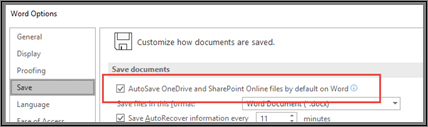
הפעל מחדש את Word (או את היישום שבו אתה נמצא) כדי שהשינוי ייכנס לתוקף.
הערה
- אם ברצונך לבטל את 'שמירה אוטומטית' כברירת מחדל עבור כל יישומי Office, כגון PowerPoint ו- Excel, תצטרך לחזור על שלבים אלו עבור כל אחת מהתוכניות.
- אם ברצונך לבצע שמירה אוטומטית של קבצים מסוימים, באפשרותך לפתוח קבצים אלה ולהפעיל באופן ידני את 'שמירה אוטומטית' בקבצים אלה.