באפשרותך לשנות את המראה והתחושה של יישומי Microsoft 365 על-ידי בחירת ערכת נושא חדשה של Office.
כיצד לשנות את ערכת הנושא

כדי לשנות את הצבע של יישומי Microsoft 365:
- פתח יישום של Microsoft 365, כגון Word, Excel או PowerPoint.
- בכרטיסיה קובץ , בחר אפשרויות ובחר כללי.
- בחר את הרשימה הנפתחת ערכת נושא של Office ובחר את האפשרות המועדפת עליך.
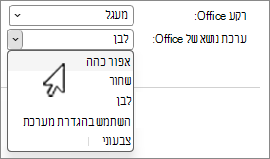
הגדרת ערכת הנושא המהווה ברירת מחדל עבור Microsoft 365 היא השתמש בהגדרת המערכת, התואמת את המראה שבחרת ב- Windows.
הערה
ערכות הנושא המוצגות בדף זה מיועדות לגירסאות העדכניות ביותר של Microsoft 365. האפליקציות שלך עשויות להיראות שונות באותן ערכות נושא אם אתה משתמש בגירסה קודמת.
ערכת הנושא 'לבן'
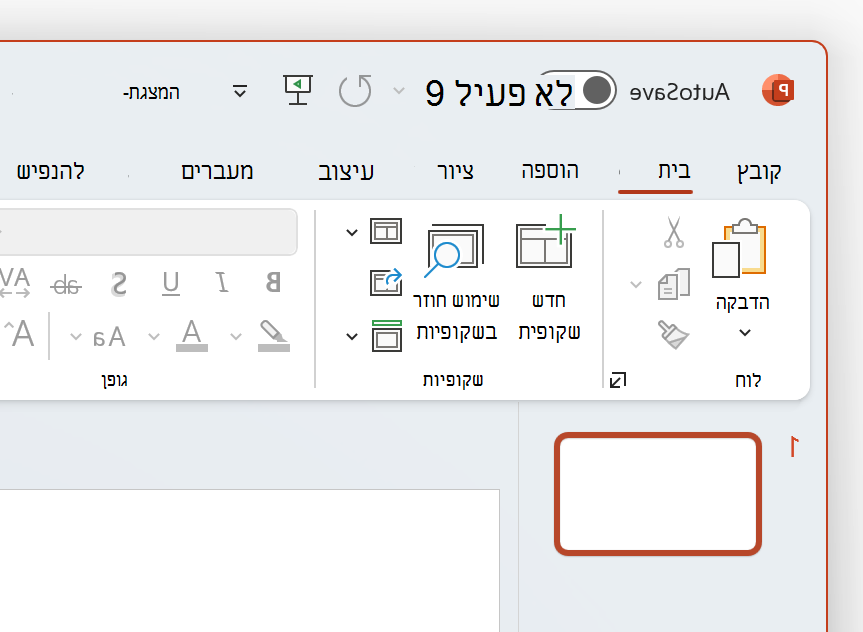
ערכת הנושא 'לבן' נועדה להיראות בהירה, נקייה ורננה. להלן דוגמה של ערכת הנושא 'לבן' ב- PowerPoint:
הערה
ב Windows 11 ואילך, ייתכן שתבחין בגוון צבע ברקע של יישום Microsoft 365. אפקט זה נקרא Mica, והוא רקע שולחן העבודה שלך מוצג דרך הרקע של היישום. כדי להפוך אפשרות זו ללא זמינה, פתח את האפליקציה 'הגדרות Windows' ונווט אל אפקטים> שלשקיפות צבעים>להתאמה אישית.
אפור כהה
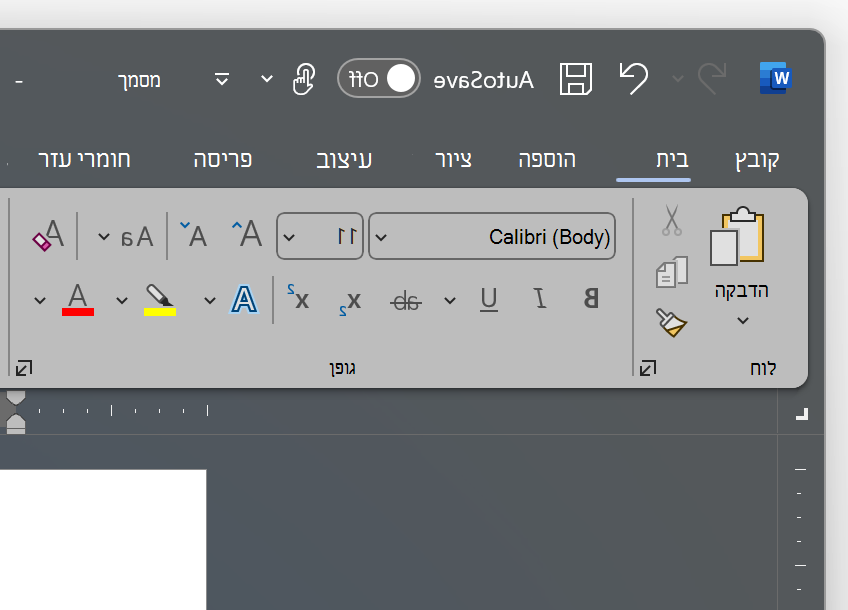
ערכת הנושא 'אפור כהה' מושלמת עבור אנשים שמעדיפים גווני אפור רכים יותר עם פקדים מנוגדים. להלן דוגמה של ערכת הנושא 'אפור כהה' שהוחלה על Word:
ערכת הנושא 'שחור'
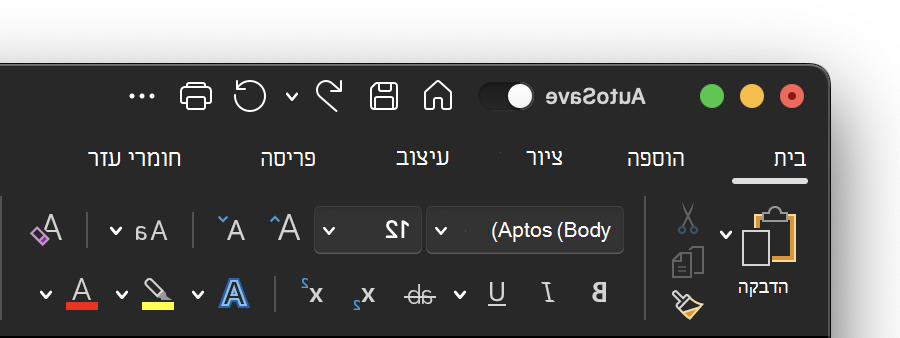
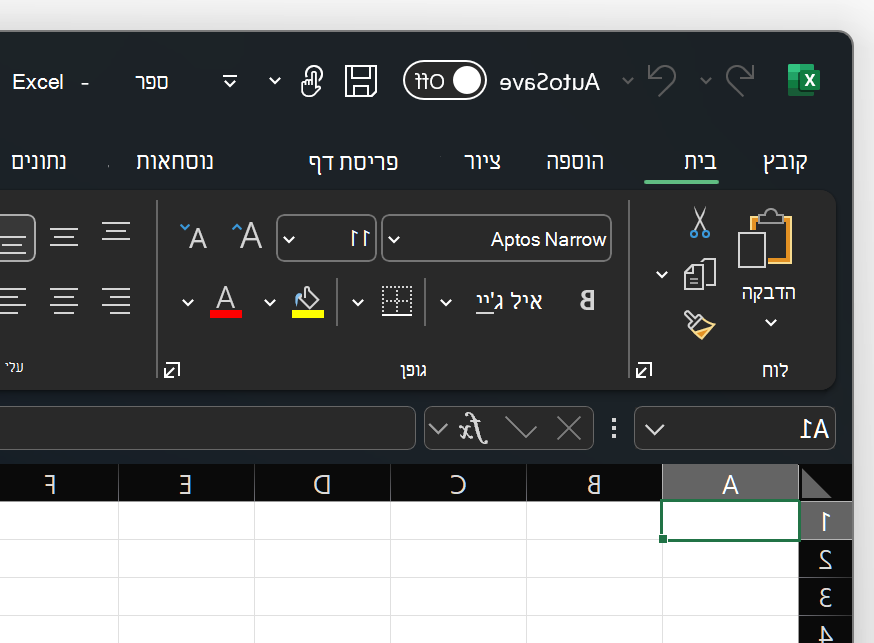
ערכת הנושא 'שחור' מספקת את החוויה הכהה ביותר עבור יישומי Microsoft 365 שלך. אם אתה מחפש מצב כהה, זוהי ערכת הנושא עבורך. להלן דוגמה של ערכת נושא שחורה שהוחלה על Excel:
חשוב
- כברירת מחדל, Word ו- Outlook יצבעו מחדש את המסמכים ואת הודעות הדואר האלקטרוני שלך כך שיתאימו לשאר היישום כאשר הם מופיעים בערכת נושא בשחור.
- כדילהפוך אופן פעולה זה ללא זמין ב- Word, >>> נווט אל אפשרויות קובץ כללי התאם אישית את העותק שלMicrosoft Office שלך ולאחר מכן סמן את לעולם אל תשנה את צבע העמוד של המסמך.
- כדי להפוך אופן פעולה זה ב- Outlook ללא זמין, >>> נווט אל אפשרויות קובץ כללי התאם אישית את העותק שלMicrosoft Office שלך ולאחר מכן סמן את האפשרות לעולם אל תשנה את צבע הרקע של ההודעה. ראה גם: מצב כהה Microsoft 365 של Outlook
צבעוני
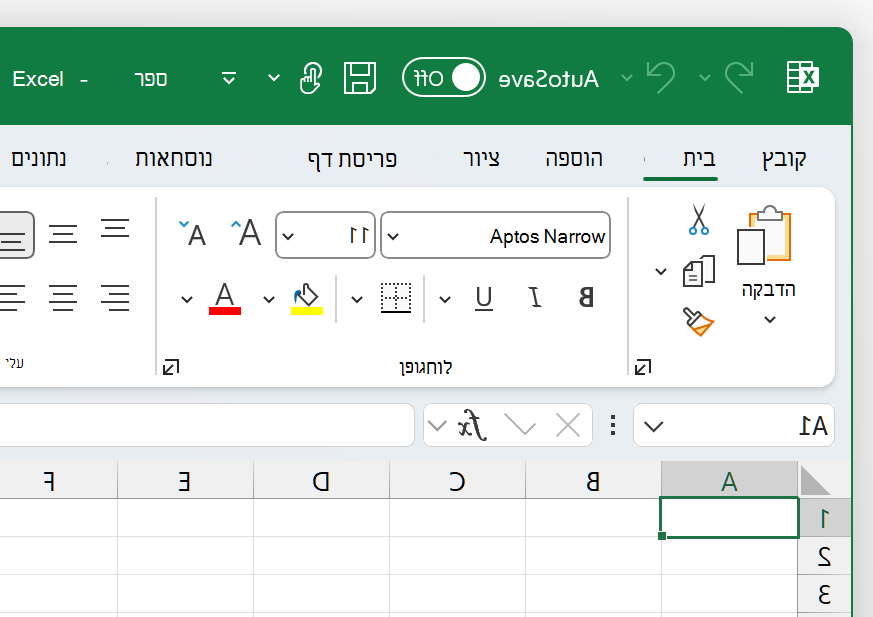
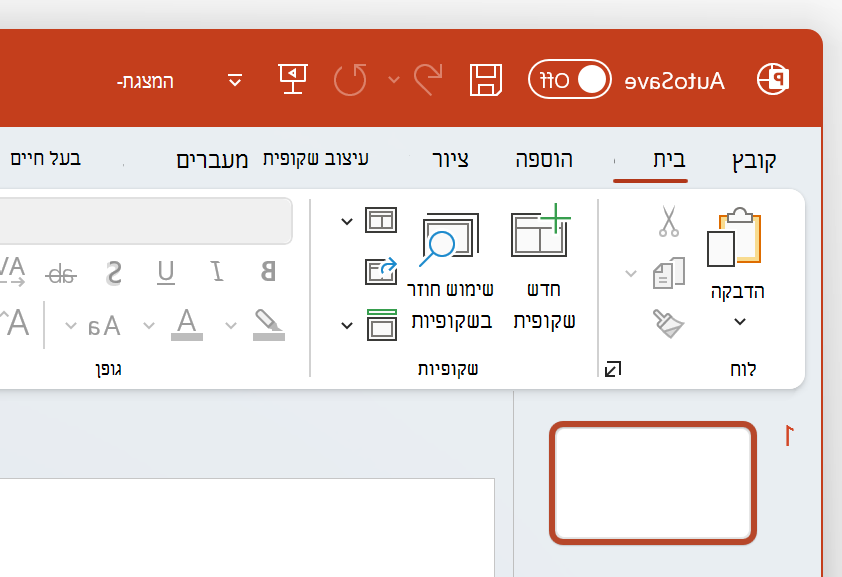
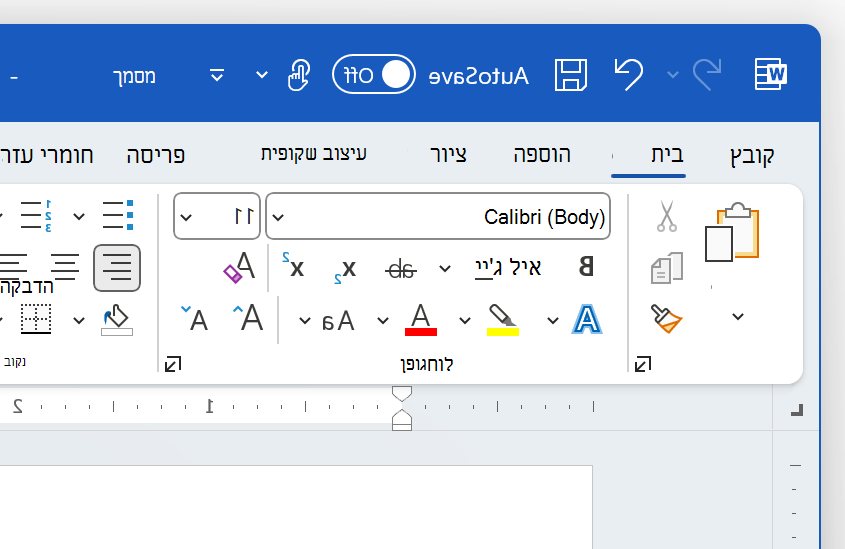
ערכת הנושא 'צבעוני' זהה לערכת הנושא 'לבן', אך כאשר החלק העליון של רצועת הכלים מודגש בצבע הראשי של היישום הנוכחי.
ערכת הנושא 'צבעוני' ב- Excel:
ערכת הנושא 'צבעוני' ב- PowerPoint:
ערכת הנושא 'צבעוני' ב- Word:
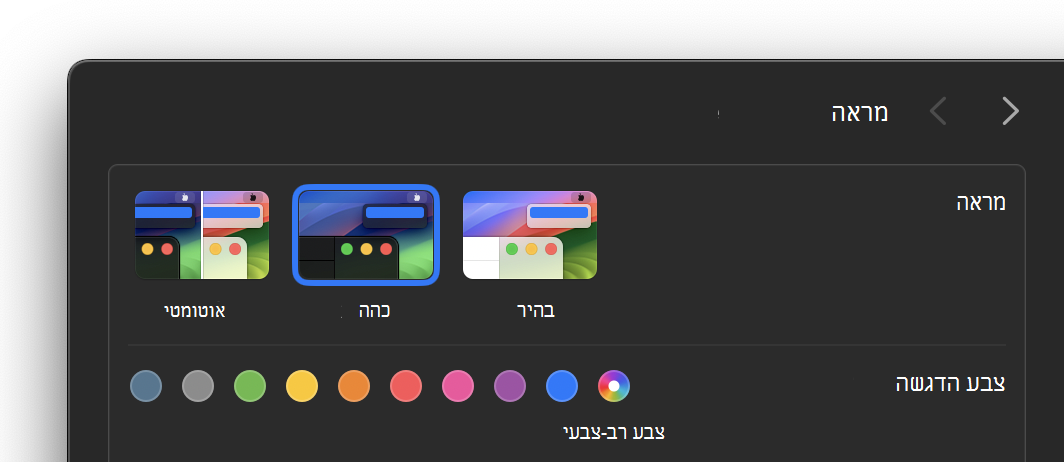
השתמש בהגדרת מערכת
כאשר האפשרות השתמש בהגדרת מערכת נבחרת, Microsoft 365 יבחר בין ערכות נושא של לבן ושחור בהתבסס על מצב בהיר או כהה של Windows. באפשרותך לבחור את המראה של Windows ב- Windows 11 על-ידי הפעלת האפליקציה 'הגדרות' וניווט אל צבעים> להתאמהאישית>בחר את המצב שלך.