אם יישום של Microsoft 365, כגון Word או Excel, אינו פועל כראוי, לפעמים הפעלה מחדש שלו תפתור את הבעיה. אם הבעיה אינה נפתרת, תוכל לנסות לתקן אותה. כשתסיים, ייתכן שיהיה עליך להפעיל מחדש את המחשב.
שלבי הגישה לכלי התיקון משתנים בהתאם למערכת ההפעלה.
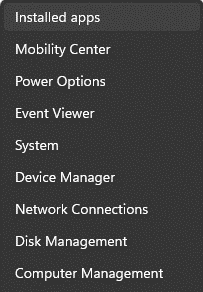
לחץ באמצעות לחצן העכבר הימני על לחצן
 ו- Windows 10 (בפינה הימנית התחתונה) ובחר אפליקציות ותכונות בתפריט המוקפץ.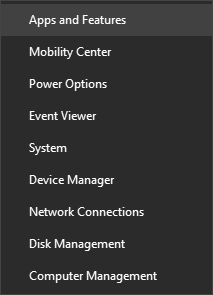
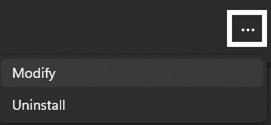
בחר את מוצר Microsoft 365 או Office שברצונך לתקן ובחר שנה.
הערה
פעולה זו תתקן את חבילת Office כולה גם אם מדובר רק ביישום מסוים שברצונך לתקן, כגון Word או Excel. אם מותקן אצלך יישום עצמאי, תוכל לחפש את היישום לפי שמו.
בהתאם לסוג ההתקנה של Microsoft 365 או Office (לחץ והפעל או מבוסס-MSI), תראה את האפשרויות הבאות כדי להמשיך בתיקון.
עצה
'לחץ והפעל' הוא סוג ההתקנה הנפוץ ביותר.
בצע את השלבים עבור סוג ההתקנה שלך:
לחץ והפעל
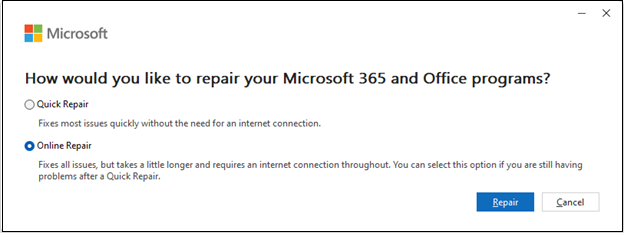
בחלון כיצד ברצונך לתקן את תוכניות Office, בחר תיקון מקוון>כדי לוודא שהכל מתוקן. (גם האפשרות המהירה יותר תיקון מהיר זמינה, אך היא רק מזהה קבצים פגומים ולאחר מכן מחליפה אותם.)
מבוססת MSI
במסך שינוי ההתקנה, בחר תקן ולאחר מכן לחץ על המשך.
פעל על-פי ההוראות שעל המסך עד לסיום התיקון.