
הערה
מאמר זה חל רק על Office 365 על-ידי 21Vianet בסין.
מוכן להתקין את Office 2016 עבור Mac Microsoft 365? מאמר זה מסביר כיצד לעשות זאת.
דרישות
כדי להשתמש Office עבור Mac 2016, דרושים לך:
Mac OS X 10.10 ואילך
אחד מהנויים הבאים:
- Office 365 Enterprise E3
- אפליקציות Microsoft 365 לעסקים
- Microsoft 365 Business Standard
- יישומי Microsoft 365 לארגונים
- יישומי Microsoft 365 לארגונים לתלמידים
- יישומי Microsoft 365 לארגונים לחברי סגל
- Office 365 Midsize Business
- Office 365 Small Business Premium
הערה
Office 2016 עבור Mac עבור Office 365 המופעל על-ידי 21Vianet אינו מוצע דרך Apple Store.
הורדה והתקנה של Office 2016 for Mac
ממחשב Mac, היכנס ל- Office 365 על-ידי 21Vianet באמצעות החשבון שלך בעבודה או בבית הספר.
עבור אל הגדרות
 >Office 365 הגדרות>תוכנה.
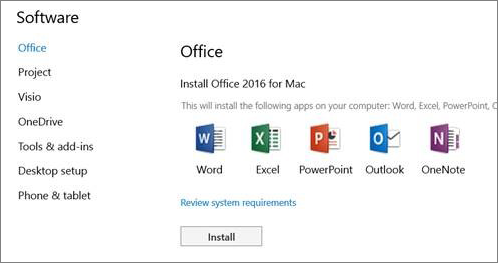
בדף תוכנה, תחת התקן תוכנית Office 2016 עבור Mac, בחר התקן כדי להתחיל בהורדת חבילת תוכנת ההתקנה.
לאחר שההורדה הושלמה, פתח את Finder , עבור אל הורדות ולחץ פעמיים על Microsoft_Office_2016_Installer.pkg.

במסך ההתקנה הראשון, בחר המשך כדי להתחיל בתהליך ההתקנה.

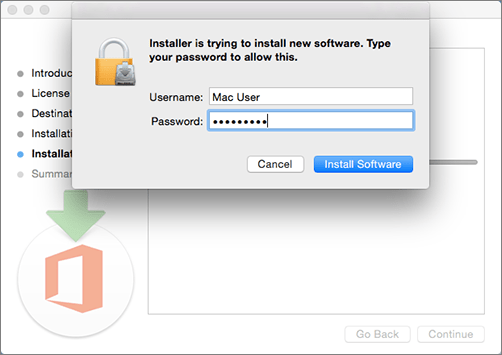
הזן את סיסמת הכניסה ל- Mac כדי להשלים את ההתקנה.
לאחר Office 2016 עבור Mac, Word 2016 עבור Mac נפתח כדי שתוכל להפעיל את Office ולאאשר את המנוי שלך. עליך לעשות זאת פעם אחת בלבד.
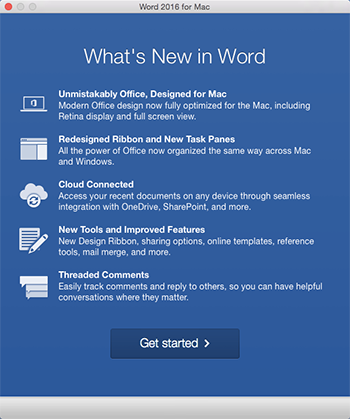
סקור את מסך מה חדש של Word 2016 עבור Mac ולאחר מכן בחר תחילת העבודה.
במסך היכנס כדי להפעיל את Office, בחר כניסה ולאחר מכן הזן את החשבון שלך בעבודה או בבית ספר.
לאחר הכניסה, ייתכן שתוצג התראה המבקשת הרשאת גישה לזהות Microsoft המאוחסנת בצרור המפתחות. בחר אפשר או אפשר תמיד כדי להמשיך.
במסך הבא, בחר מראה עבור התקנת Office, בחר המשך ולאחר מכן בחר בלחצן התחל להשתמש ב- Word כדי לפתוח את היישום ולהשלים את Office 2016 עבור Mac ההפעלה.
זקוק לעזרה?
אם אינך מצליח להשלים את ההתקנה לאחר ביצוע שלבים אלה, פנה לצוות התמיכה של 21Vianet.