
תוספות הן יישומים מצומצם שמרחיבים את מה שניתן לעשות עם Office, Microsoft 365 ו- SharePoint 2016. לדוגמה, עם תוספות של Office ניתן להשתמש ב- Wikipedia מבלי לצאת מ- Word או לקבל הוראות נסיעה ומפות ישירות ב- Outlook. תוספות זמינות עבור יישומי Access Web App, Word, Excel, Outlook, Project, PowerPoint ו- SharePoint.
חשוב
שם חדש עבור יישומים עבור Office: תוספות Office. אנו מעדכנים כעת את המוצרים, התיעוד, הדוגמאות והמשאבים האחרים שלנו כדי לשקף את שינוי שם הפלטפורמה מ"יישומים עבור Office ו- SharePoint" ל"תוספות Office ו- SharePoint". ביצענו שינוי זה כדי להבחין בצורה טובה יותר בין פלטפורמת ההרחבה לבין אפליקציות Office (יישומים). בזמן ששינויים אלה נכנסים לתוקף, תיבות הדו-שיח וההודעות שתראה ביישום שלך עשויות להיות שונות ממה שתראה במאמר זה.
קבל ונהל תוספות של Microsoft 365
מחברים עבור קבוצות Office 365
מחברים הם אפליקציות, כלים ושירותים מקוונים, כגון X (לשעבר Twitter), Trello או RSS, שסביר להניח שאתה משתמש בהם מדי יום כדי להתחבר ולשתף פעולה, להתעדכן באירועים הנוכחיים, לעקוב אחר פרוייקטים וכן הלאה. הן משולבות עם קבוצות Microsoft 365 וההתחברות תימשך רק דקות. מחברים משתייכים למגוון קטגוריות המותאמות לכל סוגי המשתמשים והצוותים, החל בעובד מידע המתמקד בתחומי עניין (Bing - חדשות, RSS) או פרודוקטיביות (Trello, Asana) וכלה בכלי אוטומציה למפתחים, (BuildKite) או שירותי שיווק של דואר אלקטרוני (MailChimp) וכן הלאה. באפשרותך לחבר מחברים מרובים לקבוצה ולאחר חיבור של מחבר אחד או יותר, הם הופכים לזמינים לכולם בקבוצה. אין צורך בביצוע שלבים נוספים!
כדי לקבל את הסיפור המלא, ראה חיבור אפליקציות לקבוצות שלך.
מעוניין לספק משוב אודות מחברים עבור קבוצות Microsoft 365?
בקר בתיבת ההצעות של פלטפורמת המפתחים של Office כדי להשאיר משוב. לחץ על גלישת מחסנית ותייג את הרעיון שלך עם Office365Connectors.
השגה וניהול של תוספות Office
כיצד ניתן להשיג תוספת של Office?
הן נמצאות בחנות Office, אך אופן הכניסה לחנות Office תלוי ביישום שבו אתה משתמש. לחץ כדי ללמוד כיצד עבור Access, Project, Excel ו- Outlook.
כיצד ניתן להפעיל תוספת של Office?
לאחר רכישת תוספת עבור Word, Excel או PowerPoint, > לחץ על הוסף את התוספותשלי, ב- Project, > לחץ על הקרן את התוספותשלי. תחת התוספות שלי, לחץ פעמיים על התוספת כדי להפעיל אותה.
אם אינך רואה את התוספת, רענן את רשימת התוספות.
ב- Outlook, פתח הודעת דואר אלקטרוני שבה התוספת שלך פעילה - לדוגמה, אם אתה משתמש בתוספת מפות Bing, היא תהיה פעילה בכל הודעה הכוללת כתובת למשלוח דואר. לחץ על שם התוספת בסרגל מתחת לכותרת ההודעה כדי לפתוח אותה.
האם ניתן להשבית תוספת של Office?
כן, על-ידי הסתרתה או הפיכתה ללא זמינה. לחץ כדי לראות כיצד להסתיר תוספת ב- Excel או ב- Project, או כיצד להפוך תוספת ללא זמינה עבור Outlook.
האם ניתן להפעיל שוב תוספת של Office?
כן. אם היא הוסתרה, באפשרותך לאחזר תוספת עבור Word, Excel, PowerPoint או Project.
אם ביטלת תוספת עבור Outlook, באפשרותך להפוך אותה לזמינה.
מדוע התוספת שלי אינה מופיעה ברשימת התוספות שלי ב- Office?
ייתכן שיהיה עליך לרענן את רשימת התוספות שלך או, אם התוספת מוסתרת, ניתן לאחזר אותה. אם ביטלת תוספת עבור Outlook, באפשרותך להפוך אותה לזמינה.
האם התמיכה זמינה?
כן. כדי לקבל תמיכה עבור חנות Office, בקר בדף התמיכה של Office. שם תמצא מאמרי עזרה, קישורים לניהול החשבון שלך ופרטי קשר לתמיכה טכנית.
לקבלת תמיכה בנושאי חיוב, בקר בדף העזרה של חשבון Microsoft , שבו תוכל לנהל את שיטות התשלום שלך, לסקור עסקאות ולערוך את פרופיל החיוב שלך.
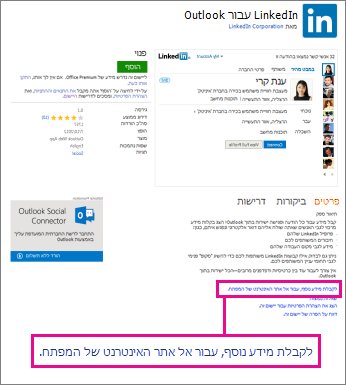
כדי לקבל תמיכה עבור תוספות, בקר באתר האינטרנט של המפתח. תוכל למצוא קישור לאתר המפתח במקטע פרטים של דף כל תוספת בחנות Office.
השגה וניהול של תוספות SharePoint
כיצד ניתן להשיג תוספת של SharePoint?
באפשרותך לאתר תוספות של SharePoint בחנות Office ב- Office.com, אך תוכל להשיג אותן מחנות SharePoint בלבד. חנות SharePoint היא למעשה גירסה של חנות Office הנגישה רק מאתר SharePoint 2016.
האם התמיכה עבור תוספות SharePoint זמינה?
אם מפתח התוספת סיפק עזרה, תוכל למצוא אותה דרך הדף 'תוכן אתר'.
לקבלת תמיכה בנושאי חיוב, בקר בדף העזרה של חשבון Microsoft , שבו תוכל לנהל את שיטות התשלום שלך, לסקור עסקאות ולערוך את פרופיל החיוב שלך.
כיצד ניתן להסיר תוספת של SharePoint מתוך אתר?
אם אינך מעוניין בתוספת באתר שלך, באפשרותך להסיר אותה על-ידי מעבר לדף 'תוכן אתר'.