
הערה
- תכונה זו דורשת מנוי Microsoft 365 והיא זמינה עבור משתמשים וארגונים שמנהלי המערכת שלהם הגדירו תוויות רגישות ולא השביתו מעקב אחר משתמשי קצה וביטולם.
- תכונה זו נתמכת רק עבור סוגי קבצים של Office.
- תכונה זו נתמכת רק עבור קבצים מקומיים ולא עבור קבצים ב- SharePoint.
- תכונה זו אינה נתמכת עבור קבצים המוגנים בסיסמה.
- המשתמש האחרון שהגן על הקובץ באמצעות תווית רגישות עם הצפנה נחשב לבעלים של הקובץ. כבעלים של הקובץ, באפשרותך לעקוב אחר האופן שבו אנשים ניגשים לקובץ ובאפשרותך גם לבטל את תוקף הגישה לקובץ אם למשתמשים שבעבר הוענקה להם גישה לא אמורה עוד להיות גישה. חוויית המעקב והביטול נמצאת בפורטל Microsoft Purview, שניתן לגשת אליו מתפריט 'רגישות' ב- Word, Excel ו- PowerPoint.
גישה למעקב ולביטול מתוך אפליקציות Microsoft Office
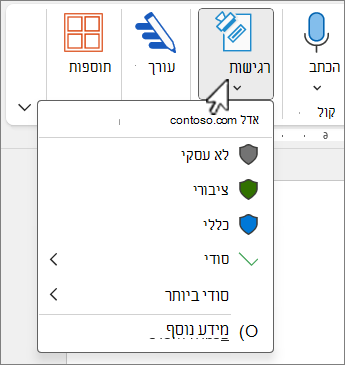
בכרטיסיה בית , בחר בלחצן רגישות ולאחר מכן בחר עקוב & בטל גישה. פורטל Microsoft Purview נפתח בדפדפן.
הערה
באפשרותך לגשת לפורטל Microsoft Purview עבור קבצים מקומיים רק כאשר החלת את התווית באמצעות הצפנה, באמצעות חשבון המשתמש הנוכחי שלך. פורטל זה אינו זמין עבור קבצי ענן, קבצים שאינם מוצפנים באמצעות תווית רגישות או קבצים שאינם בבעלותך.
שימוש בפורטל Microsoft Purview למעקב אחר גישה
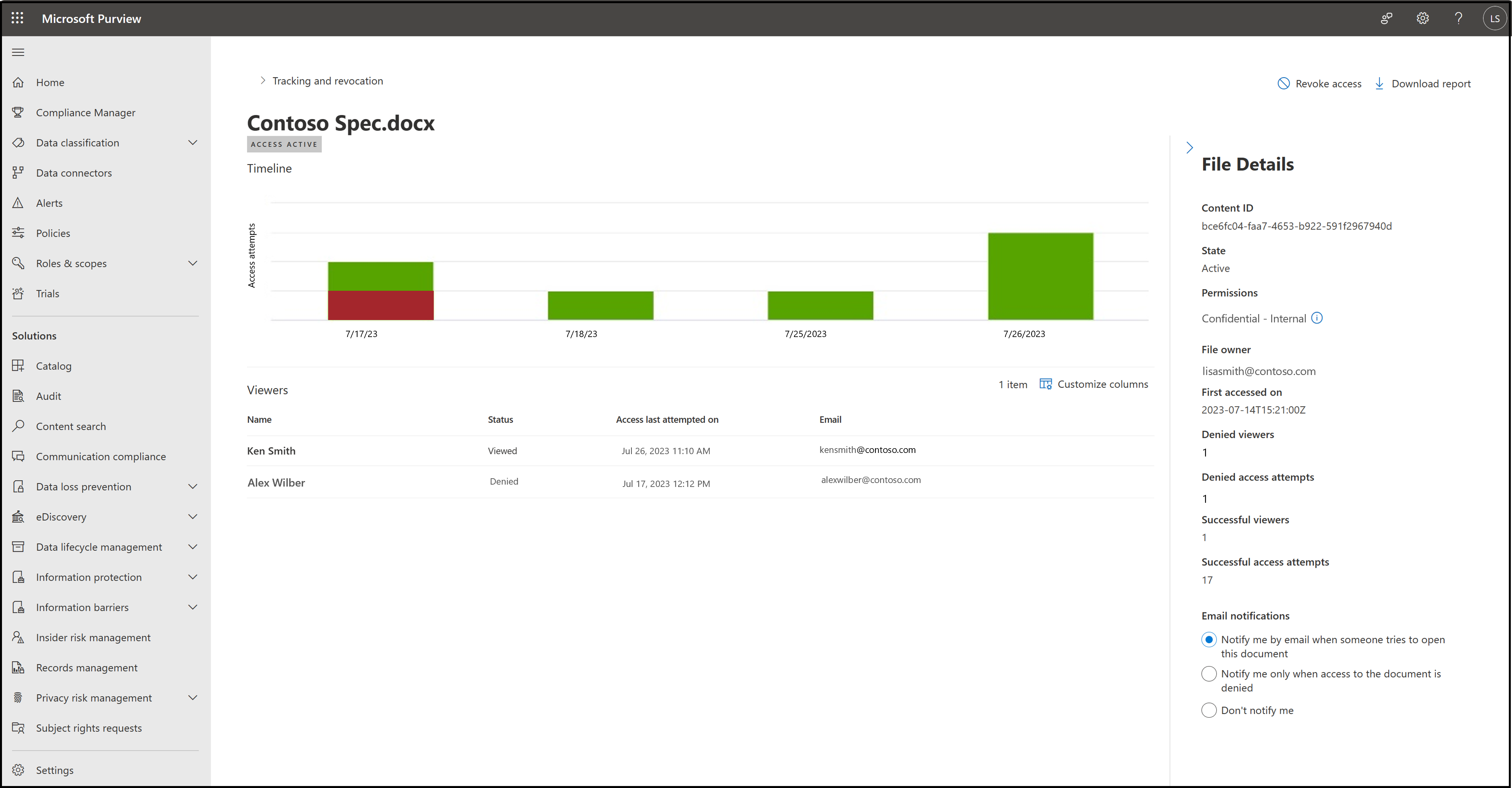
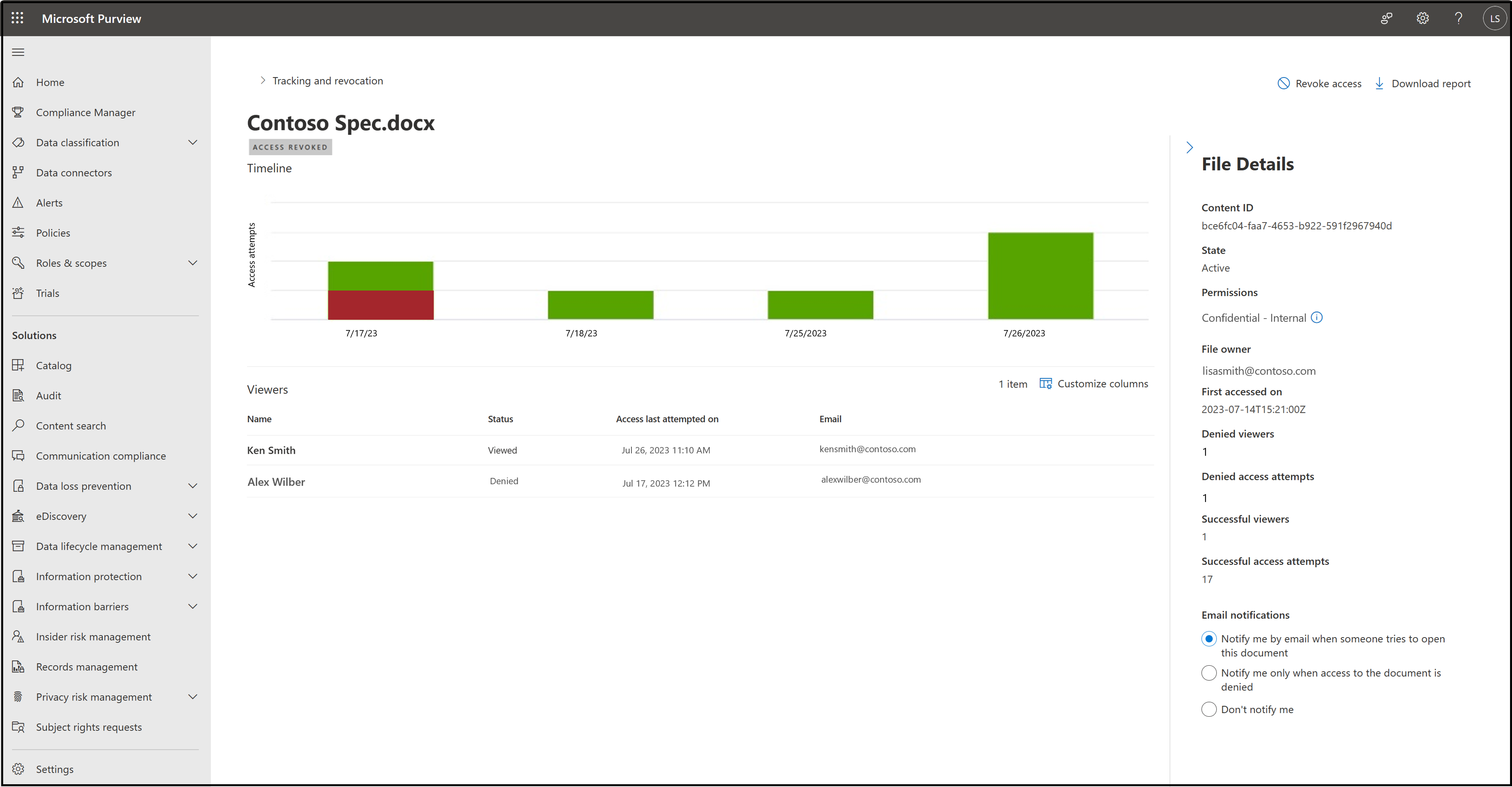
בפורטל Microsoft Purview ניתן לראות את הניסיונות המוצלחים והלא מוצלחים של משתמשים שונים. יתבצע מעקב רק אחר הניסיון הראשוני שלו עד שתוקפו של רשיון השימוש שלו שהוענק על-ידי שירות ניהול הזכויות של Azure עבור הקובץ יפוג. תפוגת ברירת המחדל נקבעת ל- 30 יום.
מנהל המערכת יכול לפטור משתמשים ממעקב אחריהם. כאשר משתמשים אלה מנסים לפתוח קובץ, ניסיון הגישה שלהם לא יופיע בפורטל.
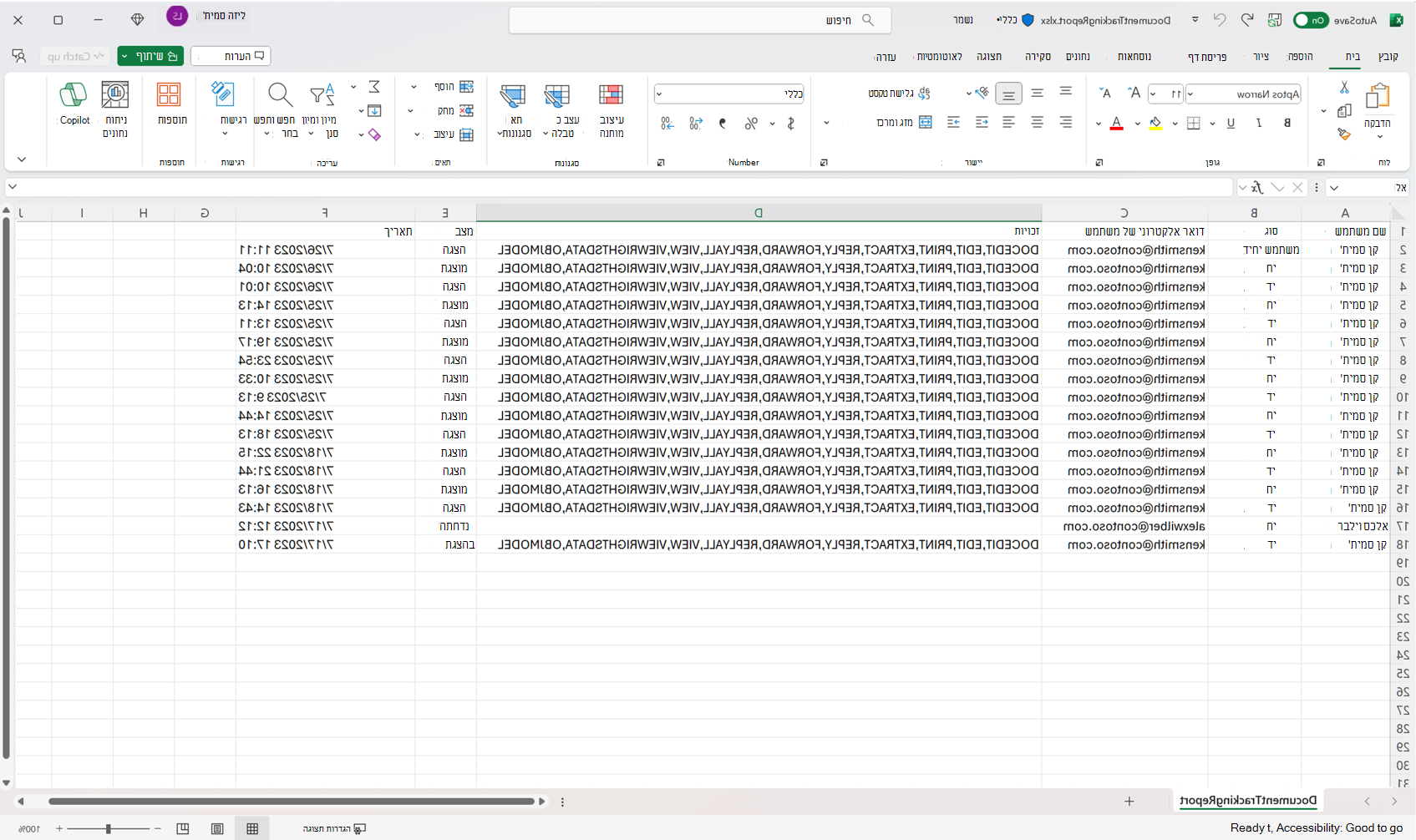
בחר בלחצן 'הורד דוח ' כדי ליצור .csv של כל ניסיונות הגישה.
הערה
המעקב אחר Files מתבצע באמצעות ה- ContentID שלהם. Files המועלים ל- SharePoint או ל- OneDrive מאבדים את ה- ContentID שלהם ויש להם ContentID שונה בעת ההורדה. ניסיונות גישה לקובץ שהורד לא יופיעו בפורטל מכיוון שיהיה לו ContentID שונה.
שימוש בפורטל Microsoft Purview לביטול הגישה
Microsoft Purview מאפשר לך להסיר את הגישה לקבצים מוצפנים, דבר הנקרא ביטול. לאחר ביטול הגישה, המשתמשים לא יוכלו להציג קובץ זה.
בחר בלחצן ' בטל גישה ' כדי לבטל את הגישה לקובץ.
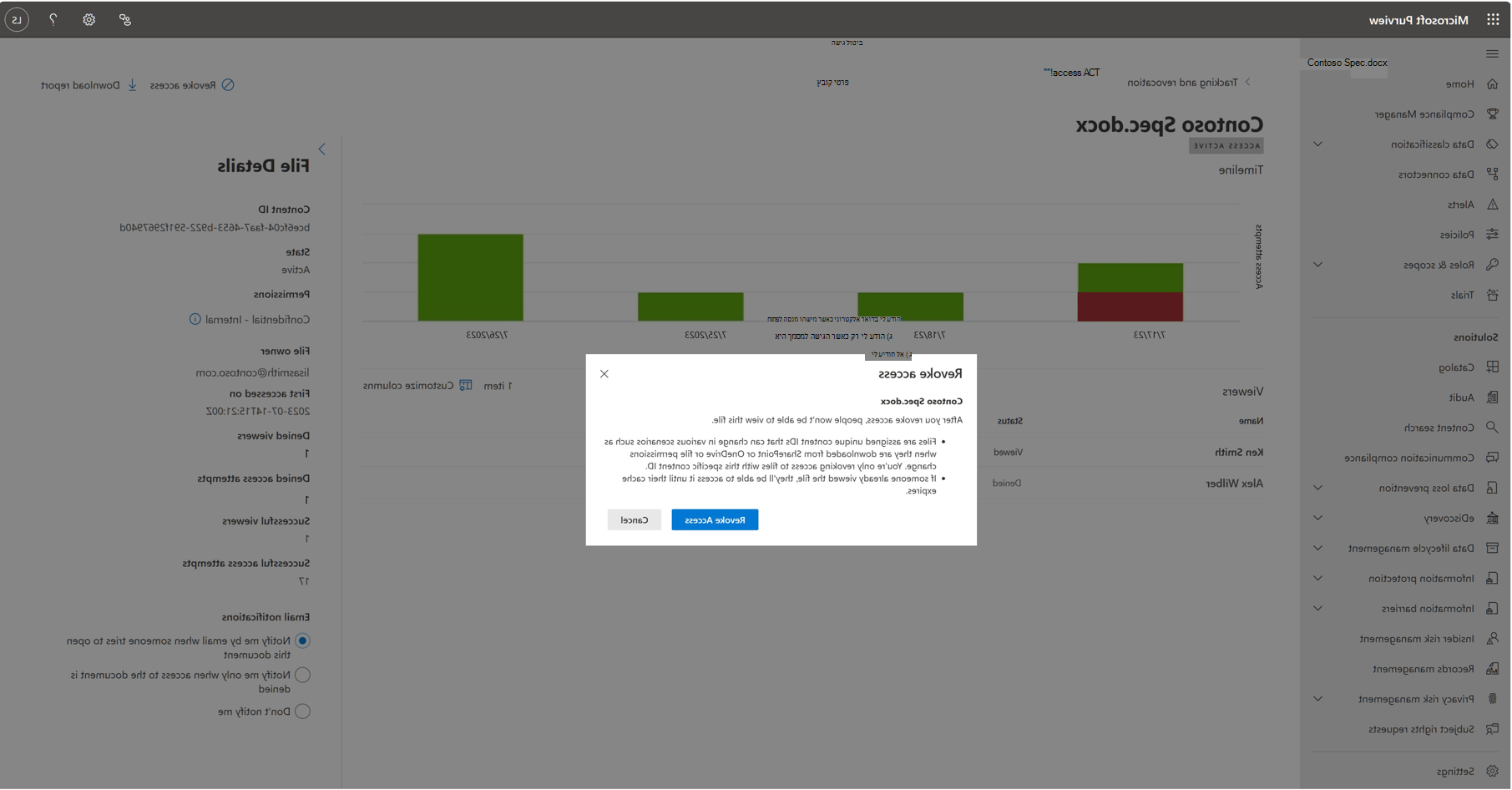
לאחר האישור, מצב הקובץ ישתנה ל'הגישה בוטלה'.
הערה
כאשר הגישה לקובץ מבוטלת, הגישה תבוטל עבור כל הקבצים עם מזהה תוכן זה. אם מישהו כבר הציג את הקובץ, הוא יוכל לגשת אליו עד שתוקף רשיון השימוש שלו עבור הקובץ יפוג. הגישה לא תבוטל עבור עותקים של הקובץ עם מזהה תוכן אחר.
שחזור גישה לקבצים מבוטלים
אם ברצונך לשחזר למשתמשים גישה לקובץ שביטלת בעבר, פנה למנהל המערכת. ספק למנהל המערכת את מזהה התוכן של הקובץ ואת כתובת הדואר האלקטרוני שלך, והוא יוכל לשחזר את הגישה לקובץ.
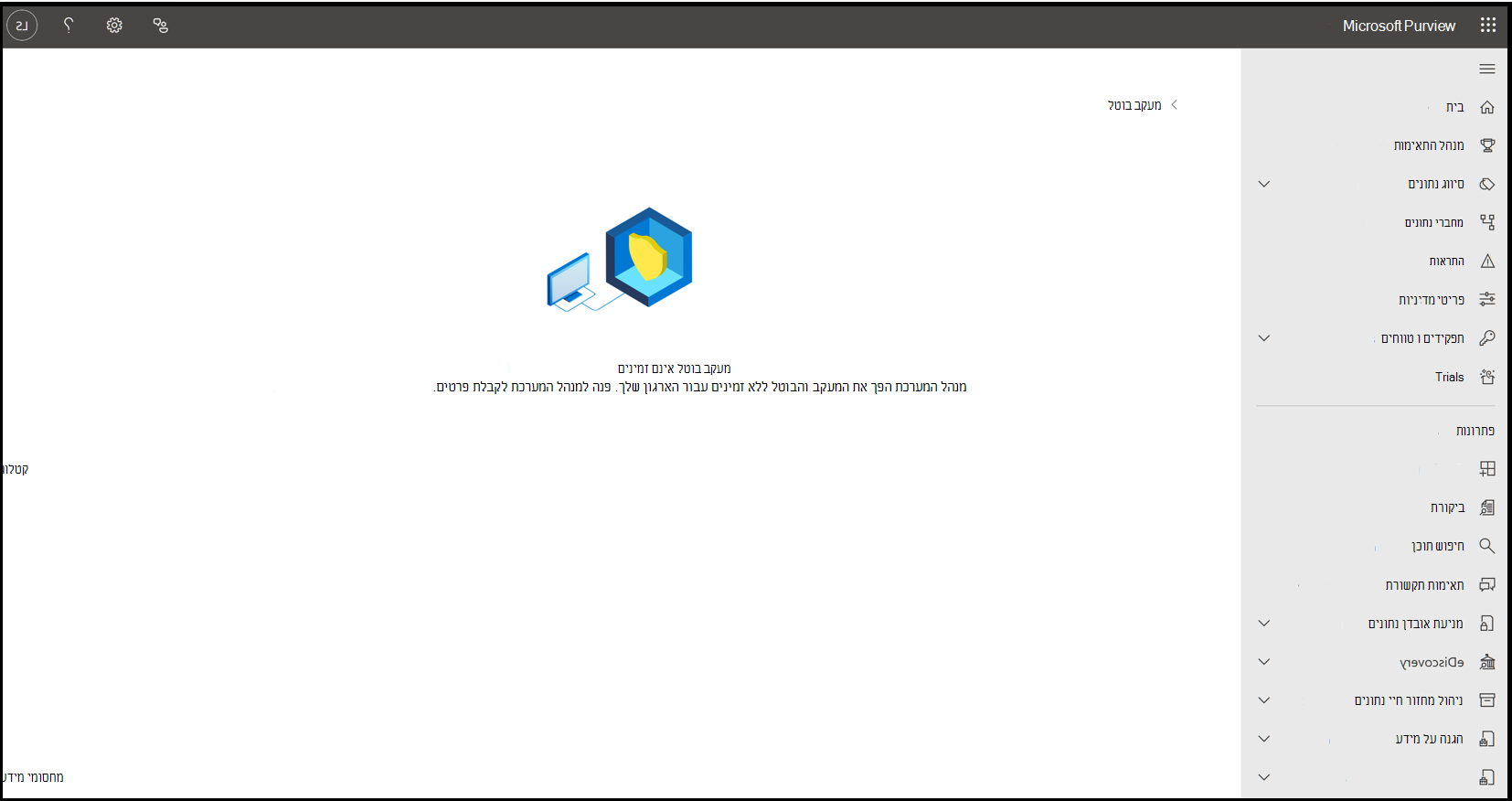
התכונה לא זמינה
ייתכן שתכונה זו אינה זמינה על-ידי מנהל המערכת שלך או שאינה זמינה כעת באזור שלך. במקרה כזה, יופיע דף בפורטל שיודיע לך על התרחיש הזה.
למידע נוסף
עבור מנהלי מערכת: מעקב אחר גישה למסמך וביטול הגישה למסמך