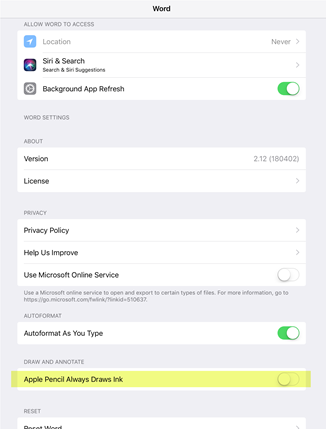
אם יש לך מכשיר המותאם למגע ואתה משתמש בעט דיגיטלי, כברירת מחדל הוא מתחיל לצייר מיד כאשר העט מגיע לבד הציור של המסמך.
כדי לבטל את מצב הציור לאחר שציירת את מה שאתה רוצה, הקש על מקש Esc. פעולה זו תחזיר אותך למצב בחירה.
באפשרותך לבטל סימון אוטומטי בדיו ברמה יותר מערכתית. כדי שהעט יפעל כברירת מחדל כעט אלקטרוני ורק בדיו במצב "ציור" בכרטיסיה ציור:
כברירת מחדל, אפשר לעט לעבוד כעט אלקטרוני
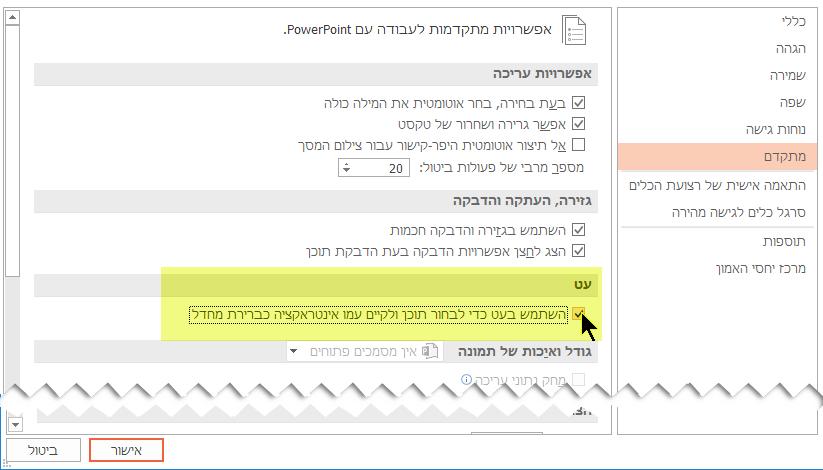
באפליקציית Microsoft 365, בחר אפשרויות>קובץ.
תיבת הדו-שיח אפשרויות נפתחת.בחר בכרטיסיה מתקדם . תחת הכותרת עט , בחר באפשרות השתמש בעט כדי לבחור תוכן ולקיים איתו אינטראקציה כברירת מחדל.
דרישות עבור התכונה 'סימון בדיו'
| חל על: | Word, Excel, PowerPoint ערוץ שוטף: גירסה 1601 ואילך ערוץ ארגוני חצי שנתי: גירסה 1602 ואילך מצא את גירסת Office שלך |
|---|---|
| מערכת הפעלה: | Windows 10, גירסה 1511 ואילך מצא את גירסת Windows שלך |