
לעתים עליך לבצע שינוי בהגדרות של חשבון הדואר האלקטרוני שלך. אם יש לך סיסמה חדשה, אם ספק הדואר האלקטרוני שלך ביקש ממך לשנות הגדרות, או אם אתה נתקל בבעיות בשליחה וקבלה של דואר אלקטרוני, באפשרותך לשנות את הגדרות חשבון הדואר האלקטרוני שלך באמצעות דואר ב- Windows לוח הבקרה, או מתוך Outlook.
משתמש ב- Outlook חדש? גלה כיצד להתאים אישית את החוויה שלך, לייבא הגדרות ולהוסיף חשבון.
עדכון או שינוי של הגדרות הדואר האלקטרוני שלך מ'דואר' ב- לוח הבקרה
תצטרך לדעת את סוג החשבון שלך, את שמות השרתים הנכנסים והיוצאים ואת הגדרות SSL והיציאה עבור חשבון הדואר האלקטרוני שלך. באפשרותך לפנות לספק הדואר האלקטרוני שלך או, אם אתה משתמש בשירות דואר אלקטרוני פופולרי, תוכל למצוא הגדרות אלה בנושא הגדרות דואר אלקטרוני של POP ו- IMAP עבור Outlook .
לא בטוח מי ספק הדואר האלקטרוני שלך? הבט בכתובת הדואר האלקטרוני שלך. המילה שמופיעה מיד לאחר הסימן @ היא בדרך כלל ספק הדואר האלקטרוני שלך.
פתח את לוח הבקרה:
- Windows 10 או 11: בתיבת החיפוש שבשורת המשימות, הקלד לוח הבקרה ולאחר מכן בחר לוח הבקרה.
- Windows 8.1: הקלד לוח הבקרה בתיבת החיפוש ולאחר מכן בחר לוח הבקרה.
- Windows 7: לחץ על לחצן התחל ולאחר מכן לחץ על לוח הבקרה.
ב לוח הבקרה, חפש ופתח את סמל דואר.
בחלון הגדרת דואר - Outlook , לחץ על חשבונות דואר אלקטרוני.
בחלון הגדרות חשבון , בחר את החשבון שאתה מנסה לפתור בעיות ובחר שנה.
בחלון שינוי חשבון , בדוק את הגדרות שרת דואר נכנס ושרת דואר יוצא מול אלה של ספק הדואר האלקטרוני שלך או את מאמר העיון. אם היא שונה, עדכן את ההגדרות.
תחת פרטי כניסה, ודא שאתה משתמש בשם המשתמש ובסיסמה הנכוניםהמשויכים לחשבון הדואר האלקטרוני שלך.
הערה
אם ספק הדואר האלקטרוני שלך דורש אימות דו-גורמי, הזן את קוד הסיסמה שנוצר שהוא סיפק במקום את הסיסמה הרגילה שלך.
לחץ על הגדרות נוספות.
בחלון הגדרות דואר אלקטרוני באינטרנט, בחר בכרטיסיה מתקדם .
תחת מספרי יציאות שרת, השווה את המספרים שרת נכנס (IMAP) ו- שרת יוצא (SMTP) למספרים שסופקו על-ידי ספק הדואר האלקטרוני שלך או ממאמר העיון. אם הן אינן תואמות, שנה אותן באופן ידני.
בנוסף, השווה בין סוגי ההצפנה (לצד השתמש בסוג החיבור המוצפן הבא) גם עבור שרתים נכנסים וגם עבור שרתים יוצאים, ואם הם אינם תואמים, שנה אותם באופן ידני.
לחץ על אישור ולאחר מכן לחץ על בדוק הגדרות חשבוןבחלון שינוי חשבון.
בחלון בדוק הגדרות חשבון , בדוק אם יש לך סימני ביקורת ירוקים או סמנים אדומים:
- סמנים אדומים מציינים שחלק מההגדרות או כולן שגויות. בדוק את ההגדרות שלך ובדוק שוב. אם הבדיקה נכשלת, פנה לספק הדואר האלקטרוני שלך כדי לאמת את המידע.
- סימני ביקורת ירוקים מציינים בדיקה מוצלחת. לחץ על סגור ולאחר מכן לחץ על הבאועל סיום בחלון שינוי חשבון. יש להגדיר כראוי את הדואר האלקטרוני שלך.
עדכון או שינוי של הגדרות הדואר האלקטרוני שלך ב- Outlook עבור Windows
פתח את Outlook ובחר קובץ.
השתמש ברשימה הנפתחת תחת פרטי חשבון כדי לבחור את החשבון שברצונך לשנות.
בחר הגדרות חשבון.
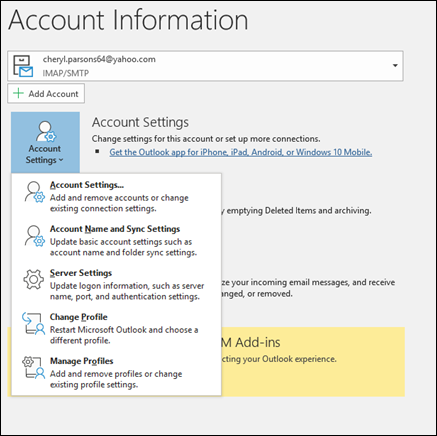
בחר את סוג המידע שברצונך לשנות.
- הגדרות חשבון מאפשרות לך להוסיף או להסיר חשבונות, לשנות הגדרות שרת ועוד.
- הגדרות שם חשבון וסינכרון מאפשרות לך לעדכן את השם הידידותי עבור החשבון ולהחליט כמה ימים ברצונך לסנכרן דואר אלקטרוני.
- הגדרות שרת מאפשרות לך לשנות את פרטי הכניסה, כולל הסיסמה, שם השרת, היציאה והגדרות האימות.
- האפשרות שנה פרופיל מאפשרת לך לעבור לפרופיל חדש.
- ניהול פרופילים מאפשר לך להוסיף או להסיר פרופילים או לשנות הגדרות פרופיל.
ההגדרות הנפוצות ביותר ישתנו הן הגדרות שרת.
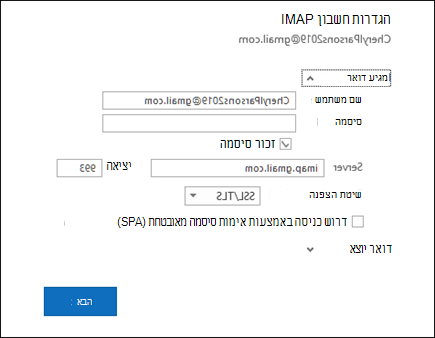
בחר דואר נכנס אודואר יוצא כדי לשנות מגוון הגדרות שרת. זהו גם המקום שבו תוכל לעדכן את סיסמת הדואר האלקטרוני שלך (לאחר ששינית את הסיסמה עם ספק הדואר האלקטרוני שלך).
לאחר שתסיים לעדכן את ההגדרות שלך, בחר הבא>בוצע.