
חשוב
לקבלת מידע אודות שינוי ערכות נושא המוגדרות כברירת מחדל ב- Excel/Word 2013 ואילך, ראה שינוי ערכת נושא והפוך אותה לברירת המחדל ב- Word או ב- Excel. כדי לשנות את ערכת הנושא הכוללת של Microsoft Office ב- Office 2013 ובגרסאות חדשות יותר, ראה שינוי ערכת הנושא של Office.
ערכת נושא היא דרך מהירה וקלה להעניק מראה מקצועי ומודרני למסמך Microsoft Office. ערכת נושא של מסמך היא קבוצה של בחירות עיצוב הכוללת ערכה של צבעי ערכת נושא, קבוצה של גופני ערכת נושא (כולל גופני כותרת וגוף הטקסט) וערכה של אפקטי ערכת נושא (כולל קווים ואפקטי מילוי).
הדרך שבה נעשה שימוש בערכות נושא של מסמכים התפתחה מאז המבוא שלהן והשימוש ב- Microsoft Office 2010, המתוארות בפירוט להלן.
אם ברצונך לשנות גופנים או מרווח בין שורות במסמכי Office 2010, ראה:
- הוספת מרווח כפול בין שורות במסמך
- כוונון המרווח בין שורות או פיסקאות
- שינוי הגופן או גודל הגופן ב- Excel
- שינוי גודל הגופן
- שינוי הגופן או צבע הטקסט המוגדרים כברירת המחדל עבור הודעות דואר אלקטרוני
כל מסמך ב- Office 2010 שאתה יוצר עם Word, Excel או PowerPoint כולל ערכת נושא בתוכו - אפילו מסמכים ריקים וחדשים. ערכת הנושא המהווה ברירת מחדל היא ערכת נושא של Office, עם רקע לבן וצבעים עדינים כהים. בעת החלת ערכת נושא חדשה, ערכת הנושא של Office מוחלפת על-ידי מראה חדש, כגון הרקע הכהה והצבעים הבהירים של ערכת הנושא Metro. אם אתה מעוניין בערכת נושא אחרת המהווה ברירת מחדל מתוך ערכת הנושא של Office, באפשרותך לחסוך זמן על-ידי קביעת התצורה של המסמך באמצעות ערכת נושא אחרת המהווה ברירת מחדל. כל התוכן (כגון טקסט, טבלאות וגרפיקת SmartArt) מקושר באופן דינאמי לערכת הנושא, לכן שינוי ערכת הנושא משנה באופן אוטומטי את מראה התוכן שלך, אלא אם אתה מתאים אותו אישית.
Excel
כדי לשנות את ערכת הנושא המהווה ברירת מחדל ב- Excel, עליך ליצור תבנית חדשה של חוברת עבודה המהווה ברירת מחדל או תבנית גליון עבודה חדשה המהווה ברירת מחדל. תבנית חוברת עבודה יכולה להכיל גליונות עבודה מרובים, בעוד שתבנית גליון עבודה מכילה גליון עבודה אחד בלבד. תבניות של חוברת עבודה וגליון עבודה יכולות להכיל טקסט ברירת מחדל, כגון כותרות עמודים, תוויות עמודות ושורות, נוסחאות, ערכות נושא ומידע עיצוב אחר. תבנית חוברת העבודה המהווה ברירת מחדל משמשת באופן אוטומטי ליצירת חוברות עבודה חדשות, ותבנית גליון העבודה המהווה ברירת מחדל משמשת ליצירת גליונות עבודה חדשים באופן אוטומטי.
יצירת תבנית ברירת המחדל מתוך חוברת עבודה ריקה חדשה
לחץ על קובץ ולאחר מכן לחץ על חדש.
תחת תבניות זמינות, לחץ לחיצה כפולה על חוברת עבודה ריקה.
בכרטיסיה פריסת עמוד, בקבוצה ערכות נושא, לחץ על ערכות נושא.
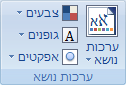
כדי להחיל ערכת נושא על חוברת העבודה שבה תשתמש כל חוברת עבודה חדשה, בצע אחת מהפעולות הבאות:
כדי להחיל ערכת נושא מוגדרת מראש של מסמך, תחת מוכלל, לחץ על ערכת הנושא של המסמך שבה ברצונך להשתמש.
כדי להחיל ערכת נושא מותאמת אישית של מסמך שיצרת, תחת מותאם אישית, לחץ על ערכת הנושא של המסמך שבה ברצונך להשתמש.
הערה
האפשרות מותאם אישית זמינה רק אם אתה יוצר ערכת נושא מותאמת אישית אחת או יותר של מסמכים. לקבלת מידע נוסף אודות יצירת ערכות נושא מותאמות אישית של מסמכים, ראה החלה או התאמה אישית של ערכת נושא של מסמך.
כדי להחיל ערכת נושא של מסמך שאינו מופיע ברשימה, לחץ על אתר ערכות נושא כדי למצוא אותה במחשב שלך או במיקום רשת.
כדי לראות ערכות נושא אחרות של מסמכים מ- Microsoft Office Online, בחר אחת מערכות הנושא המפורטות בקטגוריה Office.com של ערכות נושא מוגדרות מראש.
לחץ על קובץ ולאחר מכן לחץ על שמירה בשם.
אתר את התיקיה XLStart. המיקום הוא C:\Program Files\Microsoft Office\Office14\XLSTART
ולאחר מכן, בתיבה שם הקובץ , בצע אחת מהפעולות הבאות:- כדי ליצור חוברת עבודה המהווה ברירת מחדל, הזן book.xltx.
- כדי ליצור גליון עבודה המהווה ברירת מחדל, הזן sheet.xltx.
ברשימה שמור כסוג , לחץ על Excel Template (*.xltx) ולאחר מכן לחץ על שמור. שים לב שייתכן שתתבקש לפנות למנהל המערכת לקבלת הרשאה לשמירה בתיקיה זו. אם כן, פנה למנהל המערכת. אם אתה הבעלים של חשבון מנהל המערכת, הפעל מחדש את המערכת והיכנס כמנהל מערכת כדי להשלים משימה זו.
הערה
כל תבנית בתיקיה XLStart המוגדרת כברירת מחדל נפתחת באופן אוטומטי בעת הפעלת Microsoft Excel.
יצירת תבנית ברירת המחדל מתוך חוברת עבודה קיימת
לחץ על קובץ ולאחר מכן לחץ על חדש.
תחת תבניות, לחץ על חדש מתוך קיים ולאחר מכן, בתיבת הדו-שיח חדש מחוברת עבודה קיימת, אתר את המחשב, הרשת או מיקום האינטרנט המכילים את חוברת העבודה שבה ברצונך להשתמש.
לחץ על חוברת העבודה ולאחר מכן לחץ על צור חדש.
בכרטיסיה פריסת עמוד, בקבוצה ערכות נושא, לחץ על ערכות נושא.
כדי להחיל ערכת נושא על חוברת העבודה שבה תשתמש כל חוברת עבודה חדשה, בצע אחת מהפעולות הבאות:
כדי להחיל ערכת נושא מוגדרת מראש של מסמך, תחת מוכלל, לחץ על ערכת הנושא של המסמך שבה ברצונך להשתמש.
כדי להחיל ערכת נושא מותאמת אישית של מסמך, תחת התאמה אישית, לחץ על ערכת הנושא של המסמך שבה ברצונך להשתמש.
הערה
האפשרות מותאם אישית זמינה רק אם אתה יוצר ערכת נושא מותאמת אישית אחת או יותר של מסמכים. לקבלת מידע נוסף אודות יצירת ערכות נושא מותאמות אישית של מסמכים, ראה החלה או התאמה אישית של ערכת נושא של מסמך.
כדי להחיל ערכת נושא של מסמך שאינו מופיע ברשימה, לחץ על אתר ערכות נושא כדי למצוא אותה במחשב שלך או במיקום רשת.
כדי לחפש ערכות נושא אחרות של מסמכים ב- Microsoft Office Online, בחר אחת מערכות הנושא המפורטות בקטגוריה Office.com של ערכות נושא מוגדרות מראש.
לחץ על קובץ ולאחר מכן לחץ על שמירה בשם.
אתר את התיקיה XLStart. המיקום הוא C:\Program Files\Microsoft Office\Office14\XLSTART
ולאחר מכן, בתיבה שם הקובץ , בצע אחת מהפעולות הבאות:- כדי ליצור חוברת עבודה המהווה ברירת מחדל, הזן book.xltx.
- כדי ליצור גליון עבודה המהווה ברירת מחדל, הזן sheet.xltx.
ברשימה שמור כסוג , לחץ על Excel Template (*.xltx) ולאחר מכן לחץ על שמור.
הערה
ייתכן שתתבקש לפנות למנהל המערכת לקבלת הרשאה לשמירה בתיקיה זו. אם כן, פנה למנהל המערכת או הפעל מחדש את המערכת והיכנס כמנהל מערכת כדי להשלים משימה זו.
ברשימה שמור כסוג , לחץ על Excel Template (*.xltx) ולאחר מכן לחץ על שמור.
הערה
כל תבנית בתיקיה XLStart המוגדרת כברירת מחדל נפתחת באופן אוטומטי בעת הפעלת Excel.
PowerPoint
הערה
בניגוד Word ו- Excel, PowerPoint כולל אפשרויות התאמה אישית של סגנון רקע. כדי להוסיף, להתאים אישית ולעצב סגנון רקע ולהשתמש בתמונה או במרקם כרקע לשקופית, ראה עיצוב צבע הרקע של שקופיות.
- בכרטיסיה עיצוב, בקבוצה ערכות נושא, לחץ באמצעות לחצן העכבר הימני על ערכת הנושא הרצויה ולאחר מכן לחץ על קבע כערכת נושא המהווה ברירת מחדל בתפריט הקיצור. כדי להציג תמונות ממוזערות נוספות של ערכות נושא, לחץ על לחצן
 .
.

הערה
לקבלת מידע נוסף אודות יצירת ערכות נושא מותאמות אישית, ראה שימוש בערכות נושא או יצירה של ערכות נושא ב- PowerPoint.
Word
כדי לשנות את המראה הכולל של מסמך Word 2010, עליך לשנות הן את ערכת הנושא והן את ערכת הסגנונות. לאחר מכן תוכל להגדיר זאת כברירת המחדל עבור כל המסמכים החדשים. ב- Word 2010, המראה של ערכת סגנונות קשור כל כך בגופנים ובצבעים המשמשים בערכת הנושא שניתן לשנות את גופני ערכת הנושא וצבעי ערכת הנושא בכרטיסיה בית בקבוצה שינוי סגנונות, ובכרטיסיה פריסת עמוד בקבוצה ערכות נושא שבה ניתן גם לשנות את ערכת הנושא כולה.
- לחץ על קובץ ולאחר מכן לחץ על מסמך>ריק חדש.
- בכרטיסיה בית, בקבוצה סגנונות, לחץ על שנה סגנונות, הצבע על ערכת סגנון ולאחר מכן לחץ על ערכת הסגנון המהיר שבה ברצונך להשתמש.
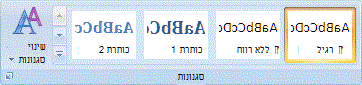
הגלריה של הסגנונות המהירים משתנה כדי לשקף את ערכת הסגנון המהיר החדשה. - לחץ שוב על שנה סגנונות, הצבע על צבעים ולאחר מכן בחר את הצבעים שבהם ברצונך להשתמש.
- לחץ שוב על שנה סגנונות, הצבע על גופנים ולאחר מכן בחר את הגופנים שבהם ברצונך להשתמש.
- כדי להתאים את המרווח בין הפיסקה או השורות לפני הגדרת ערכת הנושא המהווה ברירת מחדל, ראה התאמת הרווחים בין שורות או פיסקאות.
- לחץ שוב על שנה סגנונות ולאחר מכן לחץ על קבע כברירת מחדל.
בכרטיסיה פריסת עמוד , הלחצנים בקבוצה ערכות נושא מתעדכנים כדי לשקף את השינויים שביצעת.
הערה
ערכות נושא מותאמות אישית זמינות רק אם אתה יוצר ערכת נושא מותאמת אישית אחת או יותר של מסמכים. לקבלת מידע נוסף אודות יצירת ערכות נושא מותאמות אישית של מסמכים, ראה החלה או התאמה אישית של ערכת נושא של מסמך.