
חשוב
התמיכה ב- Outlook עבור Mac מדור קודם תסתיים באוקטובר 2026. המשך התמיכה ב- Outlook עבור Mac מדור קודם תלוי ברישיון Microsoft 365, Office או Outlook שלך. לקבלת מידע נוסף, עבור אל סיום התמיכה עבור Outlook עבור Mac מדור קודם.
פתח את Outlook עבור Mac 2011.
בחר 'קובץ>קבוצה חדשה>'.
מלא את פרטי הקבוצה
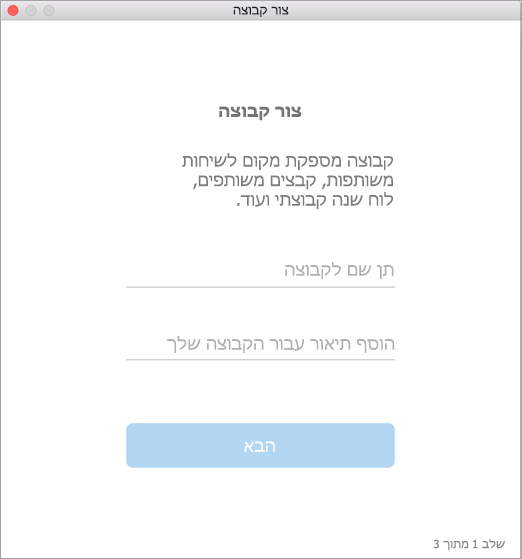
שם קבוצה: צור שם שמבטא את רוח הקבוצה.
לאחר הזנת שם, מוצגת כתובת דוא"ל מוצעת. הכיתוב "לא זמין" מציין שהשם כבר נמצא בשימוש. אם כן, נסה שם אחר. לאחר שציינת שם קבוצה, לא ניתן לשנות אותו.תיאור: אם תרצה, הזן תיאור של הקבוצה שיעזור לאנשים אחרים להבין את מטרת הקבוצה. תיאור זה ייכלל בהודעת ברוכים הבאים כאשר אנשים אחרים יצטרפו לקבוצה. בחר הבא.
פרטיות: כברירת מחדל, הקבוצות נוצרות כפרטיות. משמעות הדבר היא שרק חברים שאושרו בארגון יכולים לראות מה בתוך הקבוצה. גם אנשים אחרים בארגון שלא אושרו יכולים לראות את תוכן הקבוצה.
- בחר 'ציבורי ' כדי ליצור קבוצה שבה כל אדם בארגון יכול להציג את התוכן ולהפוך לחבר.
- בחר 'פרטית' כדי ליצור קבוצה שהחברות בה מחייבת אישור ורק חברים יכולים להציג את התוכן.
הקלד את כתובות הדואר האלקטרוני של החברים או בחר חברים מתוך רשימת אנשי הקשר כדי להוסיף לקבוצה. באפשרותך גם להוסיף אורחים - אנשים מחוץ לבית הספר או לארגון שלך.
סיווג: בחר סיווג. האפשרויות הזמינות תלויות בהגדרות של הארגון שלך.
בחר באפשרות צור. תראה הודעת ברוכים הבאים בתיבת הדואר הנכנס החדשה שיצרת עבור הקבוצה.
למידע נוסף
יצירת קבוצת Microsoft 365 ב- Outlook
יצירת קבוצה ב Outlook.com או Outlook באינטרנט
הוספה והסרה של חברי קבוצה ב- Outlook