חשוב
התמיכה ב- Outlook עבור Mac מדור קודם תסתיים באוקטובר 2026. המשך התמיכה ב- Outlook עבור Mac מדור קודם תלוי ברישיון Microsoft 365, Office או Outlook שלך. לקבלת מידע נוסף, עבור אל סיום התמיכה עבור Outlook עבור Mac מדור קודם.
ניתן להתאים אישית את החתימה המצורפת להודעות הדוא"ל שלך כדי לשקף את הטעם האישי שלך, סמל החברה שלך או מצב רוח מסוים. חתימות יכולות להכיל טקסט, קישורים ותמונות; לדוגמה, באפשרותך ליצור חתימה עבור דוא"ל עסקי הכוללת את השם, התפקיד, מספר הטלפון וסמל החברה שלך.
באפשרותך להוסיף חתימות באופן ידני להודעות דוא"ל בודדות, או להוסיף חתימה באופן אוטומטי לכל הודעה שאתה שולח.
ב- Outlook, אובייקטים מרובים צריכים להיות מעוגנים לפני שתוכל לגרור את כולם בבת אחת. תחילה, בחר אובייקט אחד. לאחר מכן, לחץ והחזק את מקש Ctrl בעת בחירת אובייקטים נוספים, ולאחר מכן תוכל לגרור אותם למקומם.
יצירת חתימת דוא"ל ב- Outlook עבור Mac
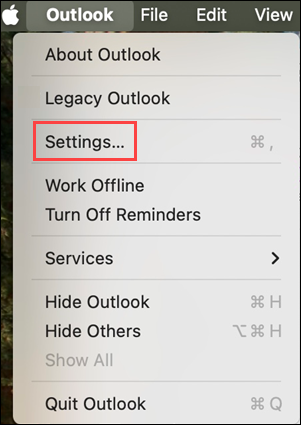
בתפריט Outlook , בחר 'הגדרות'.
תחת 'דואר', בחר 'חתימות'.
בחר באפשרות Standard ולאחר מכן שנה את שמה של חתימת ברירת המחדל.
אובחר
 כדי להוסיף חתימה חדשה.
הקלד את שם החתימה הרצוי.
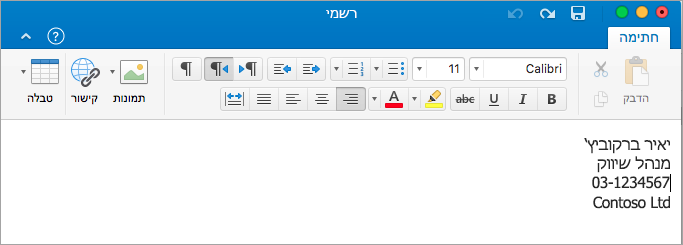
בעורך החתימות, הקלד את הטקסט שברצונך לכלול בחתימה. באפשרותך להחיל עיצוב כגון גופן, סגנון גופן, גודל גופן, צבע גופן או סימון. בחירת הטקסט לפני החלת עיצוב.
בחר 'הצג פריטים נוספים'... היכן תוכל:
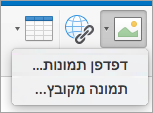
- הוסף צילום, סמל או תמונה לחתימה שלך.
- הוספת היפר-קישור לתיק הפרוייקטים או לאתר האינטרנט של החברה. בחר
 , הקלד את הטקסט שיוצגוכתובת ובחר אישור.
 - הוספת טבלה.
לאחר שתסיים ליצור את החתימה שלך, סגור את החלון 'חתימות '.
הוספת חתימה להודעת דוא"ל או להזמנה בלוח השנה ב-Outlook עבור Mac
- לחץ בגוף ההודעה.
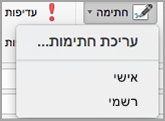
- ברצועת הכלים, בחר 'חתימה' ולאחר מכן בחר חתימה מהרשימה. ייתכן שיהיה עליך לבחור באפשרות הצג פריטים נוספים ....
הוספת חתימה באופן אוטומטי לכל ההודעות ב- Outlook עבור Mac
באפשרותך להגדיר חתימת ברירת מחדל עבור כל אחד מחשבונות הדואר שלך.
בתפריט Outlook , בחר 'הגדרות'.
תחת 'דואר', בחר 'חתימות'.
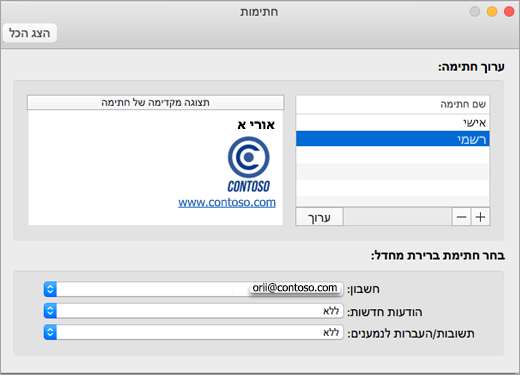
תחת 'בחר איזו חתימה תופיע', בחר את החשבון שעבורו תגדיר חתימת ברירת מחדל.
אם יש לך חשבונות מרובים, תצטרך להגדיר את חתימת ברירת המחדל בנפרד עבור כל חשבון.אם ברצונך להוסיף חתימה לכל ההודעות החדשות, הגדר את האפשרות עבור הודעות חדשות בהתאם.
אם ברצונך להוסיף חתימה לכל ההודעות שאתה משיב להן או מעביר אותן לנמענים, הגדר את האפשרות עבור תשובות או העברות בהתאם .
סגור את החלון חתימות.
שינוי חתימה ב- Outlook עבור Mac
בתפריט Outlook , בחר 'הגדרות'.
תחת 'דואר', בחר 'חתימות'.
תחת 'שם חתימה', בחר את החתימה שברצונך לשנות ולאחר מכן בחר 'ערוך'.
עדכן את החתימה ולאחר מכן סגור את החלון 'חתימות' .