פתיחת Calendar משותף
בתפריט קובץ , הצבע על פתח ובחר תיקיה של משתמש אחר...
ברשימה 'סוג תיקיה', בחר 'תיבת דואר נכנס', 'Calendar' או 'פנקס כתובות'.
הערה
ב- Outlook עבור Mac, ניתן לבחור לוח שנה בלבד.
בתיבת החיפוש, הקלד את שם האדם שהעניק לך גישה, בחר את שם האדם בתוצאות החיפוש ובחר באפשרות פתח.
התיקיה 'דואר' המשותף מופיעה תחת 'תיקיות'.
Calendar המשותף מופיע בחלונית התיקיה תחת הכותרת לוחות שנה משותפים.
פנקס הכתובות המשותף מופיע בחלונית התיקיה תחת הכותרת אנשי קשר משותפים.
הערה
- אם אתה מקבל את ההודעה "Outlook נותב מחדש לשרת autodiscover-s.outlook.com כדי לקבל הגדרות חדשות עבור החשבון שלך." בחר Always use my response for this server and select Allow.
- Outlook עבור Mac תומך כעת בהרשאות 'גישה מלאה' בלבד עבור תיבות דואר משותפות. על אף שייתכן שתוכל להוסיף תיבת דואר משותפת עם הרשאות שונות בתרחישים מסוימים, ייתכן שלא תהיה תמיכה מלאה בתצורה זו.
- אם תיקיה משותפת נבחרה בחלונית התיקיות, פריטים חדשים שתיצור יישמרו בתיקיה משותפת זו.
- כדי להסיר תיקיה משותפת של משתמש אחר מחלונית התיקיות, החזק את מקש CONTROL, בחר את התיקיה ולאחר מכן בחר באפשרות 'הסר חשבון משותף'.
פתיחת תיבת דואר משותפת או תיבת דואר מוקצית
השתמש בשיטה זו אם אתה נציג של תיבת דואר של משתמש אחר או כאשר יש לך הרשאות למספר תיקיות בתיבת דואר משותפת. ניתן להשתמש בשיטה זו גם כאשר יש לך הרשאות גישה מלאות לתיבת דואר.
כדי לפתוח את תיבת הדואר המשותפת:
בתפריט 'כלים ', בחר 'חשבונות' ובחר את החשבון שיש לו גישה לתיבת הדואר.
בחירת 'הקצאה ושיתוף'
בחר את הכרטיסיה 'משותף איתי '
בחר + כדי להוסיף תיבת דואר משותפת או תיבת דואר מוקצית
הערה
אם יש לך הרשאות לתיקיות מותאמות אישית בתיבת הדואר, אך לא לתיקיית תיבת הדואר ברמה העליונה, התיקיות המותאמות אישית לא יופיעו ברשימת התיקיות. רק תיקיות ברירת מחדל שיש לך הרשאות עבורן, כגון תיבת דואר נכנס, פריטים שנשלחו, פריטים שנמחקו ו- Calendar, יופיעו ברשימת התיקיות ללא הרשאות תיקיית תיבת דואר ברמה העליונה.
לחלופין, באפשרותך גם לעבור אל 'קובץ>','תיבת>דואר משותפת' כדי לפתוח תיבת דואר משותפת או תיבת דואר שהוקצתה.
זמינות תוספת בתיבות דואר משותפות
ב- Outlook ב- Mac, התמיכה בתוספות בתיבות דואר משותפות משתנה בהתאם לתרחיש המסוים. לקבלת מידע נוסף על תרחישים אלה, ראה שימוש בתוספות ב- Outlook עבור Mac.
בחר את האפשרות המתאימה, בהתאם למצב שבו תיבת הדואר משותפת איתך או אם אתה משמש כנציג של תיבת דואר של משתמש אחר.
הערה
- כאשר אתה משתמש באחת משיטות אלה, חשבון תיבת הדואר המשותפת מתווסף כאפשרות בשדה 'מאת ' בעת חיבור הודעות דואר אלקטרוני. כך תוכל לבחור את החשבון בשדה 'מאת ' ללא קשר לשאלה אם יש לך הרשאות לשלוח מחשבון זה ובין אם לא. אם אין לך הרשאות 'שלח בתור' או 'שלח בשם' עבור החשבון, דואר אלקטרוני מהחשבון לא יישלח.
- Outlook עבור Mac אינו תומך במיפוי אוטומטי של תיבות דואר משותפות.
תיקיה משותפת איתך
אם משתמש אחר שיתף איתך תיבת דואר נכנס, תיקיית לוח שנה ראשית או תיקיית אנשי קשר ראשית, השתמש בשיטה זו כדי לפתוח את התיקיה של המשתמש.
כדי לפתוח את התיקיה המשותפת:
- בתפריט קובץ, הצבע על פתח ולאחר מכן לחץ על תיקיה של משתמש אחר.
- לחץ על 'חיפוש משתמש'.
- הקלד את שם האדם שהעניק לך גישה, לחץ על חפש, לחץ על השם של אדם זה ולאחר מכן לחץ על OK.
- אם יש לך כמה חשבונות Microsoft Exchange, בתפריט המוקפץ חשבון, לחץ על החשבון שבו ברצונך להשתמש כדי לפתוח את התיקיה של המשתמש השני.
- בתפריט המוקפץ סוג, לחץ על Calendar, פנקס כתובות או תיבת דואר נכנס ולאחר מכן לחץ על אישור.
- התיקיה המשותפת מופיעה בחלונית הניווט תחת הכותרת משותף.
אתה נציג של תיבת דואר של משתמש אחר
השתמש בשיטה זו אם אתה נציג של תיבת דואר של משתמש אחר או כאשר יש לך הרשאות למספר תיקיות בתיבת דואר משותפת. ניתן להשתמש בשיטה זו גם כאשר יש לך הרשאות גישה מלאות לתיבת דואר.
כדי לפתוח את תיבת הדואר המשותפת:
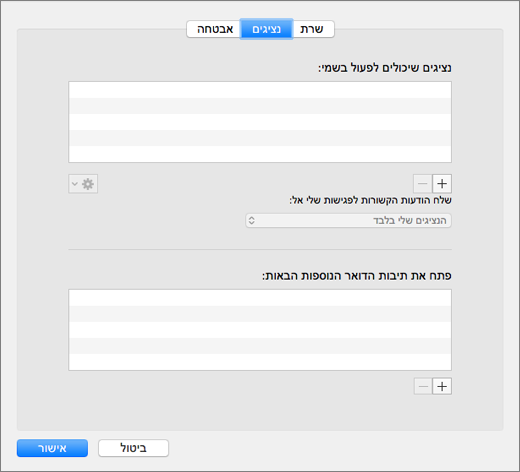
- בתפריט 'כלים', לחץ על 'נציגיםמתקדמים> שלחשבונות>'.
- הוסף את תיבת הדואר תחת פתח את תיבות הדואר הנוספות הבאות
הערה
אם יש לך הרשאות לתיקיות מותאמות אישית בתיבת הדואר, אך לא לתיקיית תיבת הדואר ברמה העליונה, התיקיות המותאמות אישית לא יופיעו ברשימת התיקיות. רק תיקיות ברירת מחדל שיש לך הרשאות עבורן, כגון תיבת דואר נכנס, פריטים שנשלחו, פריטים שנמחקו ו- Calendar, יופיעו ברשימת התיקיות ללא הרשאות תיקיית תיבת דואר ברמה העליונה.
יש לך הרשאות גישה מלאות לתיבת דואר משותפת
כאשר יש לך הרשאת 'גישה מלאה' לתיבת דואר משותפת - כלומר, הרשאת 'גישה מלאה' של תיבת דואר המוגדרת דרך Exchange מרכז הניהול Center (EAC) - באפשרותך להוסיף את תיבת הדואר המשותפת באמצעות האישורים שלך.
כדי לפתוח את תיבת הדואר המשותפת:
- בתפריט כלים, לחץ על חשבונות.
- לחץ על סימן החיבור כדי להוסיף חשבון Exchange נוסף.
- בשדה כתובת דואר אלקטרוני, הזן את כתובת הדואר האלקטרוני של תיבת הדואר המשותפת.
- תחת אימות, הזן את האישורים שלך.
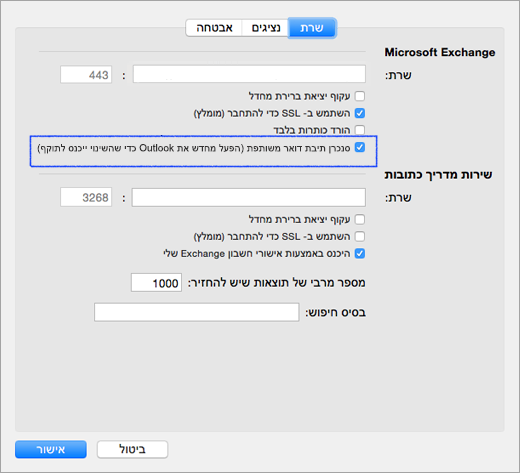
בדיקת ההגדרה 'סנכרן תיבת דואר משותפת ' מאפשרת ל- Outlook לסנכרן את תיבת הדואר המשותפת מבלי לדרוש מהמשתמש ללחוץ על שלח/קבל. הגדרה זו נוספה בגירסה 16.13.411. הפיכת הגדרה זו לזמינה מומלצת במיוחד עבור משתמשים המשתמשים באישורים שלהם כדי לגשת לתיבת דואר משותפת.
הרשאות עבור תיקיות ותיבות דואר משותפות
הטבלה הבאה מסכמת את אפשרויות ההרשאות שעשויות להיות זמינות עבור תיקיה או תיבת דואר משותפת ואת השיטה הטובה ביותר לפתיחת התיקיה או תיבת הדואר המשותפת בהתבסס על ההרשאה המתאימה.
| רמת הרשאה לתיקיה משותפת או תיבת דואר משותפת |
שיטה לפתיחת תיקיה משותפת או תיבת דואר |
| הרשאה ברמת התיקיה לתיקיה הראשית של תיבת הדואר הנכנס, Calendar או פנקס הכתובות |
פתיחת תיקיה של משתמש אחר |
| הרשאת נציג לתיבת דואר |
הוסף את תיבת הדואר תחת 'פתח את תיבות הדואר הנוספות הללו' תחת 'הגדרות מתקדמות של חשבון' |
| הרשאה ברמת התיקיה לתיקיות הראשיות 'משימות' ו'הערות' |
הוסף את תיבת הדואר תחת 'פתח את תיבות הדואר הנוספות הללו' תחת 'הגדרות מתקדמות של חשבון' |
| הרשאה ברמת תיבת הדואר ברמה העליונה לגישה לתיקיה ברמה העליונה ולתיקיות מותאמות אישית אחרות |
הוסף את תיבת הדואר תחת 'פתח את תיבות הדואר הנוספות הללו' תחת 'הגדרות מתקדמות של חשבון' |
| הרשאת "גישה מלאה" לתיבת דואר ב- Exchange |
השתמש באישורים שלך כדי להוסיף חשבון Exchange נוסף |
פתיחת תיבות דואר נוספות
כחלופה לשיטות אלה, באפשרותך להוסיף חשבון Exchange נוסף באמצעות אישורים נוספים של תיבות דואר. שיטה זו אינה מזוהה כהוספת תיבת דואר משותפת, מכיוון שאתה מוסיף את החשבון הנוסף באמצעות אישורים משלו. כדי לפתוח את חשבון Exchange הנוסף, בצע את השלבים הבאים:
- בתפריט כלים, לחץ על חשבונות.
- לחץ על סימן החיבור ולאחר מכן לחץ על 'חשבון חדש' כדי להוסיף חשבון Exchange נוסף.
- בשדה כתובת דואר אלקטרוני, הזן את כתובת הדואר האלקטרוני של תיבת הדואר המשותפת.
- תחת אימות, הזן את האישורים עבור תיבת הדואר המשותפת.
